카탈로그에 AD FS 페더레이션 애플리케이션을 추가하면 최종 사용자가 Hub 포털에서 다른 엔터프라이즈 애플리케이션과 함께 해당 애플리케이션에 액세스할 수 있습니다. 카탈로그에 추가하려는 각 애플리케이션에 대해 이 절차를 반복해야 합니다.
사전 요구 사항
절차
-
전체 관리자 권한으로 Omnissa Access 콘솔에 로그인합니다.
-
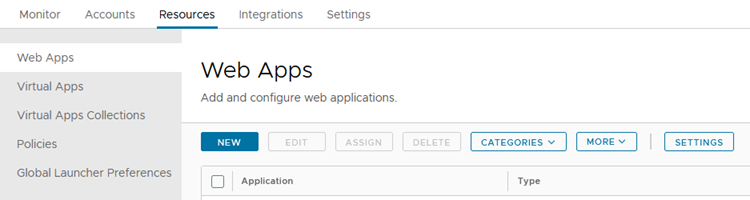
리소스 탭에서 웹 애플리케이션을 선택합니다.
-
새로 만들기를 클릭합니다.
-
새 SaaS 애플리케이션 정의 페이지에서 다음 정보를 입력합니다.
옵션 설명 이름 애플리케이션의 이름을 입력합니다. 설명 (선택 사항) 애플리케이션에 대한 설명을 입력합니다. 아이콘 (선택 사항) 아이콘을 업로드합니다. 범주 (선택 사항) 범주에 애플리케이션을 추가하려면 드롭다운 메뉴에서 선택합니다. 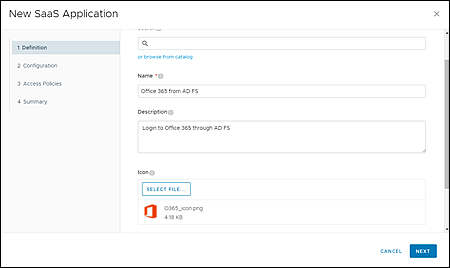
-
다음을 클릭합니다.
-
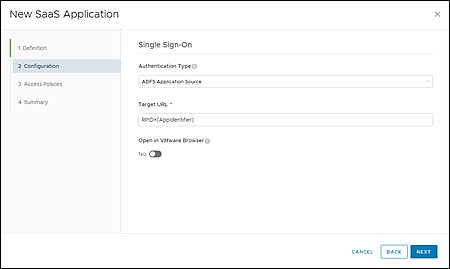
구성 페이지에서 다음 정보를 입력합니다.
옵션 설명 인증 유형 ADFS 애플리케이션 소스를 선택합니다. 대상 URL 애플리케이션의 URL을 RPID={AppIdentifier}형식으로 입력합니다. 여기서{AppIdentifier}는 AD FS 관리 콘솔에서 이전에 가져온 애플리케이션의 신뢰 당사자 식별자로 바뀝니다.브라우저에서 열기 아니요로 설정합니다.
-
다음을 클릭합니다.
-
[액세스 정책] 페이지에서 애플리케이션에 사용할 액세스 정책을 선택하고 다음을 클릭합니다.
액세스 정책에 대한 자세한 내용은 Omnissa Access 사용자 인증 방법 관리 가이드를 참조하십시오.
-
선택 항목을 검토하고 저장을 클릭하거나 저장 및 할당을 클릭하여 사용자 및 그룹에 애플리케이션을 할당합니다.
지금 사용자 및 그룹에 애플리케이션을 할당하지 않으면, 나중에 카탈로그 > 웹 애플리케이션 페이지에서 애플리케이션을 선택하고 할당을 클릭하여 할당할 수 있습니다.
-
애플리케이션이 카탈로그에 추가되었는지 확인합니다.
-
Workspace ONE Intelligent Hub 카탈로그에 추가하려는 각 애플리케이션에 대해 이 절차를 반복합니다.
다음에 수행할 작업
테스트 사용자 계정을 사용하여 조직의 Hub 포털로 이동합니다. 애플리케이션 카탈로그에서 대상 AD FS 페더레이션 애플리케이션을 열어 IdP가 시작한 인증 요청을 실행합니다. 애플리케이션의 로그인 포털로 리디렉션되었는지 확인합니다.
IdP 시작 인증 흐름에 대한 자세한 내용은 IdP 시작 및 SP 시작 인증 흐름을 참조하십시오.
이 페이지가 도움이 되었나요?