En intégrant AD FS à Omnissa Access, vous pouvez mettre en œuvre plusieurs cas d'utilisation avantageux. Les cas d'utilisation incluent la connexion à Workspace ONE Intelligent Hub à l'aide d'AD FS, la catalogue unifié d'applications et l'approbation des terminaux mobiles.
Les sections suivantes décrivent les principaux cas d'utilisation pris en charge par l'intégration AD FS, y compris les procédures de configuration spécifiques requises pour mettre en œuvre chaque cas d'utilisation. Pour bénéficier des avantages des trois cas d'utilisation, effectuez une configuration de bout en bout qui inclut toutes les procédures d'intégration décrites dans ce guide.
Cas d'utilisation 1 : connexion à Workspace ONE Intelligent Hub à l'aide d'AD FS
Vous pouvez configurer le portail et l'application Workspace ONE Intelligent Hub pour utiliser AD FS comme fournisseur d'identité approuvé. Cette configuration permet aux utilisateurs finaux de se connecter au portail et à l'application Workspace ONE Intelligent Hub avec leurs identifiants de Active Directory familiers. Ce cas d'utilisation ne s'applique qu'aux clients Horizon® qui utilisent le portail du Hub pour lancer des applications et des postes de travail Horizon, mais qui n'ont pas encore déployé Workspace ONE UEM pour la gestion des terminaux.
Pour mettre en œuvre ce cas d'utilisation, effectuez les procédures décrites dans la section Intégration d'AD FS en tant que fournisseur d'identité fédéré pour Omnissa Access.
Cas d'utilisation 2 : catalogue d'applications unifié
Vous pouvez configurer le catalogue d'applications du Hub pour publier des applications fédérées via AD FS. Ces applications s'affichent avec d'autres ressources configurées, telles que des applications et des postes de travail Horizon et Citrix virtuels, ainsi que des applications Workspace ONE UEM natives. Les utilisateurs finaux peuvent accéder à un portail unique afin de découvrir, de lancer ou de télécharger leurs applications d'entreprise à partir de tout terminal avec une expérience utilisateur cohérente.
Pour mettre en œuvre ce cas d'utilisation, exécutez les procédures décrites dans les rubriques suivantes :
- Création d'une approbation de fournisseur de réclamations Omnissa Access dans AD FS
- Configuration d'AD FS en tant que fournisseur de services pour Omnissa Access
- Tester l'authentification d'Omnissa Access
- Intégration d'applications fédérées AD FS à Workspace ONE Intelligent Hub
Cas d'utilisation 3 : approbation des terminaux mobiles
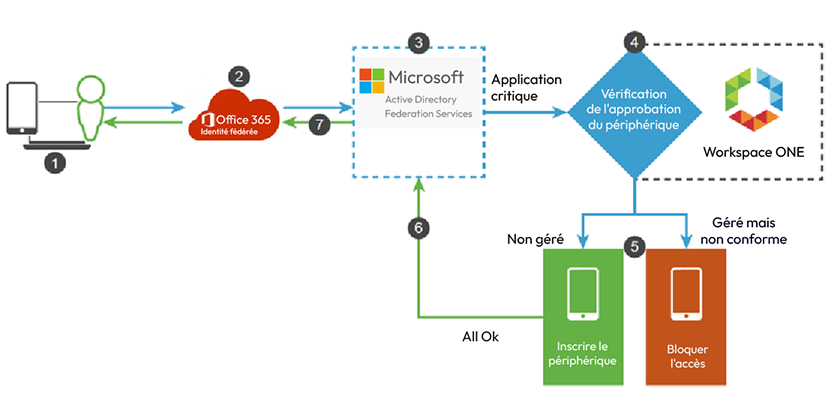
L'intégration d'AD FS à Workspace ONE Intelligent Hub permet aux administrateurs d'établir l'approbation du terminal mobile en évaluant la position du terminal avant d'autoriser les utilisateurs finaux à accéder à des applications sensibles. La position du terminal peut désigner l'état de sécurité du terminal mobile, par exemple s'il est géré et conforme aux exigences informatiques de votre organisation. Les stratégies de position du terminal sont établies dans Workspace ONE UEM et évaluées chaque fois qu'un utilisateur se connecte à une application protégée.
Par exemple, un flux d'approbation de terminal utilisant Office 365 suit cette séquence :
- L'utilisateur mobile tente d'accéder au locataire Office 365.
- Office 365 redirige vers AD FS en tant que fournisseur d'identité fédéré.
- AD FS traite la demande entrante et achemine l'utilisateur vers Omnissa Access en tant que fournisseur de réclamations approuvé.
- En tant que composant d'identité de la plate-forme Workspace ONE, Omnissa Access demande à l'utilisateur de s'authentifier en fonction de l'accès utilisateur et des stratégies de position du terminal.
- Omnissa Access effectue les étapes d'authentification en fonction de la position du terminal :
- Si le terminal est géré et conforme aux exigences informatiques, Omnissa Access authentifie l'utilisateur.
- Si le terminal n'est pas géré, mais conforme aux exigences informatiques, Omnissa Access enrôle le terminal et authentifie l'utilisateur.
- Si le terminal n'est pas conforme aux exigences informatiques, Omnissa Access empêche l'utilisateur d'accéder à l'application Office 365.
- Une fois l'authentification réussie avec Omnissa Access, l'utilisateur est redirigé vers AD FS.
- AD FS émet l'assertion SAML pour Office 365 et accorde à l'utilisateur l'accès à l'application.
Flux d'approbation du terminal
Pour mettre en œuvre ce cas d'utilisation, exécutez les procédures décrites dans les rubriques suivantes :
- Création d'une approbation de fournisseur de réclamations Omnissa Access dans AD FS
- Configuration d'AD FS en tant que fournisseur de services pour Omnissa Access
- Tester l'authentification d'Omnissa Access
- Rediriger les utilisateurs mobiles vers Omnissa Access pour l'authentification
Remarque : vous pouvez également configurer Office 365 pour qu'il s'authentifie directement auprès du service Omnissa Access, sans utiliser AD FS comme intermédiaire. Pour plus d'informations sur la configuration de ce cas d'utilisation alternatif, reportez-vous au guide Intégration d'Omnissa Access à Office 365.
Configuration de bout en bout englobant tous les cas d'utilisation
Pour configurer l'intégration complète de Workspace ONE Intelligent Hub et AD FS afin de couvrir tous les cas d'utilisation, effectuez toutes les procédures décrites dans les rubriques suivantes :
Cette page vous a-t-elle été utile ?