L'ajout d'une application fédérée AD FS au catalogue permet aux utilisateurs finaux d'accéder à l'application avec d'autres applications d'entreprise à partir du portail du Hub. Vous devez répéter cette procédure pour chaque application que vous souhaitez ajouter au catalogue.
Conditions préalables
- Activer le paramètre RelayState dans AD FS
- Obtenir l'identifiant de la partie de confiance pour une application fédérée AD FS
Procédure
-
Connectez-vous à la console Omnissa Access avec les privilèges d'administrateur complets.
-
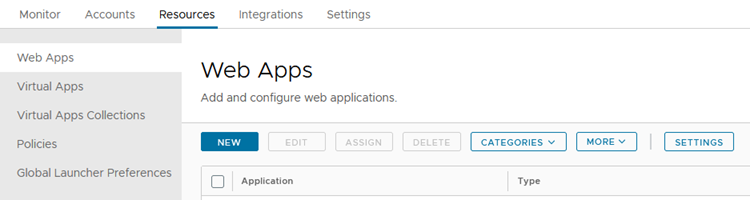
Dans l'onglet Ressources, sélectionnez Applications Web.
-
Cliquez sur Nouveau.
-
Sur la page Définition de la nouvelle application SaaS, entrez les informations suivantes.
Option Description Nom Entrez un nom pour l'application. Description (Facultatif) Entrez une description de l'application. Icône (Facultatif) Téléchargez une icône. Catégorie (Facultatif) Pour ajouter l'application à une catégorie, sélectionnez-la dans le menu déroulant. 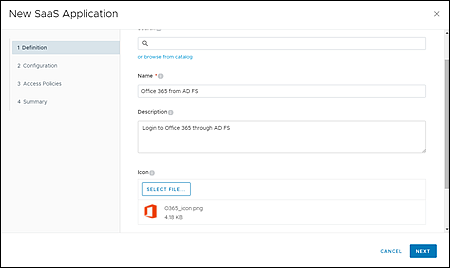
-
Cliquez sur Suivant.
-
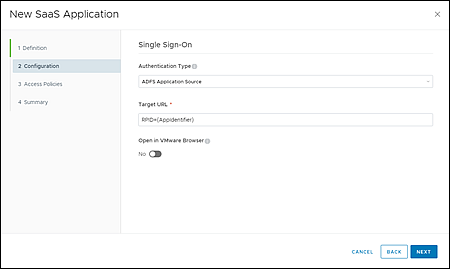
Sur la page Configuration entrez les informations suivantes.
Option Description Type d'authentification Sélectionnez Source d'application ADFS. URL cible Entrez l'URL de l'application au format suivant RPID={AppIdentifier}, où{AppIdentifier}est remplacé par l'identifiant de la partie de confiance de l'application que vous avez obtenu précédemment à partir de la console de gestion AD FS.Ouvrir dans le navigateur Définissez cette option sur Non.
-
Cliquez sur Suivant.
-
Sur la page Stratégies d'accès, sélectionnez la stratégie d'accès que vous souhaitez utiliser pour l'application, puis cliquez sur Suivant.
Pour plus d'informations sur les stratégies d'accès, reportez-vous au guide Gestion des méthodes d'authentification utilisateur dans Omnissa Access.
-
Examinez vos sélections et cliquez sur Enregistrer, ou sur Enregistrer et attribuer pour attribuer l'application à des utilisateurs et des groupes.
Si vous n'attribuez l'application à aucun utilisateur ou groupe pour l'instant, vous pouvez le faire ultérieurement en sélectionnant l'application sur la page Catalogue > Applications Web, puis en cliquant sur Attribuer.
-
Vérifiez que l'application est ajoutée au catalogue.
-
Répétez cette procédure pour chaque application que vous souhaitez ajouter au catalogue Workspace ONE Intelligent Hub.
Étape suivante
À l'aide d'un compte d'utilisateur de test, accédez au portail du Hub de votre organisation. Dans le catalogue d'applications, émettez une demande d'authentification initiée par le fournisseur d'identité en ouvrant l'application fédérée AD FS cible. Vérifiez que vous êtes correctement redirigé vers le portail de connexion de l'application.
Pour plus d'informations sur les flux d'authentification initiés par le fournisseur d'identité, reportez-vous à la section Flux d'authentification initiés par le fournisseur d'identité et par le fournisseur de services.
Cette page vous a-t-elle été utile ?