Omnissa Access Console 中的 [帳戶] > [使用者] 頁面會顯示已啟用可登入 Workspace ONE 的使用者。開啟使用者頁面可查看該使用者的設定檔、指派的應用程式、其在 Omnissa Access 中的近期活動,以及已登錄用於雙因素驗證的裝置清單。
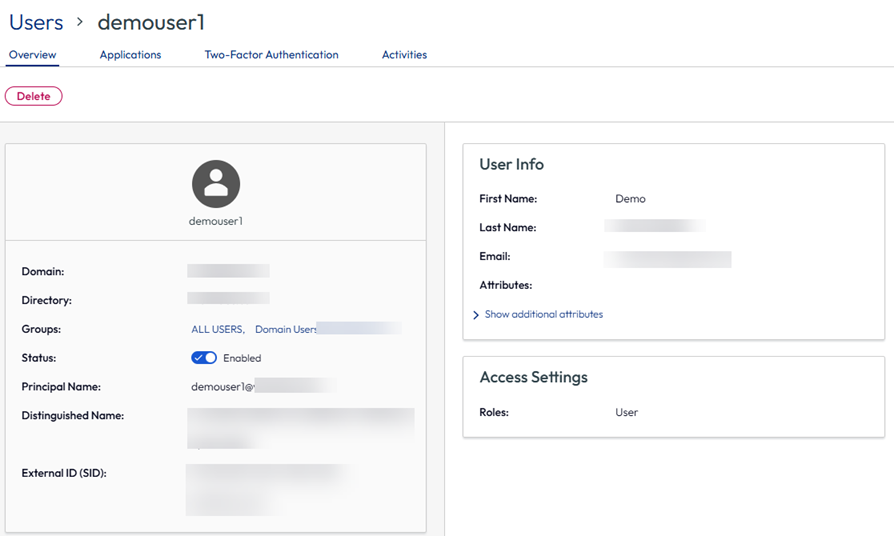
若要查看詳細的使用者資訊,請選取使用者名稱。此時會顯示 [使用者設定檔] 頁面。
| 選項 | 說明 |
|---|---|
| 概觀 | [概觀] 頁面是使用者設定檔頁面,其中顯示使用者相關聯的個人資料。此外,還會顯示使用者所屬的群組。
從企業目錄匯入的使用者可以包括主體名稱、辨別名稱以及外部識別碼資料。您無法編輯從外部目錄同步的使用者資料。指派給從目錄匯入之使用者的預設角色是 [使用者]。若要變更指派的角色,您可以從使用者設定檔頁面編輯角色。 您可以在 [帳戶] > [使用者] 頁面中新增本機使用者。新增本機使用者時,您可以將管理員角色指派給該使用者。您可以編輯角色,以變更及移除所指派的角色。在本機使用者的設定檔區段中,您可以將狀態從 [已啟用] 切換為 [已停用],這樣便可以在不刪除使用者的情況下,阻止他們登入及存取其使用者入口網站及有權使用的資源。 您可以按一下刪除,以刪除使用者。 |
| 應用程式 | 將列出使用者有權使用的應用程式。 您可以從 [應用程式] 頁面,為使用者指派和取消指派應用程式,並變更應用程式的部署方式。部署選項有 [使用者啟動] 或 [自動]。 |
| 雙因素驗證 | 將列出設定為使用雙因素驗證進行驗證的使用者裝置。 可在此頁面上設定 FIDO2 驗證器資訊。使用者最多可登錄十個驗證器。請參閱在 Omnissa Access 中設定 FIDO2 驗證。 |
| 活動 | 顯示使用者的活動詳細資料。預設視圖會列出過去三天的活動。 |
此頁面對您有幫助嗎?