在 Workspace ONE Tunnel 設定中啟用「個別應用程式通道」元件,以為 Android 裝置設定個別應用程式通道功能。「個別應用程式通道」可讓您的內部和受管理的公用應用程式依個別的應用程式存取您的公司資源。
**附註:**如果您僅為 Android 裝置設定單一登入,且未使用 VPN 存取,請在 [詳細資料] 頁面中輸入虛擬的主機名稱與連接埠值,因為這些資訊不會用於單一登入組態。
程序
-
在 Workspace ONE UEM Console 中,導覽至系統 > 企業整合 > Tunnel > 組態。
如果您是第一次設定 Workspace ONE Tunnel,請選取 [設定],並依照組態精靈的指示進行操作。否則,請選取覆寫,然後選取啟用 Tunnel 核取方塊。然後,按一下設定
-
在 [組態類型] 頁面中,啟用個別應用程式通道 (僅限 Linux)。
選擇基本或重疊顯示模式。如需協助選擇適當的方法,請參閱《Workspace ONE Tunnel 指南》。
按下一步。
-
在 [詳細資料] 頁面的 [個別應用程式通道組態] 中,若使用 VPN 存取,請輸入 Workspace ONE Tunnel 伺服器的 FQDN 公用主機名稱和連接埠。
按下一步。
-
在 [SSL] 頁面中,設定「個別應用程式通道」的 SSL 憑證。若要使用公用 SSL,請選取使用公用 SSL 憑證核取方塊。按下一步。
Workspace ONE UEM 憑證可自動產生。如果偏好使用您的公用 SSL 憑證,請勾選該文字方塊並上傳憑證。
-
按下一步。
按 [下一步] 時,通道裝置根憑證即會自動產生。
-
在 [驗證] 頁面中,選取所要使用的憑證驗證類型。按下一步。
選項 說明 預設值 選取預設以使用 Workspace ONE UEM 核發的憑證。 企業 CA 系統會顯示一個下拉式功能表,其中列出您設定的憑證授權機構和憑證範本。您也可以上傳 CA 的根憑證。
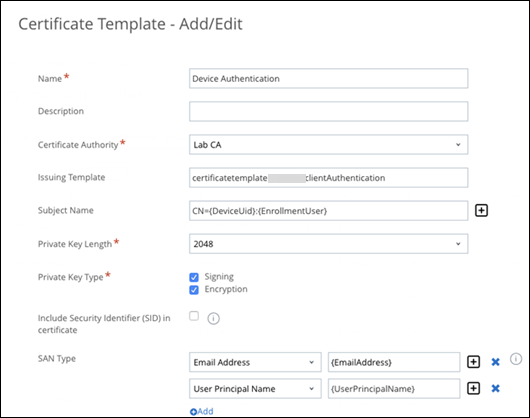
如果您選取 [企業 CA],請確定 CA 範本中包含主體名稱 CN={DeviceUid}:{EnrollmentUser}。請確定包含冒號 (:)。您可以從 Workspace ONE Tunnel 組態頁面下載 CA 憑證。
指定裝置識別碼的另一個選項是將 DNS SAN 與值 UDID={DeviceUid} 放置於憑證中。
-
按下一步。
-
選用。在 [其他] 頁面中,啟用「個別應用程式通道」元件的存取記錄。按下一步。
-
檢閱組態的摘要,然後按一下儲存。
-
在 [系統設定] 組態頁面中,選取組態 > 一般索引標籤,然後按一下下載 Unified Access Gateway。
後續步驟
為 Workspace ONE UEM 設定 Workspace ONE Tunnel 組態。如需相關指示,請參閱最新的 Workspace ONE Tunnel 說明文件。
Was this page helpful?