若要在使用者透過 Workspace ONE Intelligent Hub 應用程式或瀏覽器中的 Hub 入口網站存取應用程式時實現單一登入體驗,請在預設存取原則中針對您環境中使用的每種裝置類型 (Android、iOS 和 macOS) 設定規則,並設定驗證方法的使用順序。
先決條件
- 已設定並啟用您組織所支援的驗證方法。
- 已建立定義的 IP 位址網路範圍,並指派給身分識別提供者。
您將裝置符合性鏈結至裝置驗證方法,以評估受管理裝置的健全狀況,而根據 Workspace ONE UEM 定義的準則,產生通過或未通過的結果。
為每種可用來存取 Workspace ONE Intelligent Hub 應用程式的裝置類型建立一個規則。
此範例說明如何建立規則,以允許來自 iOS 裝置類型並具有裝置符合性的存取。
建立原則規則並套用至每個目錄中設定的所有驗證方法。如果目錄使用未在原則規則中設定的驗證方法,則該目錄中的使用者將無法登入。
程序
- 在 Omnissa Access Console 的資源 > 原則頁面,於 [預設原則] 區段中,按一下編輯。
![管理主控台中的 [原則] 頁面,包含 [預設原則] 區段](images/DefaultPolicy.png "管理主控台中的 [原則] 頁面,包含 [預設原則] 區段")
-
在 [定義] 頁面中,您可以變更原則名稱,使其更為明確。例如,default_access_policy_set- MyCo。
此原則適用於 [資源] 下 [Web 應用程式] 或 [虛擬應用程式] 頁面中所設定的所有應用程式,但指派至自訂存取原則的應用程式除外。
-
按下一步以開啟 [組態] 頁面。
-
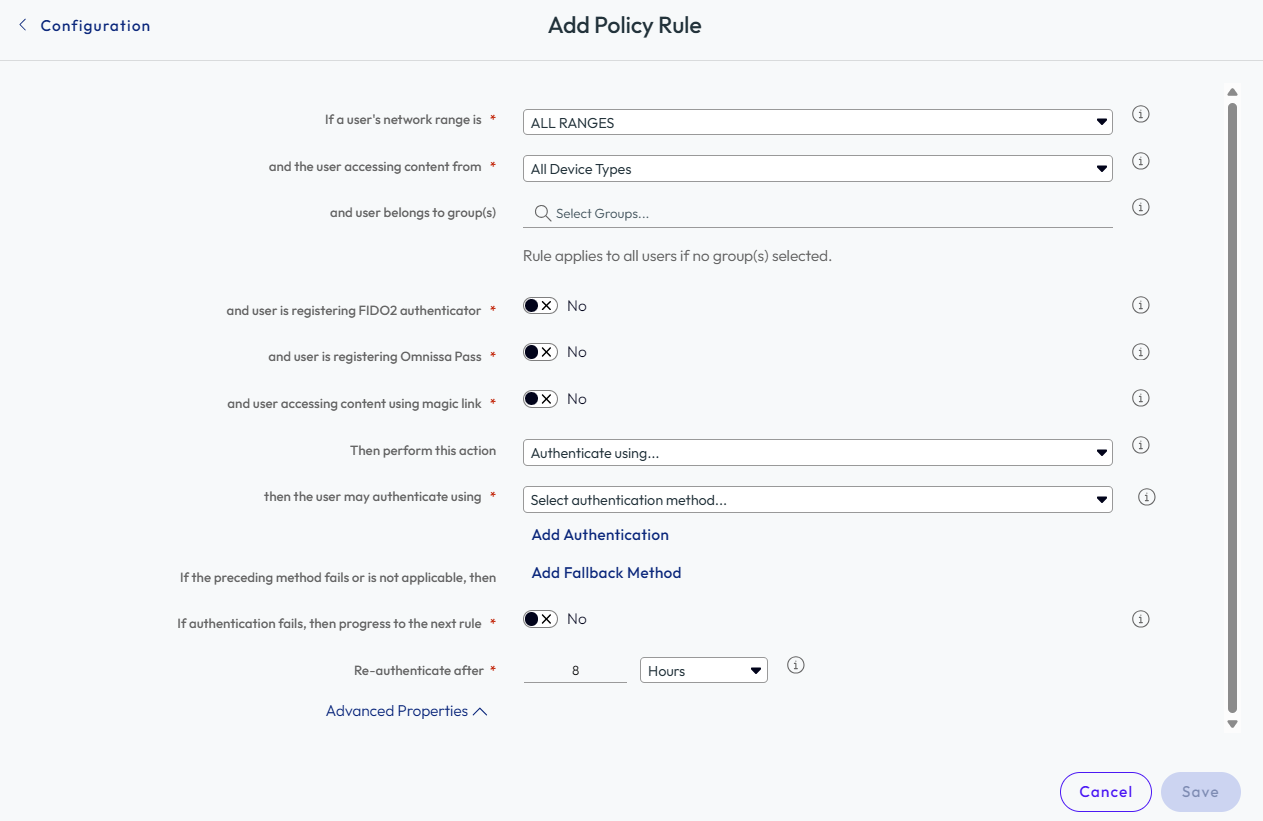
選取要編輯的規則名稱,或按一下新增原則規則來新增原則規則。
選項 說明 如果使用者的網路範圍為 確認網路範圍是否正確,如果新增規則,請選取網路範圍。 且使用者正在存取來自下列裝置的內容 選取此規則所要管理的裝置類型。請參閱 Workspace ONE Access 中的存取原則設定,裝置類型。 且使用者屬於群組 如果此存取規則將套用至特定群組,請在搜尋方塊中搜尋群組。 若未選取任何群組,則存取原則規則會套用至所有使用者。 您可依要設定的規則需求,將下列三個選項中的 [無] 或其中一個切換為是。 且使用者正在登錄 FIDO2 驗證器 將此選項切換為是,以在使用者登錄 FIDO2 安全性金鑰時強制套用特定條件。 並且使用者正在登錄 Omnissa Pass 將此選項切換為是,以在使用者登錄 Omnissa Pass 行動驗證器應用程式時強制套用特定條件。 且使用者使用魔術連結存取內容 將此選項切換為是,以在使用者使用魔術連結進行驗證時強制套用特定條件。 則執行此動作 選取使用下列方法進行驗證...,然選取要套用的驗證方法。
選取拒絕存取以根據網路範圍和裝置類型拒絕存取。則使用者可使用下列方法進行驗證 設定驗證方法的順序。選取要優先套用的驗證方法。 若要要求使用者透過兩個驗證方法進行驗證,請按一下 [+],然後在下拉式功能表中選取第二個驗證方法。 如果前述方法失敗或不適用,則 將後援驗證方法設定為 [密碼]。 此組態可提供最佳的裝置管理體驗,同時仍可在未受管理的裝置上使用手動登入選項。 如果驗證失敗,請前往下一個規則 將此選項切換為是,如果您希望在驗證失敗時套用下一個規則。 在以下時間之後重新驗證 選取工作階段的長度之後,使用者必須重新進行驗證。 -
(選用) 在進階內容中,建立使用者驗證失敗時所顯示的自訂存取遭拒錯誤訊息。您可以使用最多 4000 個字元,大約為 650 字。如果您要將使用者傳送至其他頁面,請在 [自訂錯誤連結 URL] 文字方塊中輸入 URL 連結位址。在 [自訂錯誤連結] 文字方塊中,輸入說明自訂錯誤連結的文字。此文字即為連結。如果您將此文字方塊保留為空白,則會將文字「繼續」顯示為連結。
-
按一下儲存。
-
按下一步以檢閱 [摘要] 頁面,然後按一下儲存。
後續步驟
如有必要,請建立其他規則。
所有規則建立之後,請在清單中排序規則,系統會依此順序來進行套用。
編輯後的原則規則會立即生效。
-
此頁面對您有幫助嗎?