建立自訂存取原則並指派應用程式後,您可以從自訂應用程式原則的指派原則頁面管理應用程式,無需編輯原則本身。在 [指派原則] 頁面中,您可以查看原則指派衝突,並依應用程式名稱或應用程式類型搜尋應用程式,此外也可新增和刪除應用程式。
如需建立自訂應用程式原則,請參閱「在 Omnissa Access 中設定 Web 或虛擬應用程式存取原則並指派應用程式至原則」一文中的〈指派應用程式至自訂存取原則〉章節。
依存取原則指派來檢視應用程式
您可以在自訂原則頁面上查看與該原則相關聯的應用程式數量。當您按一下 [應用程式] 連結時,系統會顯示應用程式清單。
-
導覽至 Omnissa Access Console 的資源 > 原則頁面。
-
在自訂應用程式原則區段中,按一下您想要檢視的原則。
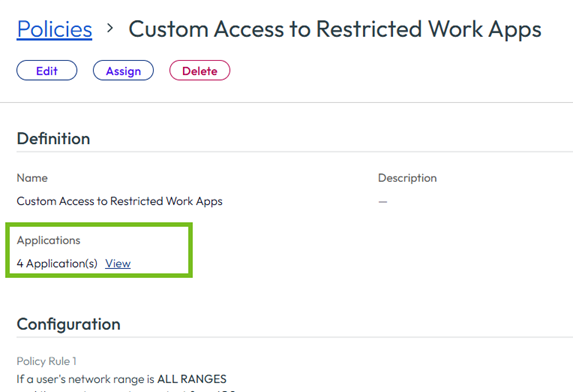
在定義區段下,您可以查看套用原則的應用程式數量。
-
按一下 [應用程式] 連結,然後選取索引標籤以檢視套用該原則的應用程式。
清單中最多會顯示 50 個應用程式。若出現訊息指出該原則套用至超過 50 個應用程式,您可以前往 [資源] > [應用程式] 各頁面以查看完整應用程式清單。當您按一下應用程式時,會顯示摘要頁面。您可以在組態 - 存取原則區段中,查看指派給此原則的存取原則。
新增或移除指派給自訂原則的資源
您可以在原則中新增或移除應用程式。
-
導覽至 Omnissa Access Console 的資源 > 原則頁面。
-
在自訂應用程式原則區段中,選取您想要更新的原則。
-
在三個點功能表中,按一下指派。[指派原則] 頁面會顯示所有應用程式,並在已指派至此原則的應用程式旁顯示核取記號。
![從三個點功能表中選取 [指派]](images/PolicyUIcustomMenu.png "從三個點功能表中選取 [指派]")
-
取消選取核取記號以移除應用程式,或新增核取記號以將應用程式新增至此規則。
-
按一下儲存。
此頁面對您有幫助嗎?