使用移轉儀表板,將現有目錄和虛擬應用程式集合從 Omnissa Access 19.03 或 19.03.0.1 Connector 移轉至 22.09 Connector。移轉程序是一種分階段方法,可讓您在完成移轉之前先使用新的連接器測試環境。
移轉階段
移轉程序包含下列階段:
-
安裝 22.09 Connector
安裝新的 22.09 Connector,其中包含目錄同步、使用者驗證、Kerberos 驗證和虛擬應用程式服務。請至少安裝目錄同步服務。如果在舊版連接器上設定了連接器型驗證,請安裝使用者驗證服務。如果在舊版連接器上設定了 Kerberos 驗證方法,請安裝 Kerberos 驗證服務。如果在舊版連接器上設定了虛擬應用程式集合,請安裝虛擬應用程式服務。
-
移轉目錄
在此階段中,您可以使用 [移轉目錄] 精靈來移轉所有目錄資料。多數必要資訊會從您的環境預先填入,但您需要輸入一些機密值,例如目錄繫結使用者密碼。
在此階段中移轉目錄並不會變更任何現有的目錄、驗證方法或身分識別提供者組態。您仍在使用舊的連接器。只有在進入預覽階段後,這些變更才會生效。
-
移轉虛擬應用程式集合
在此階段,您選取要將現有虛擬應用程式集合移轉至的連接器。只有在進入預覽階段後,新的設定才會生效。
-
預覽
在預覽階段中,您可以使用新的 22.09 Connector 預覽您的環境。22.09 Connector 中的新目錄同步、使用者驗證、Kerberos 驗證和虛擬應用程式服務會執行目錄同步、使用者驗證和虛擬應用程式同步。Kerberos 以外的所有驗證方法均處於輸出模式。
預覽階段旨在讓您使用新服務徹底測試環境。請確認目錄同步、虛擬應用程式同步、使用者驗證和應用程式啟動皆如預期運作。
在預覽階段,您無法建立、編輯或刪除目錄、驗證方法、身分識別提供者或虛擬應用程式集合。
從預覽階段,您可以復原為使用舊的連接器。復原後,您在先前階段中所移轉的目錄資料仍會保留。如果您稍後對任何現有的目錄、驗證方法或身分識別提供者進行了任何變更,請務必再次移轉目錄資料。
-
完成移轉
當您滿意對新環境進行的測試後,請完成移轉。完成移轉後,無法復原為使用舊的連接器。
先決條件
-
請檢閱移轉至 Omnissa Access Connector 22.09 的需求中列出的需求。
-
確認您環境中的所有連接器皆為 19.03.x 版。只要有連接器是舊版本,請先將它們升級至 19.03.x,再開始移轉。
-
準備適用於 22.09 Connector 的一或多個 Windows Server。
如需詳細資訊,請參閱移轉至 Omnissa Access Connector 22.09 的需求。
-
如果您使用的是內部部署 Omnissa Access 虛擬應用裝置,請先將其升級至 22.09,再移轉連接器。
-
如果您要安裝使用者驗證服務,請確認您的環境中不包含任何 22.05、21.x 或 20.x 版本的使用者驗證服務執行個體。在移轉過程中,您將安裝 22.09 Connector。您的環境中的所有使用者驗證服務執行個體都必須是 22.09 版。如果使用者驗證服務混用不同版本,則無法進行移轉。
-
如果在 19.03.x Connector 上設定了 RSA SecurID 驗證方法:
- 請確認您使用的是 RSA 驗證管理員應用裝置 8.2 版 SP1 或更新版本。Omnissa Access Connector 22.09 支援 RSA 驗證管理員應用裝置 8.2 SP1 及更新版本。
- 如果您已部署多個 RSA 驗證管理員伺服器執行個體,則必須在其前方設定負載平衡器,整合 Omnissa Access 的功能才能正常運作。請確認您符合*《在 Omnissa Access 中管理使用者驗證方法》*指南中 Omnissa Access 對 RSA SecurID 負載平衡器的需求所列的需求。
- 在 RSA 安全性主控台中,確認已使用完整網域名稱 (FQDN) (例如
connectorserver.example.com) 將連接器新增為驗證代理程式。如果您已使用 NetBIOS 名稱 (而非 FQDN) 將連接器新增為驗證代理程式,請使用 FQDN 來新增其他項目。將新輸入的 IP 位址欄位保留空白。請勿刪除舊的項目。 - 在移轉程序過程中,您可以設定 RSA SecurID 驗證方法。設定驗證方法所需的資訊包括:RSA 驗證管理員或負載平衡器伺服器主機名稱、通訊連接埠、存取金鑰以及 RSA 驗證管理員或負載平衡器伺服器 SSL 憑證 (如果伺服器使用自我簽署憑證)。由於您從 RSA 安全性主控台中取得某些資訊,因此,您還需要具有安全性主控台認證。
- 如果 Proxy 伺服器設有連接器,則必須在 Proxy 伺服器上開啟為 RSA 驗證管理員伺服器設定的通訊連接埠。
-
如果您要在新的 Windows Server 上安裝使用者驗證服務,請先將 Windows Server 新增為 RSA 驗證管理員伺服器中的代理程式,再開始進行連接器移轉。
-
(僅限 Omnissa Access 內部部署安裝) 如果有任何 IDP 與多個目錄建立關聯,請修改組態,讓每個 IDP 僅與一個目錄建立關聯。
-
移轉目錄之前,請啟用新增群組時同步群組成員至目錄選項,並確認使用者、群組和群組成員資格已正確同步。
-
在 Omnissa Access Console 中,選取設定 > 登入喜好設定。
-
按一下編輯、選取新增群組時同步群組成員至目錄核取方塊,然後按一下儲存。
-
移至目錄的同步設定索引標籤,展開群組區段,然後按一下儲存。然後,展開使用者區段,然後按一下儲存。
**重要:**必須執行此步驟,才能讓 [登入喜好設定] 頁面的變更生效。
-
請等待數次目錄同步執行成功完成,並確認正確的使用者、群組及群組成員資格已同步至 Omnissa Access。
-
-
開始移轉程序前,請確定未對任何目錄執行目錄同步程序。
-
如果您已啟用 People Search 功能,在開始移轉程序之前,請確定未對任何目錄執行照片同步程序。
-
如果您要移轉沒有相關聯目錄的 19.03.x Connector,請留意,當您在步驟 5 中選取最新的 Workspace ONE Access Connector 選項時,系統會將移轉視為完成,並從租用戶中刪除 19.03.x Connector。如果您之後決定使用舊版連接器,並使用重設連接器選取項目按鈕來變更選取的連接器,將不會顯示 19.03.x Connector。您必須重新安裝 19.03.x Connector,以透過服務將其重新啟動。
程序
-
在 Omnissa Access Console 中,選取整合 > 連接器 (舊版),以移至 [舊版連接器] 頁面。
-
在 [舊版連接器] 頁面上,按一下重設連接器選取項目按鈕,並在確認快顯視窗中按一下繼續。
![右上角的 [重設連接器選取項目] 按鈕以反白顯示。](images/GUID-0E537268-7FA2-41FE-AAEF-9C35E2CED4FA-low.png "右上角的 [重設連接器選取項目] 按鈕以反白顯示。")
![顯示 [重設連接器選取項目] 的確認對話方塊。](images/GUID-850A539E-8C7E-4DD7-9783-B67722A11BF2-low.png "顯示 [重設連接器選取項目] 的確認對話方塊。")
-
在 [連接器使用量確認] 對話方塊中,選取最新的 Workspace ONE Access Connector,按一下確定,然後確認您的選取。
![已選取 [最新的 Omnissa Access Connector] 選項。](images/GUID-6BCAA2FA-653F-4923-A268-141761A7AFA9-low.png "已選取 [最新的 Omnissa Access Connector] 選項。")
-
選取整合 > 目錄,以移至 [目錄] 頁面。
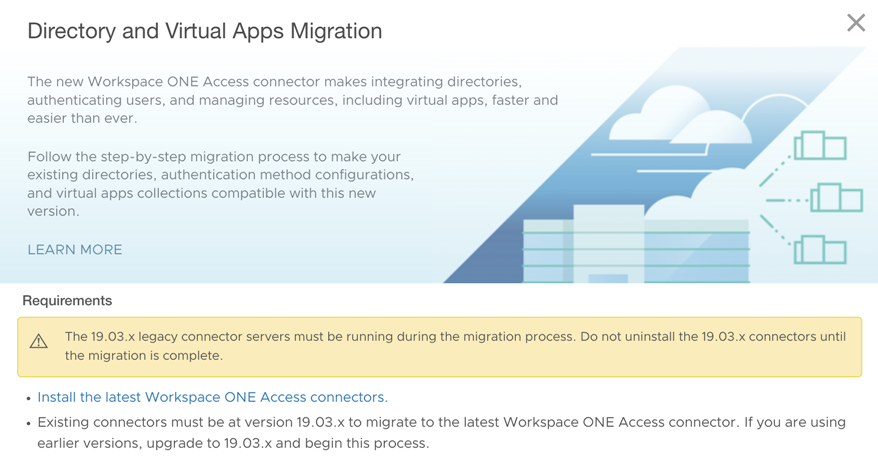
此時會顯示 [目錄和虛擬應用程式移轉] 頁面。
-
按一下開始移轉。
將顯示 [移轉儀表板]。該儀表板會顯示完成移轉所需的各種步驟。檢閱頁面上的資訊。
-
在 [移轉] 儀表板的安裝最新的 Workspace ONE Access Connector 區段中,按一下開始使用。
![[移轉] 儀表板中的 [安裝最新的 Omnissa Access Connector] 步驟有一個 [開始使用] 按鈕。](images/GUID-BB7370F8-1687-4DCF-8464-61F20C4FEA80-low.png "[移轉] 儀表板中的 [安裝最新的 Omnissa Access Connector] 步驟有一個 [開始使用] 按鈕。")
此時會顯示 [連接器] 頁面。
-
在 [連接器] 頁面中,按一下新增。
![其中顯示 [新增] 按鈕的 [連接器] 頁面](images/GUID-71AC3145-B755-486E-A57E-29EB3AEEFE74-low.png "其中顯示 [新增] 按鈕的 [連接器] 頁面")
-
依照 [新增連接器] 精靈的指示,下載連接器安裝程式和必要的組態檔,然後安裝新的連接器。
![[新增連接器] 精靈的 [下載安裝程式] 頁面](images/GUID-AEDC90D8-C011-45EF-A78E-CD030C8C1888-low.png "[新增連接器] 精靈的 [下載安裝程式] 頁面")
如需安裝資訊,請參閱《安裝 Omnissa Access Connector 22.09》指南。
安裝連接器時,請確定安裝目錄同步服務。如果在舊版連接器上設定了連接器型驗證,請安裝使用者驗證服務。只有在任何舊版連接器上設定了 Kerberos 驗證方法時,才需要 Kerberos 驗證服務。如果在舊版連接器上設定了虛擬應用程式集合,或者您打算在新連接器上設定它們,請安裝虛擬應用程式服務。
注意:
-
當您在 Omnissa Access Console 中為連接器產生組態檔時,請確認您建立的密碼符合相關規則。
密碼必須至少有 14 個字元,且至少包含一個數字、一個大寫字元和一個特殊字元。只允許使用以下特殊字元:
@ ! , # $ { } ( ) _ + . < > ? *所有字元都必須為可顯示且可列印的 ASCII 字元。
-
在安裝期間,安裝程式的 [指定組態檔] 頁面上會顯示用來啟用 FIPS 模式的選項。請勿選取啟用 FIPS 選項。從舊版連接器移轉到 22.09 Connector 時,不支援 FIPS 模式。
-
在安裝程序結束時,您可能會收到重新啟動系統的提示。如果您在 19.03.x 連接器伺服器上安裝新的連接器,請勿重新啟動系統。只有在整個連接器移轉程序完成後,才能重新啟動系統。
-
如果您要安裝使用者驗證服務,請確認您的環境中的所有使用者驗證服務執行個體皆為 22.09 版,且不存在任何 22.05、21.x 或 20.x 版本的使用者驗證服務執行個體。如果您具有混合版本的使用者驗證服務,則無法進行移轉。
-
-
當連接器安裝成功完成後,請移至管理主控台中的整合 > 目錄頁面,然後按一下繼續移轉。
-
在 [移轉] 儀表板的移轉目錄區段中,逐一移轉所有目錄。
![[移轉] 儀表板中的 [移轉目錄] 窗格會列出兩個目錄,且每個目錄旁邊都有一個 [移轉] 按鈕。](images/GUID-54F21F67-3187-495D-AD49-25830BF9B6EE-low.png "[移轉] 儀表板中的 [移轉目錄] 窗格會列出兩個目錄,且每個目錄旁邊都有一個 [移轉] 按鈕。")
[移轉目錄] 區段會列出租用戶中的所有 Active Directory 和 LDAP 目錄。您必須先移轉列出的所有目錄,才能完成移轉。
**附註:**在此步驟中移轉目錄,不會變更任何現有的目錄、驗證方法或身分識別提供者組態,且只有在您於下一個步驟中預覽變更後,這些變更才會生效。
-
按一下目錄旁邊的移轉按鈕。
[移轉目錄] 精靈隨即顯示。此精靈已根據您要移轉的目錄加以自訂。會針對目錄中設定的驗證方法顯示其他頁面。
-
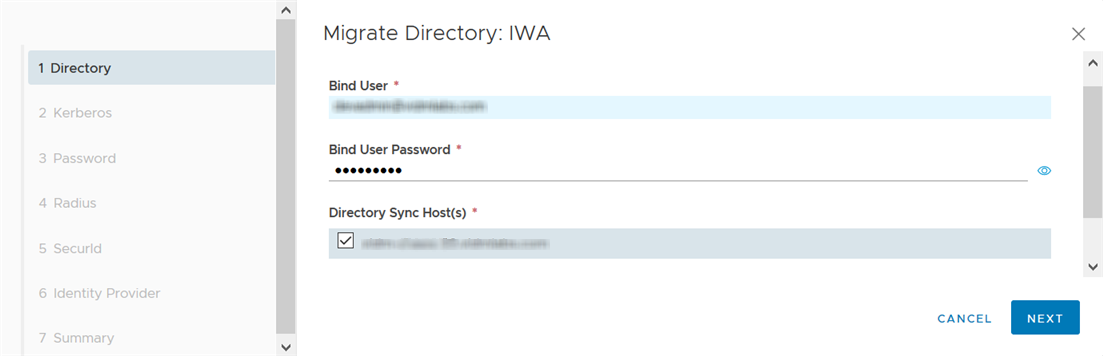
在 [目錄] 頁面上,輸入目錄的繫結使用者密碼。
目錄同步主機清單會顯示已安裝目錄同步服務的新 22.09 Connector 主機。選取一或多台主機,以用來同步目錄。
-
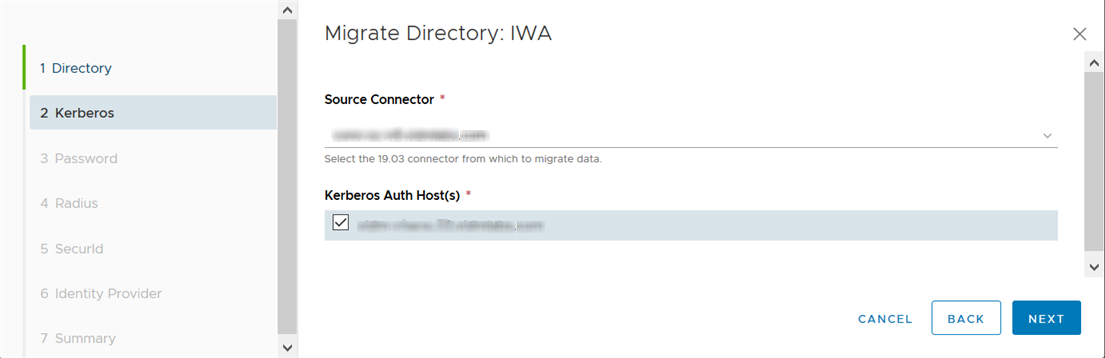
(僅在設定 Kerberos 驗證方法時顯示) 在 [Kerberos] 頁面上,指定移轉 Kerberos 驗證方法所需的資訊。
- 來源連接器:已預先選取來源連接器。如果預先選取的連接器無法使用,您可以選取其他連接器。
- Kerberos 驗證主機:此清單會顯示已安裝 Kerberos 驗證服務的新 22.09 Connector 主機。選取要用於 Kerberos 驗證的一或多台主機。
-
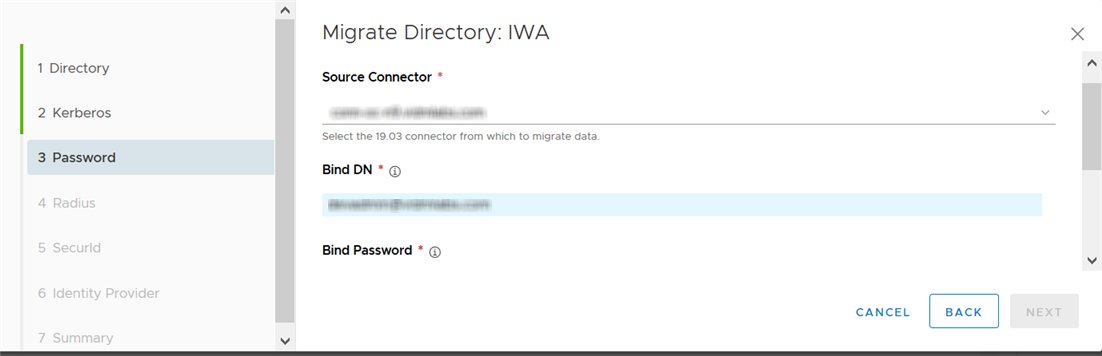
在 [密碼] 頁面上,指定移轉密碼驗證方法所需的資訊。
- 來源連接器:已預先選取來源連接器。如果預先選取的連接器無法使用,您可以選取其他連接器。
- 繫結密碼:輸入目錄的繫結使用者密碼。
- 使用者驗證主機:此清單會顯示已安裝使用者驗證服務的新 22.09 Connector 主機。選取要用於密碼驗證的一或多台主機。
-
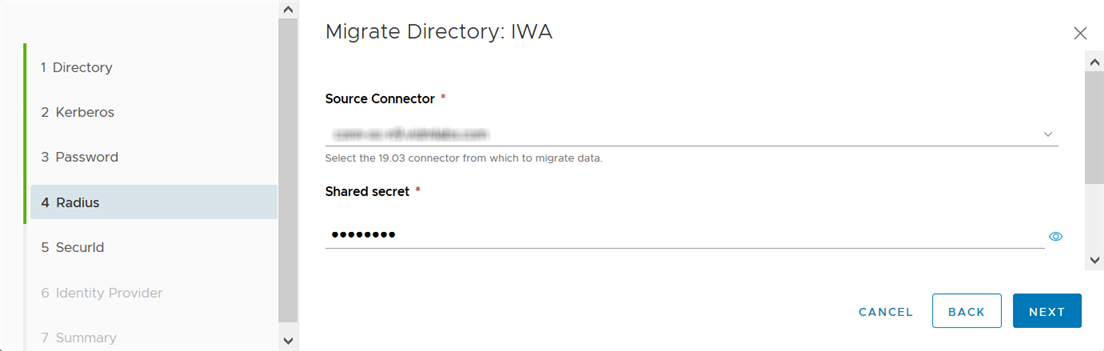
(僅在設定 RADIUS 驗證方法時顯示) 在 [RADIUS] 頁面上,指定移轉 RADIUS 驗證方法所需的資訊。
- 來源連接器:已預先選取來源連接器。如果預先選取的連接器無法使用,您可以選取其他連接器。
- 共用密碼:RADIUS 伺服器的共用密碼。
- 使用者驗證主機:此清單會顯示已安裝使用者驗證服務的新 22.09 Connector 主機。選取要用於 RADIUS 驗證的一或多台主機。
-
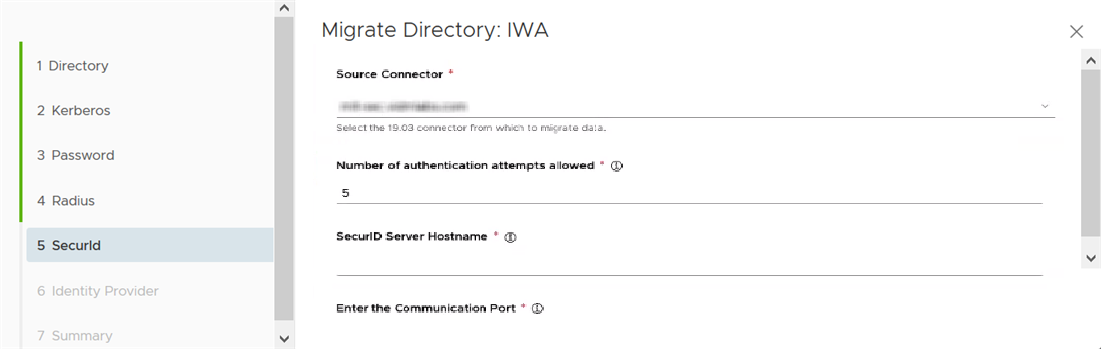
(僅在設定 RSA SecurID 驗證方法時才會顯示) 在 [SecurId] 頁面上,指定移轉 RSA SecurID 驗證方法所需的資訊。
-
來源連接器:已預先選取來源連接器。如果預先選取的連接器無法使用,您可以選取其他連接器。
-
**允許的驗證嘗試次數:**輸入使用 RSA SecurID Token 時的失敗登入嘗試次數上限。預設為五次嘗試。
附註:如果您要移轉多個使用 RSA SecurID 驗證的目錄,請為每個 RSA SecurID 組態將允許的驗證嘗試次數設定為相同的值。如果值不同,SecurID 驗證將會失敗。
-
**SecurID 伺服器主機名稱:**輸入 RSA 驗證管理員伺服器主機名稱,例如 myserver.example.com。如果您在負載平衡器後方設定了多個 RSA 驗證管理員伺服器執行個體,請改以輸入負載平衡器的主機名稱。例如:lb.example.com。
-
SecurID 伺服器通訊連接埠:輸入 RSA 驗證管理員執行個體的通訊連接埠。預設連接埠為 5555。若要取得通訊連接埠號碼,請登入 RSA 安全性主控台,導覽至設定 > 系統設定 > RSA SecurID 驗證 API 頁面,然後複製通訊連接埠。
-
SecurID 伺服器存取金鑰:輸入 RSA 驗證管理員執行個體中的存取金鑰。若要取得存取金鑰,請在 RSA 安全性主控台中,導覽至設定 > 系統設定 > RSA SecurID 驗證 API 頁面,然後複製代理程式認證下所列出的存取金鑰。
-
**SecurID 伺服器 CA/SSL 憑證:**如果 RSA 驗證管理員伺服器或負載平衡器伺服器具有自我簽署憑證,請將該憑證複製並貼到文字方塊中。如果伺服器具有公開憑證授權機構簽發的憑證,則不需要上傳憑證。
-
**驗證方法逾時 (以秒為單位):**輸入驗證嘗試所能使用的秒數。過了該時間後,驗證嘗試就算逾時。預設值為 180 秒。
-
使用者驗證主機:此清單會顯示已安裝使用者驗證服務的新 22.09 Connector 主機。選取要用於 RSA SecurID 驗證的一或多台主機。
-
-
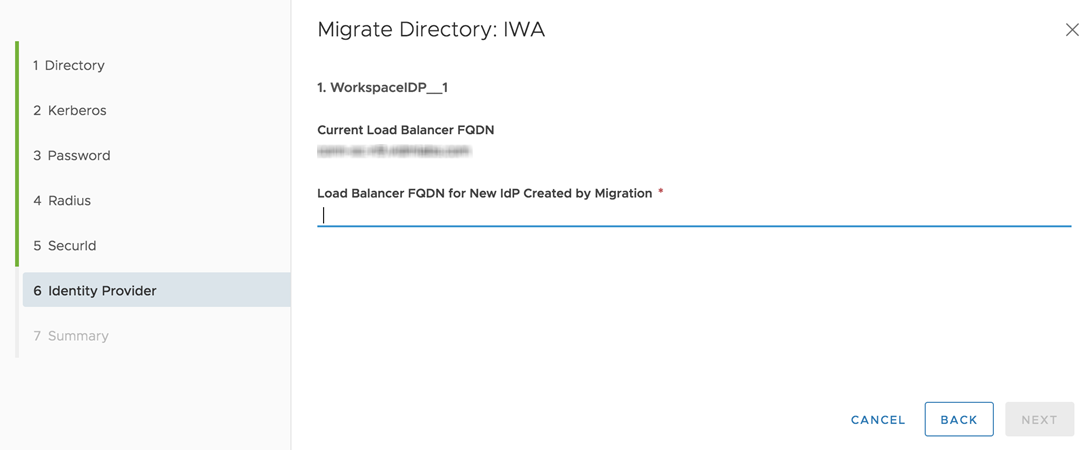
(僅在設定 Kerberos 驗證時才會顯示) 在 [身分識別提供者] 頁面上,輸入連接器負載平衡器的 FQDN,以用於將在移轉期間為 Kerberos 驗證建立的新身分識別提供者。
目前的負載平衡器 FQDN 隨即顯示以供參考。這是目錄之身分識別提供者頁面中的目前 IdP 主機名稱值。
如果您只有一個 22.09 Connector,且未設定負載平衡器,請輸入連接器的 FQDN。
-
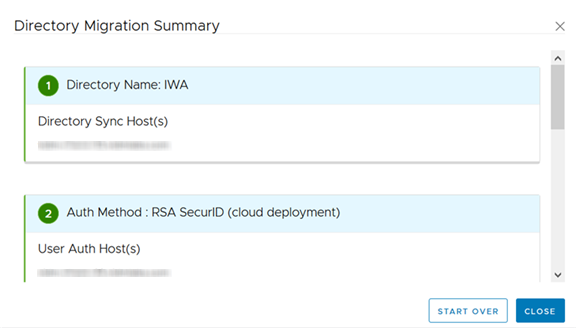
在 [摘要] 頁面中確認您的選取項目,然後按一下儲存。
目錄移轉資料即會儲存。您可以按一下 [目錄移轉] 儀表板中目錄旁的檢閱按鈕,以檢視設定。
![儀表板上的 [移轉目錄] 區段顯示為綠色。已移轉的目錄會列出,且其旁邊顯示 [檢閱] 按鈕。](images/GUID-3182D1FF-F787-4E8F-BCAE-FACA879CAE6D-low.png "儀表板上的 [移轉目錄] 區段顯示為綠色。已移轉的目錄會列出,且其旁邊顯示 [檢閱] 按鈕。")
如果您想要對輸入的資訊進行任何變更,請按一下 [摘要] 頁面中的重新開始。如此會捨棄您已輸入的目錄移轉資料,並讓您再次移轉目錄。
-
移轉其餘的目錄。
-
-
在移轉虛擬應用程式集合區段中,選取要將虛擬應用程式集合移轉至的連接器。
-
按一下移轉。
![[移轉虛擬應用程式集合] 窗格中有一個 [移轉] 按鈕。](images/GUID-FB8602F5-EB86-4A2E-B73B-98CB2D4FA543-low.png "[移轉虛擬應用程式集合] 窗格中有一個 [移轉] 按鈕。")
-
在 [移轉虛擬應用程式集合] 視窗中,選取要用於每個虛擬應用程式集合的 22.09 Connector。下拉式功能表會顯示安裝了虛擬應用程式服務的所有連接器。選取一個連接器,且其虛擬應用程式服務處於作用中狀態。狀態顯示於連接器名稱旁邊。您可以新增多個連接器,以實現高可用性。如果您新增多個連接器,請依容錯移轉順序來排列。
**附註:**您必須同時移轉所有虛擬應用程式集合。您不能選取特定的集合來進行移轉。
-
按一下儲存。
例如:
![[移轉虛擬應用程式] 視窗](images/GUID-573831BE-779F-4C50-AF5F-D11810251637-low.png "[移轉虛擬應用程式] 視窗")
一旦進入預覽階段,將會移轉虛擬應用程式集合。
**附註:**完成移轉後,您可以新增更多連接器。您也可以變更為虛擬應用程式集合所選取的連接器。
-
-
在完成移轉區段中,按一下開始預覽以開始移轉程序。
![[完成移轉] 窗格顯示 [開始預覽] 按鈕。](images/GUID-5B1DF317-2AAE-44BA-B8E9-D696EFB413E1-low.png "[完成移轉] 窗格顯示 [開始預覽] 按鈕。")
在預覽階段中,會使用新的 22.09 Connector。目錄同步由新的目錄同步服務執行;使用者驗證由新的使用者驗證服務執行;Kerberos 驗證由新的 Kerberos 驗證服務執行;虛擬應用程式同步由新的虛擬應用程式服務執行。在預覽階段,對於目錄、驗證方法、身分識別提供者或虛擬應用程式集合,您無法進行任何變更或另外新建。您可以在整合 > 身分識別提供者頁面中檢視已轉換的身分識別提供者,並在整合 > 連接器驗證方法頁面中檢視已轉換的驗證方法。Kerberos 以外的所有驗證方法均處於輸出模式。
在預覽階段中,請遵循下列準則:
-
對於每個目錄,您必須在預覽階段中執行第一個目錄同步,而不使用保護措施進行同步。在目錄頁面中,選取同步 > 不使用保護措施進行同步。
請記住,進行第一次同步時會耗時較久,因為所有使用者和群組都會進行更新。
目錄同步成功完成後,請確認已同步正確的使用者、群組和群組成員資格,然後再繼續執行其餘的移轉程序。
-
如果您的部署中已啟用 People Search,您必須手動同步目錄,而不使用保護措施設定。若要在不使用保護措施的情況下同步目錄,請在目錄頁面中選取同步 > 不使用保護措施進行同步。 **重要:**請在預覽階段徹底測試您的環境,並確認其運作符合預期。請確認目錄同步、虛擬應用程式同步、使用者登入和應用程式啟動皆正常運作。
-
-
如果您判定您的環境無法正常運作,或您想要對目錄、驗證方法、身分識別提供者或虛擬應用程式集合進行任何變更,請取消預覽階段,並返回使用舊的連接器。
移至 [整合] > [目錄] 頁面,按一下繼續移轉,然後在 [目錄移轉] 儀表板的完成移轉區段中,按一下中止。
如果您隨後對目錄、驗證方法或身分識別提供者進行任何變更,請務必在移轉目錄區段中再次移轉目錄。
-
當您在預覽階段確認環境如預期運作,且您準備好要完成移轉後,請前往 [整合] > [目錄] 頁面,並按一下繼續移轉,以返回 [目錄移轉] 儀表板。
**注意:**完成移轉後,您將無法復原為使用舊版連接器。
按一下完成以完成移轉。
結果
所有目錄和虛擬應用程式集合將移轉至新的 22.09 Connector。現在,會由新的目錄同步、使用者驗證、Kerberos 驗證和虛擬應用程式服務執行目錄同步、使用者驗證和虛擬應用程式同步。
系統會為每個目錄建立新的身分識別提供者,並以名稱 Migrated IDP for directory 顯示於身分識別提供者頁面中。新的身分識別提供者類型為 [內建]。對於 Kerberos 驗證,則會建立 Workspace_IDP 類型的單獨身分識別提供者。
除 Kerberos 以外的所有驗證方法都會轉換為輸出驗證方法,並重新命名為附加 (cloud deployment) 尾碼的名稱。例如,Password 驗證方法會重新命名為 Password (cloud deployment)。您可以從連接器驗證方法頁面中,檢視和管理新的驗證方法。
後續步驟
-
移轉完成後,您可以將舊的 19.03.x Connector 從安裝所在的伺服器解除安裝。
如果您已移轉 ThinApp 虛擬應用程式集合,則可以解除安裝 Linux 連接器。
-
移轉完成後,您便不再需要使用 Integration Broker 來進行 Citrix 整合。必要功能現在是虛擬應用程式服務的一部分。
-
對於 Horizon 和 Horizon Cloud 整合,請確定 Horizon Connection Server 或 Horizon Cloud 租用戶的基礎 Horizon Server 具有由受信任憑證授權機構 (CA) 所簽署的有效憑證。如果 Horizon Server 使用自我簽署憑證,您必須將憑證鏈結上傳至安裝了虛擬應用程式服務的 Omnissa Access Connector 執行個體,以建立連接器與 Horizon Server 之間的信任關係。這是從 Omnissa Access Connector 21.08 開始的新需求。您可以使用連接器安裝程式來上傳憑證。如需詳細資訊,請參閱《安裝 Omnissa Access Connector 22.09》。請確定在上傳憑證後重新啟動連接器服務。
此頁面對您有幫助嗎?