若要將 Windows 型 Omnissa Access Connector 升級至 26.05 版,請從 Customer Connect 下載新版安裝程式至您的連接器伺服器,然後執行該安裝程式。您不需要解除安裝舊版的連接器。
在升級期間,會暫停現有的目錄同步、使用者驗證、Kerberos 驗證和虛擬應用程式服務。升級完成後,服務會自動重新啟動。
**附註:**本文件說明如何使用圖形使用者介面升級連接器。若要使用無訊息安裝方式來升級連接器,請參閱在無訊息模式中執行 Omnissa Access Connector 安裝程式。
重要考量事項
-
FIPS 模式
如果您從已啟用 FIPS 模式的 22.05 或更新版本安裝架構進行升級,則升級後的連接器會以 FIPS 模式執行。如果您從未啟用 FIPS 模式的 22.05 或更新版本安裝架構進行升級,或從早於 22.05 的版本進行升級,則升級後的連接器會以非 FIPS 模式執行。在升級期間或升級之後,您無法選取或取消選取 FIPS 模式。若要變更 FIPS 模式設定,您必須執行全新安裝。如需詳細資訊,請參閱《升級 Omnissa Access Connector》。
-
es-config.json檔案es-config.json組態檔會建立 Omnissa Access 服務與連接器之間的連線。您必須從 Omnissa Access Console 產生新的檔案,並在升級期間和升級後使用該檔案。 -
RSA SecurID (雲端部署) 驗證方法的組態在 21.08 版中已有所變更。如果您要從設定了 RSA SecurID (雲端部署) 驗證方法的 20.10.x Connector 或更早版本的連接器升級,您必須先從存取原則中刪除該驗證方法,然後再升級所有使用者驗證服務執行個體,並在升級後重新設定它。由於這會導致基於 RSA SecurID 的登入停機,因此,請據以規劃您的升級時間。
執行升級的高層級步驟包括:
- 確認您使用的 RSA 驗證管理員應用裝置版本為 8.2 SP1 或更新版本,這些版本是 Omnissa Access Connector 21.08 及更新版本支援的版本。
- 在升級連接器之前,先將 RSA SecurID (雲端部署) 驗證方法從使用其存取原則中移除。
- 將所有已安裝使用者驗證服務的連接器升級至新版本。
- 如果 Proxy 伺服器設有連接器,請確認在 Proxy 伺服器上,設定給 RSA 驗證管理員伺服器的通訊連接埠已開啟。
- 如果您部署了多個 RSA 驗證管理員伺服器執行個體,則必須在負載平衡器後方進行設定,並符合 Omnissa Access 對負載平衡器的相關需求。
- 在 RSA 安全性主控台中,確認已使用完整網域名稱 (FQDN) (例如
connectorserver.example.com) 將連接器新增為驗證代理程式。 - 更新 RSA SecurID (雲端部署) 驗證方法組態。
- 將 RSA SecurID (雲端部署) 驗證方法新增至存取原則。
-
確保將所有安裝了使用者驗證服務的連接器執行個體全部升級至 26.05 版。Omnissa Access 不支援混用不同版本的使用者驗證服務。
-
Omnissa Access Connector 僅支援 HTTP Proxy。不支援 HTTPS Proxy。
先決條件
-
如果您的連接器安裝位於虛擬 Windows Server 上,請在升級之前先建立虛擬機器的快照。
-
記下現有安裝中的任何自訂設定,例如 Proxy 伺服器、Syslog 伺服器和憑證。您需要在升級過程中重新設定這些設定,並再次上傳憑證。請參閱《安裝 Omnissa Access Connector》,以取得自訂設定的完整清單。此外,如果您更新了任何服務的 Java 記憶體,請記下該設定,因為升級後需要再次設定。
-
如果您打算安裝 Kerberos 驗證服務或虛擬應用程式服務,請確定已將連接器伺服器加入網域。
-
如果您已設定 RSA SecurID (雲端部署) 驗證方法,請確定您使用的是 RSA 驗證管理員應用裝置 8.2 版 SP1 或更新版本。
-
如果您要從設定了 RSA SecurID (雲端部署) 驗證方法的 20.10.x Connector 或更早版本的連接器升級,在升級所有安裝了使用者驗證服務的連接器執行個體之前,請從存取原則中移除該驗證方法。
-
在 Omnissa Access Console 中,導覽至資源 > 原則。
-
檢閱每一項原則,並移除 RSA SecurID (雲端部署) 驗證方法 (如果它是該原則的一部分)。
記下所做的變更,以便在升級連接器後,若要重新新增該驗證方法,就能提供相關的必要資訊。
-
-
如果您是從 20.01.x 版升級,且已設定「透過整合式 Windows 驗證 (IWA) 的 Active Directory」類型的目錄,請在升級前於 Omnissa Access Console 的目錄組態中取消選取 STARTTLS 選項。升級之後,Active Directory over IWA 的功能將無法與 [STARTTLS] 選項相容。
若要編輯目錄組態,請導覽至整合 > 目錄頁面,選取該目錄,取消選取此目錄要求所有連線使用 STARTTLS 核取方塊,然後按一下儲存。
-
在 Omnissa Access Console 中,暫停所有連接器服務。
- 選取整合 > 連接器。
- 選取連接器,然後按一下管理。
- 按一下每個服務名稱旁邊的切換以暫停服務。
-
請確認您具備以下帳戶資訊:
- 您的 Omnissa Customer Connect 認證資料
- 如果您現有的安裝中包含 Kerberos 驗證服務或虛擬應用程式服務,則需要有用來執行該服務的網域使用者認證。
- 在升級期間,如果您打算安裝 Kerberos 驗證服務或虛擬應用程式服務,則需要網域使用者帳戶,才能執行這些服務。雖然這些服務在執行時,使用網域使用者帳戶權限,但目錄同步和使用者驗證服務在執行時使用的是較低的權限。
- 如果您使用 RSA SecurID (雲端部署) 驗證方法,您必須具備 RSA 安全性主控台認證資料,以便在升級所有連接器執行個體後,於 Omnissa Access Console 中重新設定該驗證方法所需的相關資訊。
程序
-
在 Omnissa Access Console 中產生新的組態檔。
-
以系統網域管理員身分登入 Omnissa Access Console。
**提示:**在雲端部署中,系統網域管理員是您在取得 Omnissa Access 租用戶時所收到其認證的管理員。在內部部署環境中,系統網域管理員是在安裝 Omnissa Access 執行個體時建立的管理員使用者。
-
選取整合 > 連接器。
-
按一下新增。
-
在 [新增連接器] 精靈中,按下一步。
-
在 [下載組態檔] 頁面中,建立密碼,並按一下下載組態檔,以產生組態檔。
密碼必須至少有 14 個字元,且至少包含一個數字、一個大寫字元和一個特殊字元。只允許使用以下特殊字元:
@ ! , # $ { } ( ) _ + . < > ? *所有字元都必須為可顯示且可列印的 ASCII 字元。
此組態檔案可用來建立您安裝的企業服務與 Omnissa Access 租用戶之間的通訊。依預設,此檔案名為
es-config.json。注意:此組態檔包含敏感資訊,例如租用戶 URL、租用戶識別碼、每個企業服務的用戶端識別碼和用戶端密碼,以及密碼雜湊。請確保不要將該檔案進行共用或公開曝光。
-
將組態檔傳輸到舊版連接器安裝所在的 Windows Server 上。
-
-
從 Omnissa Customer Connect 下載 Omnissa Access Connector 26.05。
-
登入 Customer Connect。
-
下載
Access-Connector-Installer-376-26.05.exe。
-
-
將安裝程式檔案儲存在安裝舊版連接器所在的 Windows Server 上。
-
按兩下
Access-Connector-Installer-376-26.05.exe檔案,以執行安裝程式。安裝程式會偵測到需要升級,並引導您完成升級程序。
-
依照精靈的指示升級連接器。
-
如果升級過程中顯示 [指定組態] 頁面,請選取新的或現有的組態檔並指定其密碼。該檔案的預設名稱為
es-config.json。 -
在 [選取預設或自訂安裝] 頁面中,選取您安裝連接器時所選的相同選項。如果您先前設定了任何自訂項目 (例如 Proxy 伺服器或 Syslog 伺服器),或上傳了任何憑證,則必須選取自訂選項,並重新設定相關項目及上傳憑證。如需自訂設定的完整清單,請參閱《安裝 Omnissa Access Connector》。
注意:如果您已設定自訂項目,且在升級時選取了預設選項,這些自訂設定將會重設為預設值。如果發生此情況,請重新執行安裝程式,選取自訂選項,並重新設定自訂項目及上傳憑證。 -
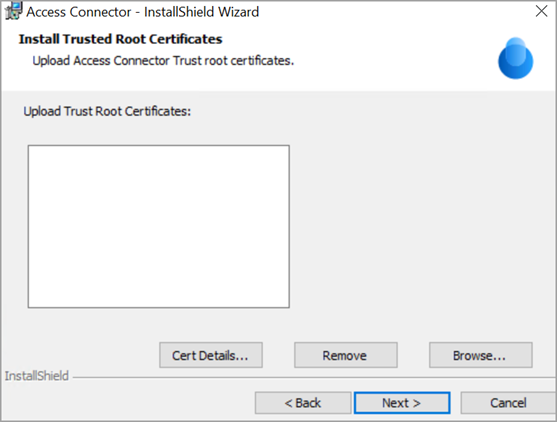
在升級過程中,將顯示 [安裝受信任的根憑證] 頁面,您可以將受信任的根憑證上傳至信任存放區。連接器可以與伺服器和用戶端建立安全連線,這些伺服器和客戶端的憑證鏈結中包含上傳至信任存放區的任何憑證。需要受信任的根憑證的案例包括:
- (僅限內部部署安裝) 如果您的內部部署 Omnissa Access 服務執行個體具有自我簽署憑證,則您必須上傳其根憑證,並在需要時上傳中繼憑證,才能在企業服務與 Omnissa Access 服務執行個體之間建立信任。
- (僅限 Kerberos 驗證服務) 如果您在負載平衡器後方部署多個 Kerberos 驗證服務執行個體,則必須在連接器執行個體上安裝負載平衡器的根 CA 憑證,以建立連接器與負載平衡器之間的信任關係。
- (僅限虛擬應用程式服務) 如果您建立虛擬應用程式集合以整合 Omnissa Horizon®、Omnissa Horizon® Cloud Service on Microsoft Azure (使用單一網繭代理),或 Horizon Cloud Service on IBM Cloud,且 Horizon Server 使用自我簽署憑證,則必須將憑證鏈結上傳至安裝有虛擬應用程式服務的連接器執行個體,以建立連接器與 Horizon Server 之間的信任關係。如果 Horizon Server 具有由公用 CA 簽署的憑證,則無需將憑證上傳至連接器信任存放區。強烈建議使用由公用 CA 簽署的憑證。
注意:請確定憑證路徑不包含雙位元組字元,部分語言會使用這些字元。如果路徑包含雙位元組字元,升級可能會成功,但不會正確上傳憑證。
如果在升級過程中上傳憑證,請確保在升級完成後重新啟動服務。
上傳憑證對於升級而言是選擇性的步驟。您也可以在升級後透過再次執行安裝程式來上傳憑證。
-
在升級期間,安裝程式會安裝 OpenJDK 17。
-
在升級期間,您可以修改現有服務的任何設定。您也可以安裝其他服務。例如,如果您的現有安裝僅包含目錄同步服務,且您想安裝使用者驗證服務和 Kerberos 驗證服務,則可以在升級期間執行此動作。
如需瞭解相關需求、規模規劃、安裝與設定的相關資訊,請參閱*《安裝 Omnissa Access Connector》*26.05 版。
-
(僅限虛擬應用程式服務) 如果您使用自訂安裝流程,則將在升級期間會顯示新的 [Citrix 組態] 頁面。此頁面上的選項適用於已設定多站台彙總或關鍵字篩選的 Citrix 環境中,與 Omnissa Access 的整合作業。
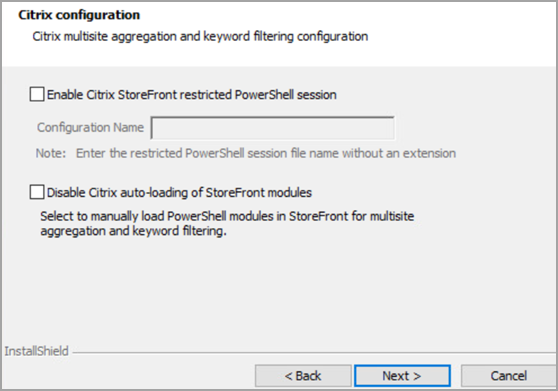
如需相關資訊,請參閱*《在 Omnissa Access 中設定資源》*與《安裝 Omnissa Access Connector》中的在 Omnissa Access 中設定 Citrix 多站台彙總和關鍵字篩選章節。
您可以在升級期間設定這些選項,也可以在升級後,藉由再次執行連接器安裝程式來設定這些選項。
-
您可以指定多個外部 Syslog 伺服器來儲存應用程式層級事件訊息,而不再受限於單一伺服器。在升級期間,您可以在精靈的 [指定 Syslog 伺服器資訊] 頁面上輸入 Syslog 伺服器。
使用以下格式:
host:port,host:port,host:port其中,host 是 Syslog 伺服器的完整網域名稱或 IP 位址,而 port 是連接埠號碼。例如:
syslog1.example.com:514,syslog2.example.com:601,syslog3.example.com:163
-
-
升級成功完成之後,請確認升級後的服務正在 Windows Server 上執行。
如果這些服務未執行,請啟動這些服務。
連接器服務具有下列名稱:
- Access 目錄同步服務
- Access 使用者驗證服務
- Access Kerberos 驗證服務
- Access 虛擬應用程式服務
例如:

結果
連接器升級作業隨即完成。您可以在 Windows Server 中導覽至控制台 > 程式集 > 程式和功能,並檢查列出的連接器版本,以確認是否已安裝新版本的連接器。
後續步驟
-
在 Omnissa Access Console 中,於整合 > 連接器頁面按一下重新整理圖示,並確認升級後的服務為作用中狀態且健全狀況顯示為綠色。
例如:
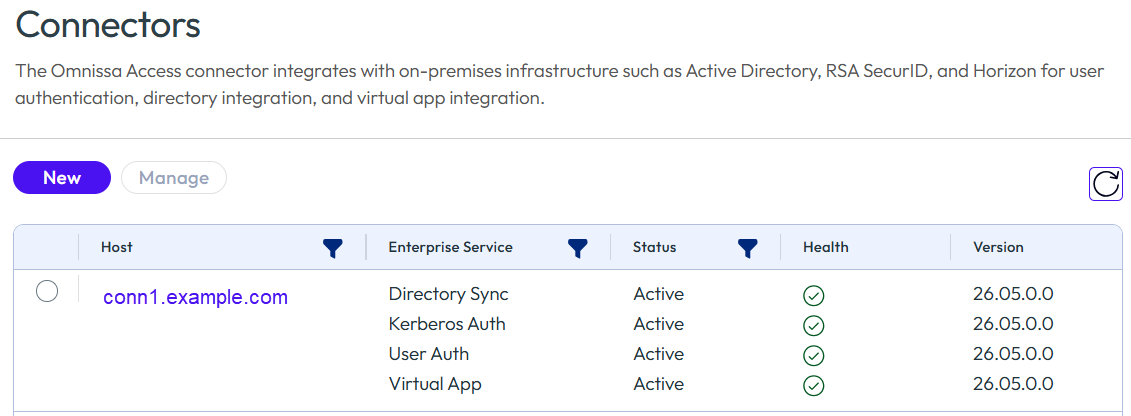
如果健全狀況狀態為紅色,請重新啟動這些服務。
-
如果您在原始安裝中設定了 RSA SecurID (雲端部署) 驗證方法,並在升級連接器之前將其移除,則在升級所有安裝了使用者驗證服務的連接器執行個體後,請重新設定該驗證方法。
-
如果您部署了多個 RSA 驗證管理員伺服器執行個體,則必須在負載平衡器後方進行設定,並符合 Omnissa Access 對負載平衡器的相關需求。請參閱 Omnissa Access 對 RSA SecurID 負載平衡器的需求。
-
如果 Proxy 伺服器設有連接器,請確認在 Proxy 伺服器上,設定給 RSA 驗證管理員伺服器的通訊連接埠已開啟。
-
在 RSA 安全性主控台中,確認已使用完整網域名稱 (FQDN) (例如
connectorserver.example.com) 將連接器新增為驗證代理程式。如果您已使用 NetBIOS 名稱 (而非 FQDN) 將連接器新增為驗證代理程式,請使用 FQDN 來新增其他項目。將新輸入的 IP 位址欄位保留空白。請勿刪除舊的項目。 -
針對原始安裝中包含 RSA SecurID (雲端部署) 驗證方法的所有目錄,請更新其驗證方法的組態。
如需新組態的相關資訊,請參閱在 Omnissa Access 中設定 RSA SecurID 驗證。
-
將 RSA SecurID (雲端部署) 驗證方法,新增至原始安裝中包含該驗證方法的所有存取原則中。
您可以在資源 > 原則頁面中編輯存取原則。
-
-
如果連接器以 FIPS 模式執行,且您使用或計劃使用 RADIUS (雲端部署) 驗證方法,請在使用者驗證服務中啟用 RADIUS (雲端部署) 驗證:
- 在 INSTALL_PATH\使用者驗證服務\UserAuthService.xml 檔案中,新增以下 JVM 引數:
-Dorg.bouncycastle.jsse.enable_md5=true
**重要:**請將該行新增至 JVM 引數區段中,而不是檔案中的任何其他位置。 - 重新啟動使用者驗證服務。
- 針對執行使用者驗證服務的所有連接器執行個體重複這些步驟。
- 在 INSTALL_PATH\使用者驗證服務\UserAuthService.xml 檔案中,新增以下 JVM 引數:
-
如有需要,請更新升級期間遭到重設的任何自訂設定。
此頁面對您有幫助嗎?