在您將應用程式新增至 Omnissa Access 目錄後,您可以對其套用存取原則。存取原則會根據使用者的網路範圍或裝置類型等條件來控制使用者存取。
Omnissa Access 提供一組預設存取原則,會依預設套用至您 Omnissa Access 目錄中的所有應用程式。您也可以建立並指派自訂原則,以管理特定應用程式的存取。當應用程式指派了自訂原則後,會覆寫預設存取原則。
檢視與編輯預設存取原則
-
導覽至資源 > 原則頁面。
-
若要檢視預設存取原則,請在預設原則區段中按一下檢視。
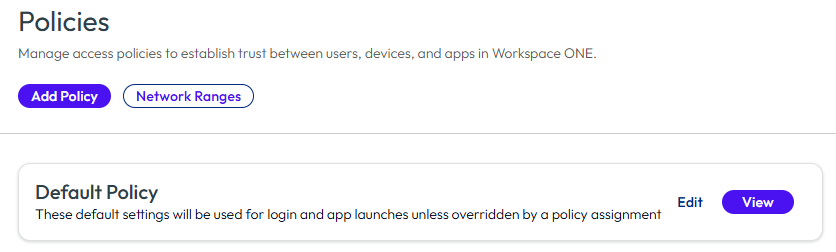
如果預設存取原則適用於該應用程式,則無需採取其他動作,因為它會依預設套用至應用程式。
-
若要編輯預設存取原則,請按一下編輯。
**注意:**當您編輯預設存取原則時,變更會套用至所有應用程式,並可能影響使用者登入 Intelligent Hub 入口網站或應用程式的能力。
為應用程式指派自訂原則
如果您不想讓應用程式使用預設存取原則,可以為其指派自訂存取原則。
-
導覽至資源 > 原則頁面。
-
(選用) 若要建立新的自訂原則,按一下新增原則並建立該原則。
-
在自訂應用程式原則區段中,按一下您想要使用的自訂原則旁的三點圖示,然後選取指派。
-
在指派原則 policyName 頁面上,選取 Web 應用程式索引標籤。
-
找到您要指派原則的應用程式。
您可以依名稱搜尋應用程式。您也可以依應用程式類型篩選清單。
-
選取應用程式旁的核取方塊,將存取原則指派給該應用程式。
如果該應用程式已指派了其他自訂原則,則會顯示警告。您可以在原則已指派資料行中查看目前指派給該應用程式的原則。
右側的預覽窗格可協助您追蹤在目前工作階段所做的變更。這些變更在您按一下儲存前不會生效。
![指派的變更會顯示在 [預覽] 窗格中。](images/AssignPolicy_WebApps_2607.png "指派的變更會顯示在 [預覽] 窗格中。")
-
如果您想要將任何其他應用程式指派給自訂原則,請選取這些應用程式。
-
按一下儲存。
如需有關如何建立和設定存取原則的詳細資訊,請參閱在 Omnissa Access 中管理驗證方法。
依存取原則指派檢視應用程式
若要檢視所有已指派自訂存取原則的應用程式:
-
導覽至資源 > 原則頁面。
-
在自訂應用程式原則區段中,按一下您想要檢視的原則。
在定義區段中,您可以看到該原則所套用的應用程式數量。
-
按一下應用程式連結,然後選取 Web 應用程式索引標籤,以檢視該原則所套用的 Web 應用程式。
清單中最多會顯示 50 個應用程式。如果出現訊息指出該原則套用於超過 50 個應用程式,您可以移至資源 > Web 應用程式頁面查看完整的應用程式清單。當您按一下某個應用程式時,可以在組態 - 存取原則下方查看指派給它的存取原則。
此頁面對您有幫助嗎?