您可以將 Omnissa App Volumes Manager 與 Omnissa Access 整合,讓使用者可透過 Workspace ONE Intelligent Hub 存取其 App Volumes 封裝應用程式。Omnissa Access 也為這些應用程式提供單一登入 (SSO) 功能,帶來順暢的使用者體驗。
您可以在 App Volumes Manager 中設定此整合。您也需在 App Volumes Manager 中將應用程式指派給使用者和群組,而不是在 Omnissa Access 中進行。
應用程式與權利同步至 Omnissa Access 後,您即可在 Omnissa Access Console 中檢視相關項目。您也可以將應用程式分組為類別,這些類別會顯示在 Intelligent Hub 目錄中。
使用者可在 Windows 機器上透過 Intelligent Hub 存取並啟動指派給他們的應用程式,使用方式包括 Windows 版 Intelligent Hub 應用程式或 Intelligent Hub Web 入口網站。當使用者啟動應用程式時,該應用程式會由 App Volumes Manager 動態傳遞。
Omnissa Access 的預設存取原則決定所有 App Volumes 應用程式的存取權限。
**附註:**您無法將自訂應用程式原則指派給 App Volumes 應用程式。
需求
- App Volumes Manager 2509 (組建編號 4.19) 或更新版本
- Omnissa Access 雲端
- Intelligent Hub Web 入口網站或 Windows 版 Intelligent Hub 26.02.1 或更新版本
- 使用者的 Windows 機器上已安裝 App Volumes Agent 2509 (組建編號 4.19) 或更新版本
在 Omnissa Access 中完成先決條件
在 App Volumes Manager 中設定整合之前,請先在 Omnissa Access 中完成以下先決條件:
-
確保相同的使用者和群組已同步至 App Volumes Manager 與 Omnissa Access。系統會使用 distinguishedName 屬性來識別使用者,且所有使用者都必須具備此屬性。
**附註:**目前僅支援使用 Active Directory 作為目錄來源。若要將使用者和群組從 Active Directory 同步至 Omnissa Access,您必須安裝 Omnissa Access Connector 的目錄同步元件,並在 Omnissa Access 中建立目錄。
-
在 Omnissa Access Console 中建立用於 App Volumes 整合的 OAuth 2.0 服務用戶端。
-
判斷您要指派給新 OAuth 2.0 服務用戶端的管理員角色。
預先定義的超級管理員角色包含所有必要權限。但出於安全考量,建議您建立自訂角色,僅授與執行整合所需的權限。
若要建立自訂角色,請在 Omnissa Access Console 中選取帳戶 > 角色,按一下新增,並定義包含以下權限的角色:
- 目錄:讀取和管理所有資源的 App Volumes 應用程式
- 使用者和群組:讀取****所有資源
- 目錄管理:讀取****所有資源
- 權利:讀取、管理 App Volumes 權利、管理第三方權利、管理 Web 權利,以及管理所有資源的 ThinApp 權利
- 身分識別與存取管理:讀取****所有資源
按一下儲存,以儲存角色。
-
選取設定 > OAuth 2.0 管理。
-
按一下新增用戶端。
-
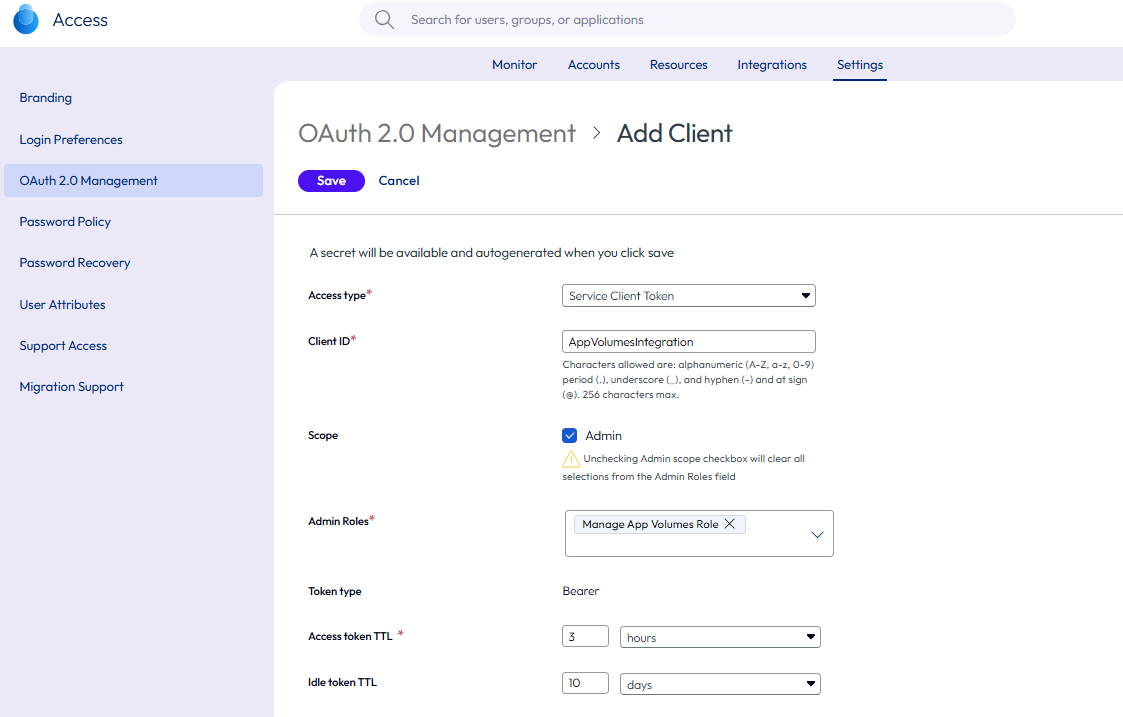
對於存取類型,請選取服務用戶端權杖。
-
輸入用戶端識別碼的唯一名稱。
-
對於範圍,選取管理員。
-
針對管理員角色,選取您為此整合建立的自訂角色。
-
指定存取權杖的權杖存留時間 (TTL)。
-
按一下儲存。
例如:
-
在離開此頁面之前,請複製用戶端識別碼和共用密碼。您需要這些值以在 App Volumes Manager 中設定整合。
**附註:**離開此頁面後將無法再檢視密碼。如果您未複製密碼,可以重新產生一個新值,並在 App Volumes Manager 組態中使用該新值。
-
如需建立 OAuth 2.0 用戶端的詳細資訊,請參閱在 Omnissa Access 中管理 OAuth 2.0 用戶端。
在 App Volumes Manager 中設定整合
依照設定 App Volumes Manager 與 Omnissa Access 的整合中的指示進行設定。
您需要輸入 OAuth 2.0 用戶端識別碼、用戶端密碼,以及您的 Omnissa Access 租用戶 URL。
在 Omnissa Access 中驗證 App Volumes 應用程式
將 App Volumes Manager 與 Omnissa Access 整合後,App Volumes 應用程式會依特定觸發條件同步至 Omnissa Access。請參閱設定 App Volumes Manager 與 Omnissa Access 的整合中的〈觸發 App Volumes Manager 與 Omnissa Access 同步的事件〉。
您可以在 Omnissa Access 中驗證應用程式是否已成功同步,並確認其顯示於目錄中。
-
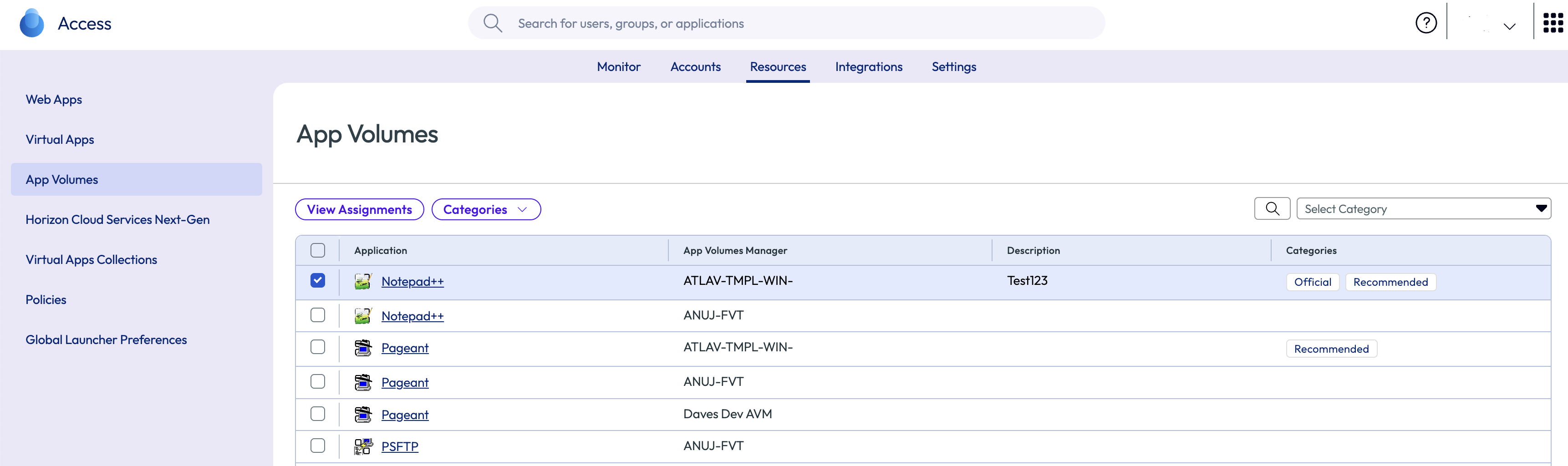
在 Omnissa Access Console 中,選取資源 > App Volumes。
-
確認預期應顯示的應用程式是否出現在清單中。
例如:
-
若要檢視應用程式的詳細資料 (例如版本或 App Volumes Manager 執行個體名稱與識別碼),請按一下該應用程式。
-
若要驗證應用程式的使用者或群組指派,請在應用程式頁面上按一下檢視指派。
您也可以導覽至帳戶 > 使用者或帳戶 > 使用者群組頁面,選取使用者或群組後,開啟應用程式索引標籤以檢視指派。
**附註:**您無法在 Omnissa Access 中建立、編輯或刪除指派。管理 App Volumes Manager 中的指派。
將應用程式指派給類別。
您可以將 App Volumes 應用程式歸類成不同的類別,以便使用者更容易在 Intelligent Hub 目錄中找到這些應用程式。一個應用程式可包含於多個類別中。
除了您自行建立的類別外,系統也提供預先定義的建議類別。屬於此類別的應用程式會顯示在 Intelligent Hub 目錄的 [建議] 區段中。
-
在 Omnissa Access Console 中,導覽至資源 > App Volumes。
-
選取應用程式,然後按一下類別。
-
選取現有類別,或輸入名稱以建立新類別。
檢查存取原則
Omnissa Access 的預設存取原則適用於所有 App Volumes 應用程式。您無法將自訂存取原則套用至這些應用程式。
若要檢視預設存取原則,請在 Omnissa Access Console 中選取資源 > 原則。
為 Intelligent Hub Web 入口網站啟用 App Volumes 應用程式
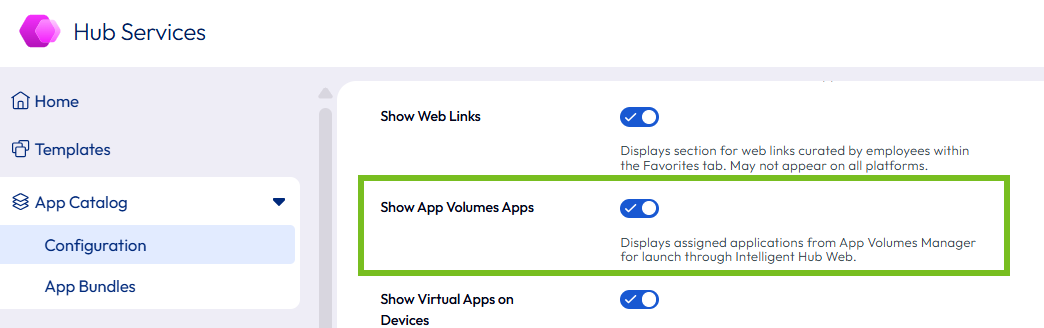
設定整合後,App Volumes 應用程式會顯示在 Windows 版 Intelligent Hub 中。不過,依預設,這些應用程式不會顯示在 Intelligent Hub Web 入口網站中。若要在入口網站中顯示 App Volumes 應用程式,您必須在 Hub Services 主控台中啟用顯示 App Volumes 應用程式選項。依預設,此選項已關閉。
啟用此選項之前,請為 Windows 機器設定瀏覽器原則,將 Intelligent Hub Web URL 加入允許清單,以進行本機網路存取。如果沒有這些瀏覽器原則,當 Intelligent Hub Web 入口網站連線至使用者 Windows 機器上執行的本機 App Volumes Agent 時,使用者會在 Google Chrome 和 Microsoft Edge 等瀏覽器中反覆收到本機網路存取提示。瀏覽器原則會將 Intelligent Hub Web URL 加入允許清單,以防止這些提示出現。
先決條件
- 設定 Windows 瀏覽器原則,將 Intelligent Hub Web URL 加入允許清單,以進行本機網路存取。
- 在所有將透過 Intelligent Hub Web 入口網站存取 App Volumes 應用程式的 Windows 機器上,推出並驗證這些原則。
程序
-
在 Hub Services 主控台中,導覽至應用程式目錄 > 組態。
-
如果您只有單一全域版本的應用程式目錄:
- 啟用顯示 App Volumes 應用程式切換。
- 按一下儲存。
- 啟用顯示 App Volumes 應用程式切換。
-
如果您使用 Hub 範本,並且已建立多個版本的應用程式目錄,請針對每個適用於將透過 Intelligent Hub Web 入口網站存取 App Volumes 應用程式之使用者的版本,執行下列步驟:
- 從版本下拉式清單中選取應用程式目錄版本。
- 啟用顯示 App Volumes 應用程式切換。
- 按一下儲存。
**附註:**僅在全域版本上啟用切換並不足夠。您必須在每個適用的應用程式目錄版本上啟用此切換。
使用者體驗
使用者可在 Windows 機器上透過 Intelligent Hub 存取其 App Volumes 應用程式。使用者可使用 Windows 版 Intelligent Hub 應用程式或 Intelligent Hub Web 入口網站來存取這些應用程式。App Volumes Agent 必須安裝在 Windows 機器上,且必須處於執行中狀態。
附註:若要在 Intelligent Hub Web 入口網站中顯示 App Volumes 應用程式,必須在 Hub Services 主控台中啟用顯示 App Volumes 應用程式切換。
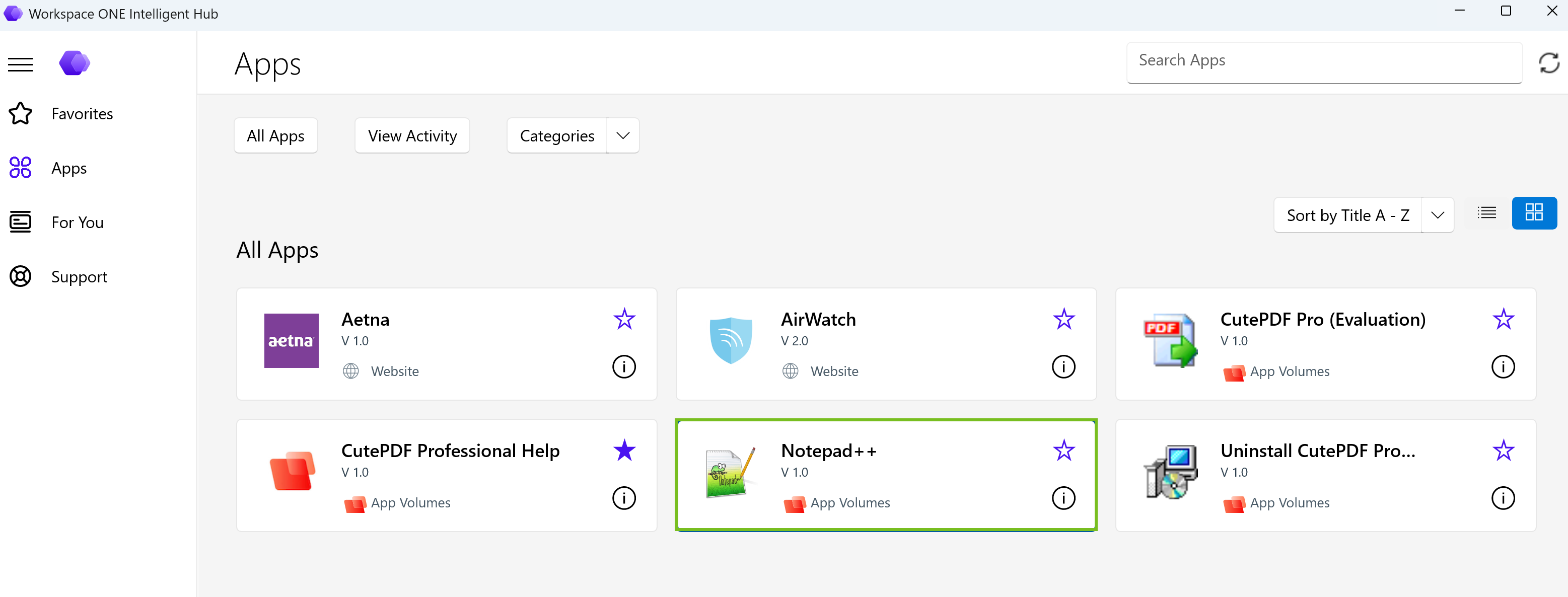
App Volumes 應用程式會與指派給使用者的其他應用程式一併顯示在 Hub 目錄中。如果您已在 Omnissa Access 中將應用程式分類到各個類別,這些應用程式就會顯示在對應的類別下。使用者可以搜尋、排序並檢視應用程式的詳細資料。使用者也可以將這些應用程式新增至我的最愛索引標籤,以便快速存取。
以下是 Intelligent Hub 目錄中 App Volumes 應用程式的範例:
當使用者啟動 App Volumes 應用程式時,App Volumes Manager 會以動態方式傳遞該應用程式。Intelligent Hub 會將安全 URI 傳送至本機 App Volumes Agent,接著由 App Volumes Agent 在裝置上啟動該應用程式。
疑難排解
如果您在 Intelligent Hub 中使用 App Volumes 應用程式時遇到問題,請參閱下列疑難排解提示:
-
如果未安裝 App Volumes Agent,或系統無法偵測到該代理程式,App Volumes 應用程式就不會顯示在 Hub 目錄中。
-
如果已安裝 App Volumes Agent,但系統無法連線至該代理程式,使用者仍可在目錄中看到這些應用程式,但在嘗試啟動時會收到錯誤訊息。
-
如果 App Volumes 應用程式無法啟動,App Volumes Agent 會顯示快顯視窗,並呈現下列錯誤訊息:
Application delivery failed. -
(Windows 版 Intelligent Hub) 如果您在部署 Windows 版 Intelligent Hub 之後才推送 App Volumes Agent,使用者在看到 App Volumes 應用程式之前會有一段延遲。這些應用程式會在下列情況後顯示:
- 代理程式已安裝且正在執行。
- Intelligent Hub 下一次在裝置上重新整理權利時。
-
(Intelligent Hub Web 入口網站) 使用者在某些瀏覽器上 (例如 Microsoft Edge 與 Chrome 142 版及更新版本) 可能需要允許下列瀏覽器提示,App Volumes 應用程式才會顯示在 Intelligent Hub 入口網站中:
Look for and connect to any device on your local network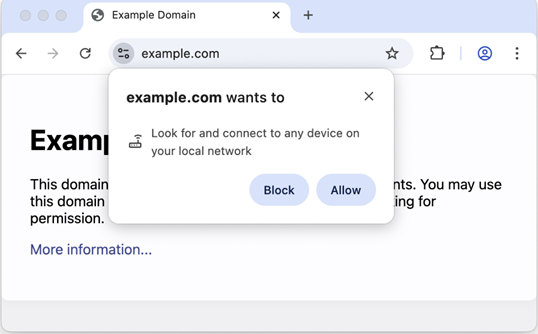
您可以設定 Windows 瀏覽器原則,將 Intelligent Hub Web URL 加入允許清單以進行本機網路存取,防止提示出現。
-
(Intelligent Hub Web 入口網站) 如果已設定權利,但 App Volumes 應用程式仍未顯示在 Intelligent Hub Web 入口網站中,請確認 Hub Services 主控台中的顯示 App Volumes 應用程式選項已啟用。如需相關資訊,請參閱為 Intelligent Hub Web 入口網站啟用 App Volumes 應用程式。
此頁面對您有幫助嗎?