Mit dem benutzerdefinierten Import von AWS WorkSpaces Core-Images können Administratoren in Amazon WorkSpaces vorbereitete Windows-Images in Omnissa Horizon 8-Umgebungen integrieren. Mit dieser Methode können Organisationen vorhandene WorkSpaces-Images (ISO) verwenden, indem sie sie in kompatible AWS-Images (AMI) für die Horizon 8-Integration konvertieren.
Image (ISO) in Amazon Machine Image (AMI) importieren und AMI in WorkSpace-Image konvertieren
Amazon WorkSpaces bietet jetzt einen verbesserten BYOL-Importprozess (Bring Your Own License), der das Onboarding benutzerdefinierter Windows-Images vereinfacht. Dieser verbesserte Workflow rationalisiert die Image-Vorbereitung und -Validierung, reduziert manuelle Schritte und verbessert die Kompatibilität und Zuverlässigkeit beim Importieren von Images in WorkSpaces. Dadurch können Administratoren BYOL-basierte virtuelle Desktop-Umgebungen auf AWS effizienter erstellen, verwalten und skalieren.
Detaillierte Schritte finden Sie in der folgenden Amazon-Dokumentation: Einführung eines verbesserten Prozesses zum Importieren eines BYOL-Images für Amazon WorkSpaces.
Erstellen eines Pakets anhand des Images
Ein WorkSpace-Paket eine Kombination aus Betriebssystem, Speicher-, Computing- und Softwareressourcen. Beim Starten eines WorkSpace wählen Sie ein Paket aus, das Ihren Anforderungen entspricht. Die für WorkSpaces verfügbaren Standardpakete werden als öffentliche Pakete bezeichnet. Weitere Informationen zu den verschiedenen öffentlichen Paketen, die für WorkSpaces verfügbar sind, finden Sie unter Amazon WorkSpaces-Pakete.
Führen Sie die folgenden Schritte aus, um ein Paket zu erstellen. Die Schritte finden Sie auch in der Amazon-Dokumentation – Erstellen eines benutzerdefinierten Pakets.
-
Über die AWS WorkSpaces-Konsole:
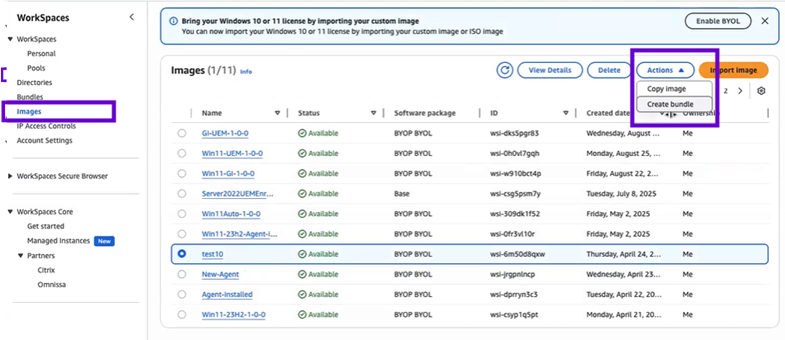
- Navigieren Sie zu WorkSpaces > Images.
- Wählen Sie das Image aus, das im vorherigen Schritt erstellt haben.
- Navigieren Sie zu Aktionen > Paket erstellen.
- Geben Sie dem Paket einen Namen und eine Beschreibung.
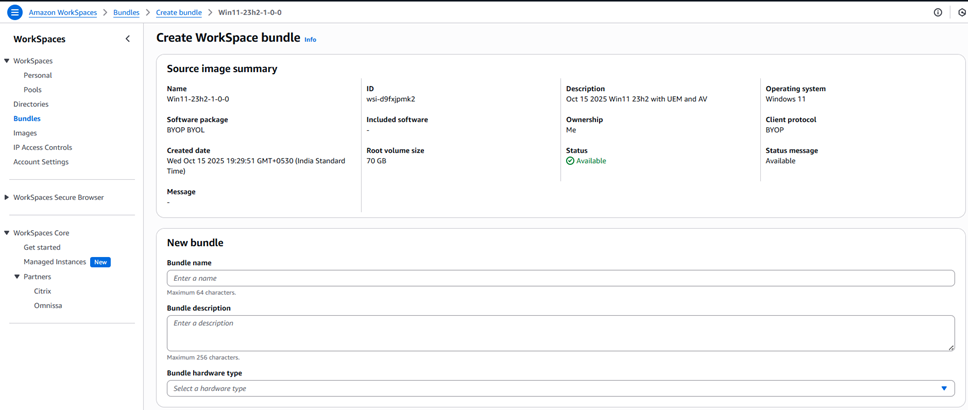
- Wählen Sie den entsprechenden Hardwaretyp des Pakets und Speicher aus.

- Wählen Sie Paket erstellen aus.
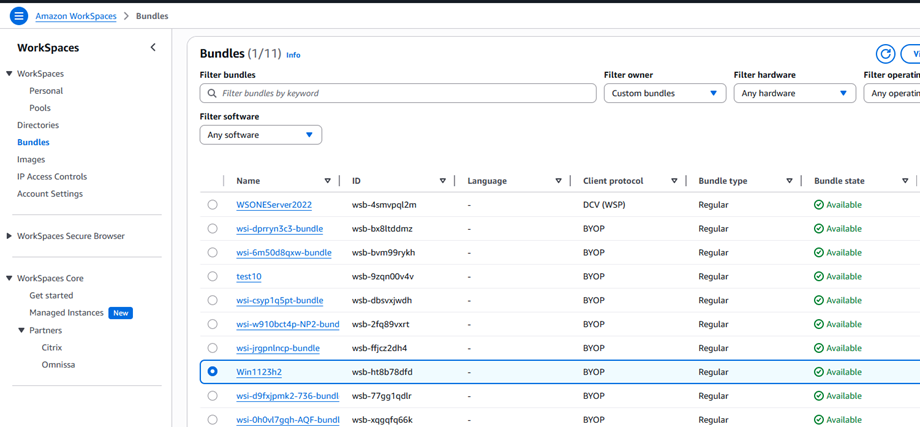
- Bestätigen Sie, dass ein Paket erfolgreich erstellt wurde und der Status Verfügbar lautet.
Erstellen eines WorkSpace anhand eines Pakets
AWS WorkSpaces ist ein verwalteter cloudbasierter Service, der sichere virtuelle Desktops bereitstellt, damit Benutzer von überall und auf jedem unterstützten Gerät auf ihre Anwendungen und Daten zugreifen können.
Befolgen Sie diese Schritte zum Erstellen von WorkSpaces. Die Schritte finden Sie auch in der Amazon-Dokumentation – Eine Arbeitsumgebung erstellen in WorkSpaces Personal.
-
Öffnen Sie die AWS WorkSpaces-Konsole:
- Navigieren Sie zu WorkSpaces > Personal.
- Wählen Sie Arbeitsumgebungen erstellen aus.
-
Wählen Sie unter Onboarding (optional) Optionen basierend auf meinem Anwendungsfall empfehlen aus oder überspringen Sie diesen Schritt, wenn Sie wissen, dass Sie persönliche WorkSpaces verwenden möchten.
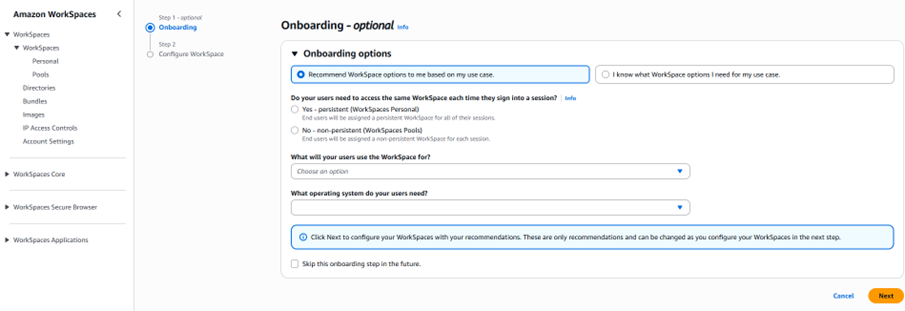
- Wählen Sie Weiter aus. WorkSpaces registriert Ihren AD Connector.
- Geben Sie unter WorkSpaces konfigurieren die erforderlichen Details ein.
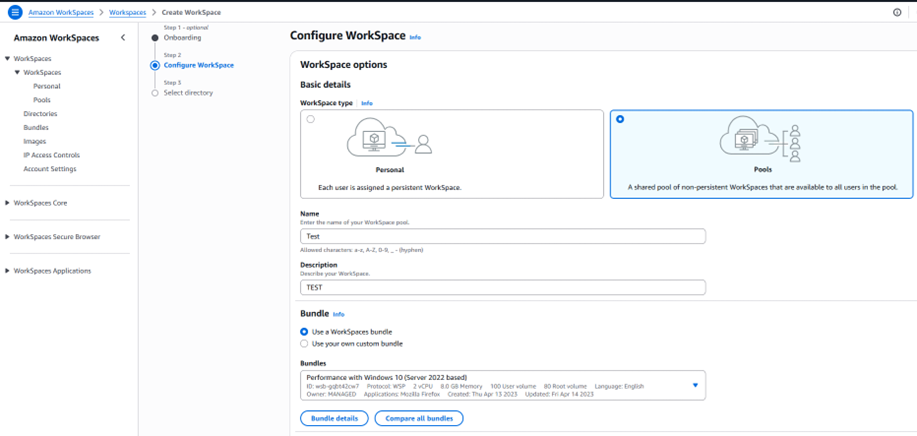
-
Gehen Sie unter Verzeichnis auswählen wie folgt vor:
- Wählen Sie das von Ihnen erstellte Verzeichnis aus. Zum Erstellen eines Verzeichnisses wählen Sie Verzeichnis erstellen aus. Weitere Informationen zum Erstellen persönlicher Verzeichnisse finden Sie in Registrieren eines vorhandenen AWS-Verzeichnisdienstverzeichnisses mit WorkSpaces Personal.
- Wählen Sie die Benutzer, für die Sie persönliche WorkSpaces bereitstellen möchten, aus diesem Verzeichnis wie folgt aus:
a. Wählen Sie Benutzer erstellen aus.
b. Geben Sie Benutzername, Vorname, Nachname und E-Mail ein.
c. Um weitere Benutzer hinzuzufügen, wählen Sie Zusätzlichen Benutzer erstellen.
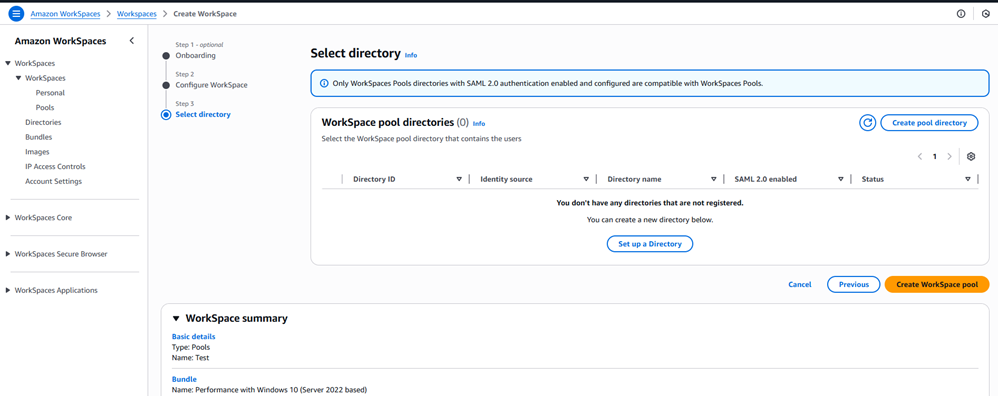
- Unter Anpassung (optional) können Sie benutzerdefinierte Pakete erstellen, die Verschlüsselung von Root- und Benutzer-Volumes sowie die Einstellungen des Benutzer-Volumes für alle oder bestimmte Benutzer anpassen.
- Wählen Sie Arbeitsumgebungen erstellen aus. Stellen Sie nach Abschluss der Erstellung sicher, dass Verfügbar als Status angegeben wird. Navigieren Sie dann zu Pakete und stellen Sie sicher, dass das Paket erstellt wurde und der Status Verfügbar lautet.
Anmeldung per RDP bei WorkSpace und Installieren von Horizon Agent
Weitere Informationen finden Sie unter Installieren von Horizon Agent auf einer virtuellen Windows-Maschine.
Wichtig: Starten Sie bei der Installation von Horizon Agent nicht neu, wenn Sie dazu aufgefordert werden. Schließen Sie die Installation ab und führen Sie einen separaten Neustart durch, nachdem der Agent vollständig installiert wurde. Ein Neustart bei Aufforderung kann zu Installationsfehlern oder einer Endlosschleife von Fehlern aufgrund ausstehender Vorgänge führen. Weitere Informationen finden Sie im KB-Artikel 1029288.
Wählen Sie beim Herunterladen von Horizon Agent die Option Omnissa Horizon für Horizon 8 aus.
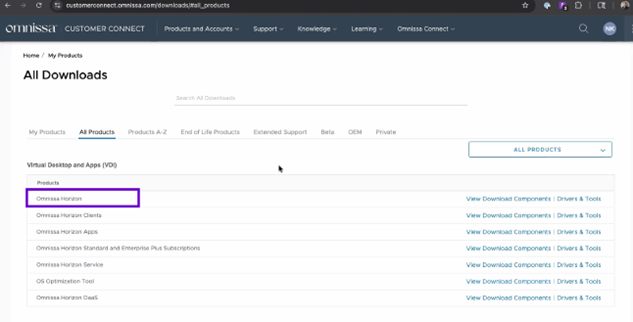
Verwenden Sie das Tool Image Checker der WorkSpaces-Konsole, um alle Probleme zu beheben, insbesondere das Entfernen unerwünschter Microsoft Appx-Pakete.
WorkSpaces-Image mit Horizon Connection Server koppeln
Die Kopplung eines Images aus WorkSpaces mit dem Horizon Connection Server ist erforderlich, um ein benutzerdefiniertes Desktop-Image in AWS mit der Horizon 8-Umgebung zu verknüpfen, damit es für die Bereitstellung virtueller Desktops für Endbenutzer verwendet werden kann.
Führen Sie diese Schritte aus, um Workspaces mit Horizon Connection Server zu koppeln.
- Öffnen Sie die Horizon 8-Admin-Konsole.
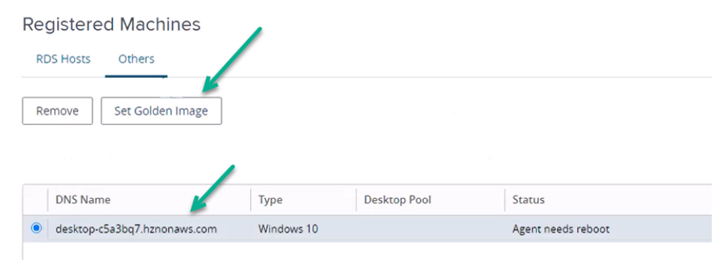
- Navigieren Sie zu Einstellungen > Registrierte Computer.
- Wählen Sie die Registerkarte Sonstige aus. Die WorkSpaces Core-Instanz wird automatisch angezeigt.
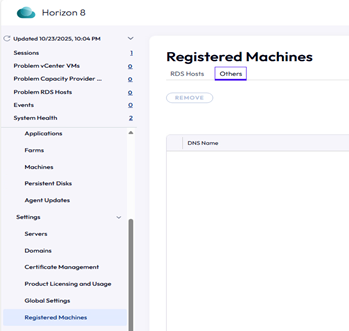
Festlegen von Golden Image auf Verbindungsserver
Sie müssen ein Golden Image in Horizon festlegen, um es als Vorlage zum Erstellen neuer virtueller Desktops einzurichten.
- Melden Sie sich mithilfe von RDP beim WorkSpaces-Image an.
- Stellen Sie sicher, dass die Horizon Agent-Komponenten ausgeführt werden (z. B. Horizon Blast, Broker Agent usw.).
- Bestätigen Sie, dass der WorkSpace beim Verbindungsserver registriert ist.
Hinweis: Bevor Sie auf Golden Image festlegen klicken, stellen Sie sicher, dass der angezeigte DNS-Name mit dem DNS-Namen der Maschine in der AWS-Konsole übereinstimmt.
Erstellen eines Images aus WorkSpaces
Bei diesem Vorgang wird das benutzerdefinierte Paket verwendet, um sicherzustellen, dass der gestartete WorkSpace über das Betriebssystem, die Software und die Konfigurationen verfügt, die in Ihrem benutzerdefinierten Image definiert sind, wodurch standardisierte Desktop-Umgebungen für Benutzer ermöglicht werden.
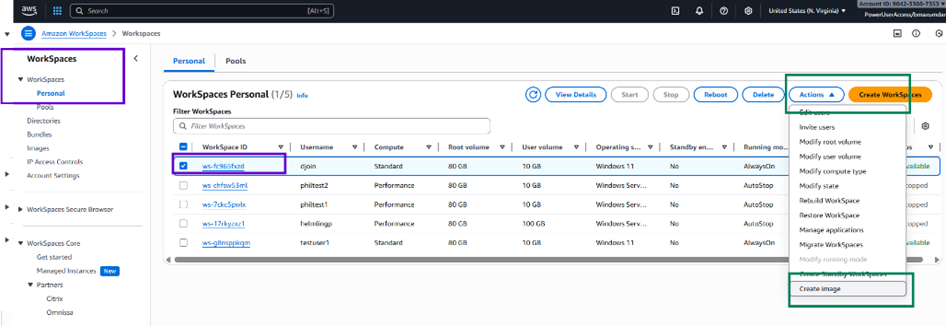
- Navigieren Sie zu WorkSpaces > Personal.
- Wählen Sie den WorkSpace aus, den Sie im vorherigen Schritt erstellt haben.
- Navigieren Sie zu Aktionen > Image erstellen.
-
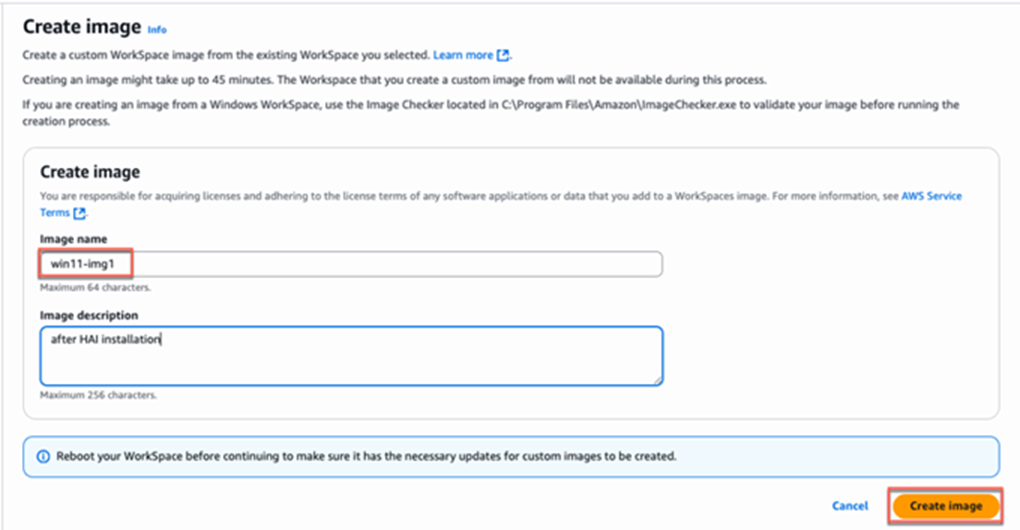
Geben Sie die erforderlichen Details ein:
- Image-Name – Geben Sie einen eindeutigen Namen ein.
- Beschreibung des Image – Fügen Sie eine Beschreibung hinzu, die angibt, dass es sich um ein Golden Image handelt.
- Klicken Sie auf Image erstellen.
Erstellen eines Pakets anhand des Golden Image
Hinweis: Während dieses Vorgangs werden zwei Pakete erstellt:
- Golden Image-Paket: enthält den Horizon Agent und die installierte Software.
- Bereitstellungspaket: wird aus dem Golden Image-Paket erstellt und für die automatische Poolerstellung verwendet.
Weitere Informationen finden Sie in der Amazon-Dokumentation unter Erstellen eines benutzerdefinierten Pakets.
- Navigieren Sie in der AWS WorkSpaces-Konsole zu WorkSpaces.
- Wählen Sie Images aus.
- Wählen Sie Aktionen > Paket erstellen aus.
- Geben Sie dem Paket einen Namen und eine Beschreibung.
- Wählen Sie den entsprechenden Hardwaretyp des Pakets und Speicher aus.
- Wählen Sie Paket erstellen aus.
- Bestätigen Sie, dass der Paketstatus Verfügbar ist.
Automatisierten Pool erstellen
Erstellen Sie einen automatisierten Desktop-Pool in Horizon 8 mithilfe des registrierten Golden Image. Dadurch werden virtuelle Desktops für Benutzer basierend auf dem importierten und vorbereiteten Image bereitgestellt.
Weitere Informationen finden Sie unter Amazon WorkSpaces Core − Erstellen eines automatisierten Full-Clone-Desktop-Pools.
War diese Seite hilfreich?