La importación de imágenes personalizadas de AWS WorkSpaces Core permite a los administradores incorporar imágenes de Windows preparadas en Amazon WorkSpaces a entornos Omnissa Horizon 8. Este método permite a las organizaciones utilizar imágenes de WorkSpaces (ISO) existentes convirtiéndolas en imágenes compatibles con AWS (AMI) para la integración con Horizon 8.
Importar imagen (ISO) a imagen de Amazon (AMI) y convertir imagen AMI a imagen de WorkSpaces
Amazon WorkSpaces ofrece ahora un proceso mejorado de importación de imágenes Bring Your Own License (BYOL) que simplifica la incorporación de imágenes personalizadas de Windows. Este flujo de trabajo mejorado agiliza la preparación y validación de imágenes, reduce los pasos manuales y mejora la compatibilidad y la fiabilidad al importar imágenes a WorkSpaces. Como resultado, los administradores pueden crear, administrar y escalar de forma más eficiente entornos de escritorio virtual basados en BYOL en AWS.
Para obtener información detallada sobre los pasos a seguir, consulte el documento de Amazon Introducción a un proceso mejorado de importación de imágenes BYOL para Amazon WorkSpaces.
Crear un paquete a partir de la imagen
Un paquete de WorkSpaces es una combinación de recursos de sistema operativo, almacenamiento, computación y software. Al iniciar un escritorio de WorkSpaces, seleccione el paquete que se adapte a sus necesidades. Los paquetes predeterminados disponibles para WorkSpaces se denominan paquetes públicos. Para obtener más información sobre los distintos paquetes públicos disponibles para WorkSpaces, consulte Paquetes de Amazon WorkSpaces.
Siga estos pasos para crear un paquete. Para completar estos pasos, también puede consultar el documento de Amazon sobre cómo crear paquetes personalizados.
-
Desde la consola de AWS WorkSpaces:
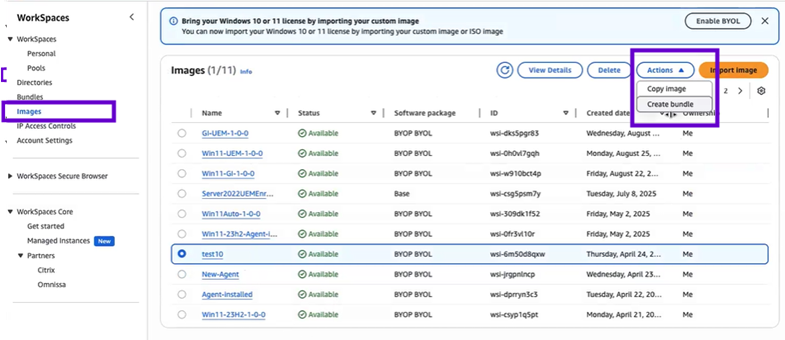
- Vaya a WorkSpaces > Imágenes.
- Seleccione la imagen que creó en el paso anterior.
- Vaya a Acciones > Crear paquete.
- Asigne un nombre y una descripción al paquete.
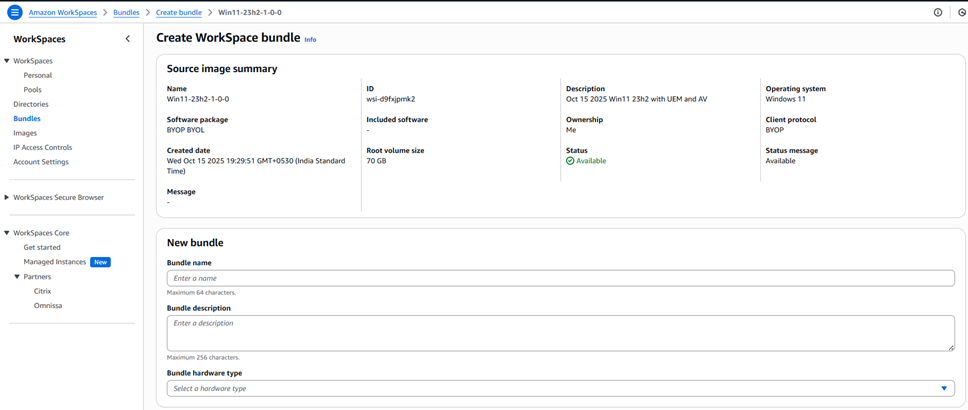
- Seleccione el tipo de hardware del paquete y el almacenamiento.

- Seleccione Crear paquete.
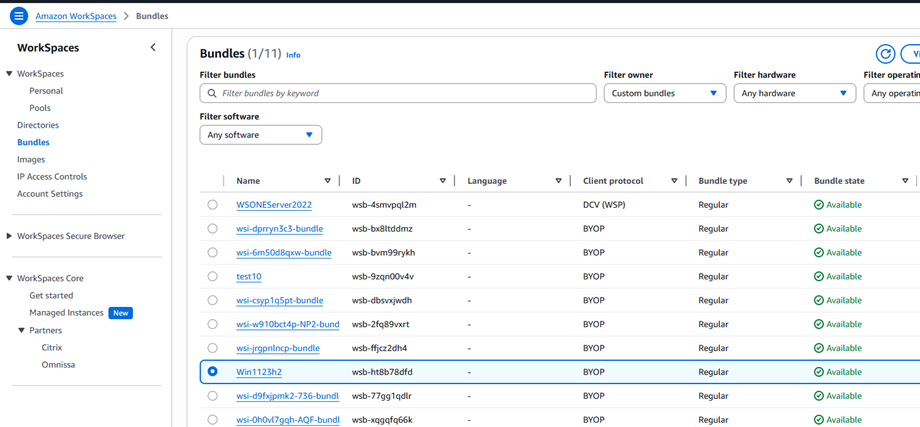
- Confirme que un paquete se creó correctamente y que el estado es Disponible.
Crear un escritorio de WorkSpaces a partir de un paquete
AWS WorkSpaces es un servicio administrado basado en la nube que proporciona escritorios virtuales seguros para que los usuarios accedan a sus aplicaciones y datos desde cualquier lugar con cualquier dispositivo compatible.
Siga estas instrucciones para crear escritorios de WorkSpaces. Para completar estos pasos, también puede consultar el documento de Amazon Creación de un escritorio de WorkSpaces en WorkSpaces Personal.
-
Abra la consola de AWS WorkSpaces:
- Vaya a WorkSpaces > Personal.
- Elija Crear WorkSpaces.
-
En Incorporación (opcional), elija Recomendarme opciones en función de mi caso práctico u omita este paso si sabe que desea utilizar escritorios de WorkSpaces personales.
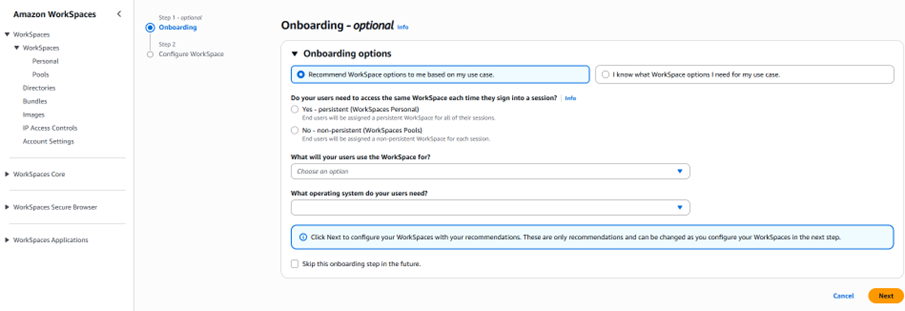
- Elija Siguiente. WorkSpaces registrará su conector de AD.
- En Configurar WorkSpaces, introduzca los detalles necesarios.
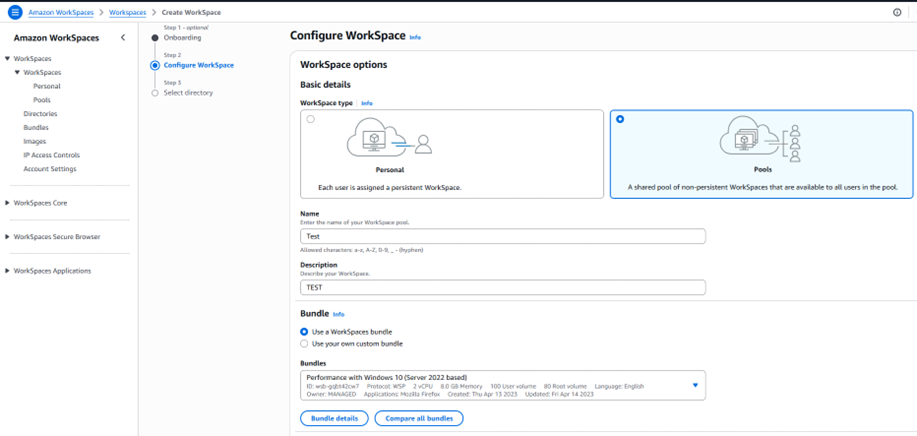
-
En Seleccionar directorio:
- Seleccione el directorio que ha creado. Para crear un directorio, seleccione Crear directorio. Para obtener más información sobre cómo crear directorios personales, consulte Registro de un directorio de AWS Directory Service existente con WorkSpaces Personal.
- Seleccione los usuarios de ese directorio para los que desea aprovisionar escritorios de WorkSpaces personales siguiendo estos pasos:
a. Elija Crear usuarios.
b. Introduzca su nombre de usuario, nombre, apellido y correo electrónico.
c. Para agregar más usuarios, elija Crear usuario adicional.
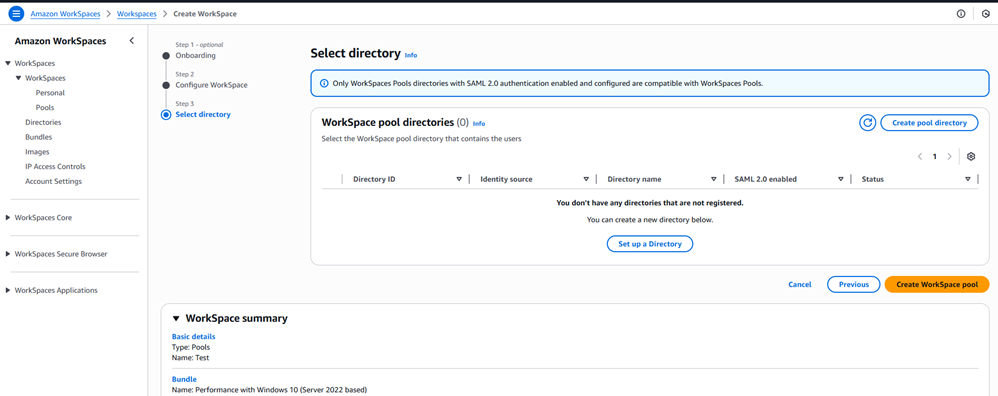
- En Personalización (opcional), puede personalizar paquetes, el cifrado del volumen raíz y del volumen de usuario, y el volumen de todos los usuarios o de usuarios específicos.
- Elija Crear WorkSpaces. Cuando se haya completado el proceso de creación, el estado debe ser Disponible. A continuación, desplácese hasta Paquetes y compruebe que el paquete se haya creado y que el estado sea Disponible.
Conectarse por RDP al escritorio WorkSpaces e instalar Horizon Agent
Para obtener más información, consulte Instalar Horizon Agent en una máquina virtual Windows.
Importante: Durante la instalación de Horizon Agent, no reinicie cuando se le solicite que lo haga. Complete la instalación y reinicie el sistema una vez que el agente esté completamente instalado. Si reinicia cuando se le solicita, pueden producirse errores de instalación o un bucle infinito de errores debido a operaciones pendientes. Para obtener más información, consulte el artículo 1029288 de la base de conocimientos.
Al descargar Horizon Agent, seleccione Omnissa Horizon para Horizon 8.
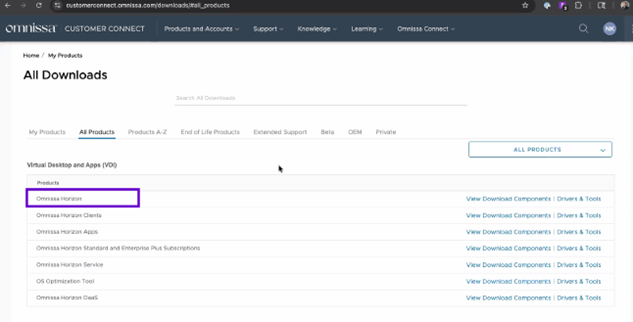
Utilice la herramienta Image Checker de la consola de WorkSpaces para solucionar cualquier problema, especialmente para eliminar paquetes Appx de Microsoft no deseados.
Emparejar la imagen de WorkSpaces con Horizon Connection Server
Es necesario emparejar una imagen de WorkSpaces con Horizon Connection Server para vincular una imagen de escritorio personalizada en AWS con el entorno de Horizon 8, lo que permite que se utilice para aprovisionar escritorios virtuales para usuarios finales.
Complete estos pasos para emparejar WorkSpaces con Horizon Connection Server.
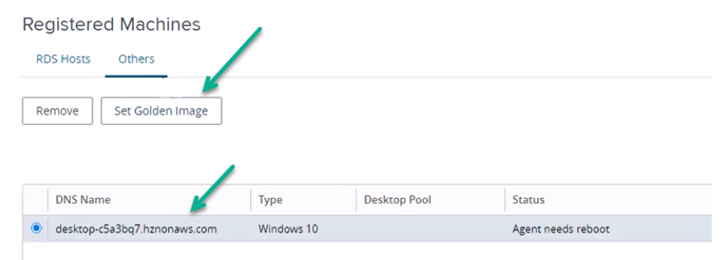
- Abra la consola de administración de Horizon 8.
- Vaya a Configuración > Máquinas registradas.
- Elija la pestaña Otros. La instancia de WorkSpaces Core aparecerá automáticamente.
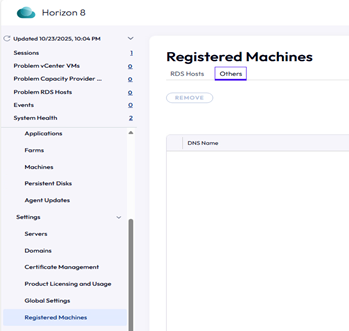
Configurar la imagen maestra en el servidor de conexión
Debe configurar una imagen maestra en Horizon para establecerla como plantilla para crear nuevos escritorios virtuales.
- Inicie sesión en la imagen de WorkSpaces mediante RDP.
- Compruebe que los componentes de Horizon Agent se están ejecutando (por ejemplo, Horizon Blast, Broker Agent, etc.).
- Confirme que el escritorio e WorkSpaces está registrado en el servidor de conexión.
Nota: Antes de seleccionar Establecer imagen maestra, compruebe que el nombre DNS que aparece coincida con el nombre DNS de la máquina en la consola de AWS.
Crear una imagen a partir de WorkSpaces
Este proceso utiliza el paquete personalizado para garantizar que el escritorio de WorkSpaces iniciado tenga el sistema operativo, las configuraciones y el software definidos en su imagen personalizada, lo que permite entornos de escritorio estandarizados para los usuarios.
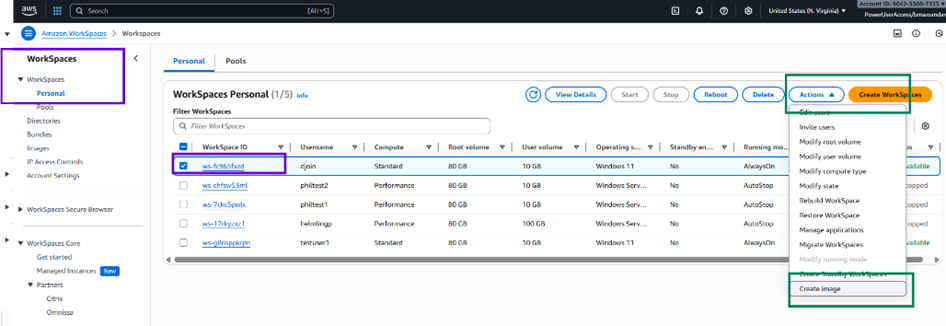
- Vaya a WorkSpaces > Personal.
- Seleccione el escritorio de WorkSpaces que creó en el paso anterior.
- Vaya a Acciones > Crear imagen.
-
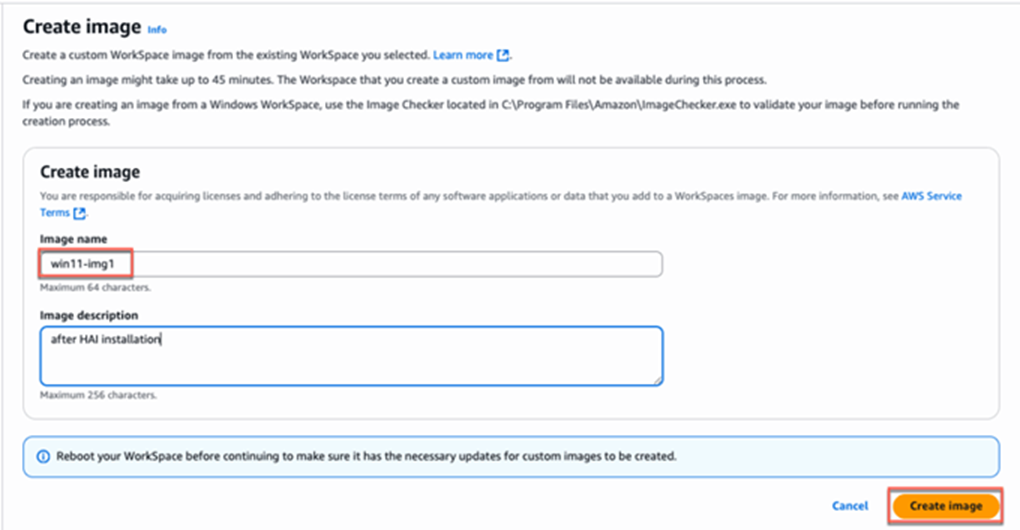
Proporcione los detalles requeridos:
- Nombre de la imagen: Introduzca un nombre único.
- Descripción de la imagen: Agregue una descripción que indique que se trata de una imagen maestra.
- Haga clic en Crear imagen.
Crear un paquete a partir de una imagen maestra
Nota: Durante este proceso se crean dos paquetes:
- Paquete de patrón maestro: contiene Horizon Agent y el software instalado.
- Paquete de aprovisionamiento: creado a partir del paquete del patrón maestro y utilizado para la creación de grupos automatizados.
Para obtener más información, consulte el documento de Amazon sobre cómo crear un paquete personalizado.
- En la consola de AWS WorkSpaces, vaya a WorkSpaces.
- Seleccione Imágenes.
- Elija Acciones > Crear paquete.
- Asigne un nombre y una descripción al paquete.
- Seleccione el tipo de hardware del paquete y el almacenamiento.
- Seleccione Crear paquete.
- Confirme que el estado del paquete es Disponible.
Crear un grupo automatizado
Cree un grupo de escritorios automatizado en Horizon 8 con la imagen maestra registrada. Se aprovisionarán escritorios virtuales para los usuarios en función de la imagen importada y preparada.
Para obtener más información, consulte Amazon WorkSpaces Core – Crear un grupo de escritorios automatizado de clones completos.
¿Le resultó útil esta página?