Auf dieser Seite wird die Keylogger-Blockierungsfunktion in Horizon Client für Windows beschrieben.
Die Keylogger-Blockierungsfunktion wurde entwickelt, um alle im Clientgerät vorhandenen Keylogger zu erkennen. Diese Funktion schützt und verhindert, dass Malware Ihre Tastatureingaben aufzeichnet, wenn Sie einen Remote-Desktop oder eine Remoteanwendung verwenden. Dadurch werden vertrauliche und sensible Informationen geschützt.
Wenn Sie eine Verbindung mit einem Remote-Desktop oder einer Remoteanwendung herstellen, für den bzw. die Keylogger-Blockierung erforderlich ist, aktiviert Horizon Client die Funktion automatisch und zeigt Bildschirme mit Benutzerunterstützung an, die Sie durch notwendige Neustartvorgänge führen. Im Allgemeinen ist keine manuelle Konfiguration auf dem Client erforderlich, um die Keylogger-Blockierung zu verwenden.
Wenn Sie die Keylogger-Blockierungsfunktion auf Ihrem Windows-Clientgerät manuell konfigurieren möchten, lesen Sie das folgende Verfahren.
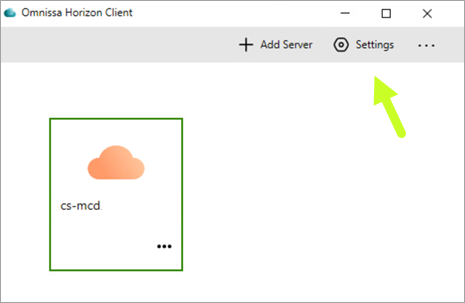
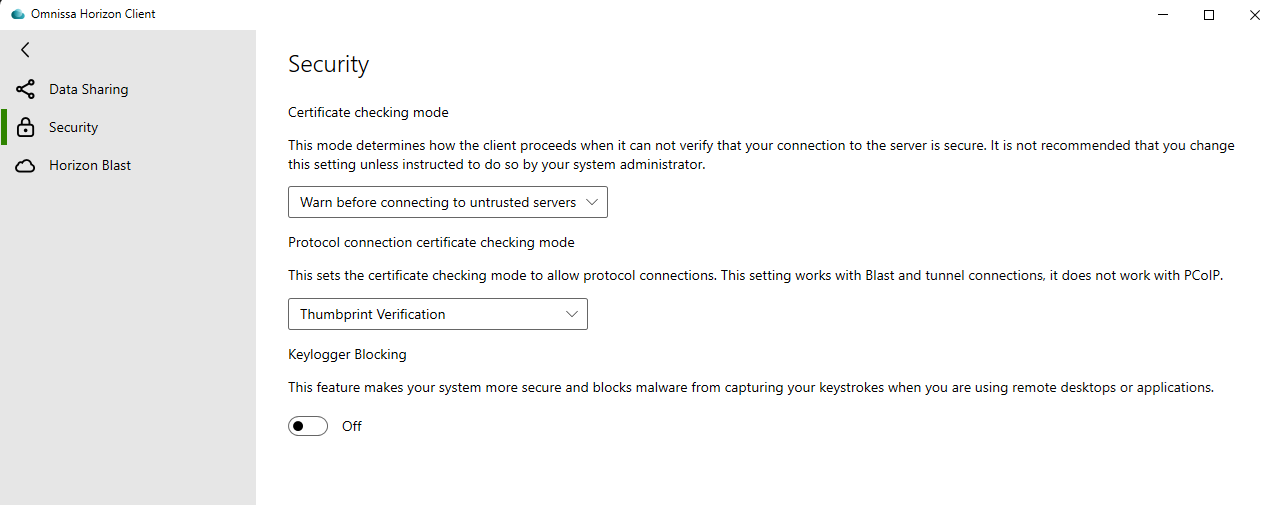
Hinweis: Das nachstehend beschriebene Menü Einstellungen > Sicherheit ist das Clientmenü vor dem Herstellen einer Verbindung mit einem Server, vor dem Authentifizieren bei dem Server und dem Anzeigen der Desktops und Anwendungen, für die Sie über Berechtigungen verfügen. Der folgende Screenshot veranschaulicht die Position der Einstellungen mit dem Eintrag Sicherheit.
-
Navigieren Sie im Fenster der Windows-Clienteinstellungen zur Registerkarte Sicherheit und aktivieren Sie die Funktion Keylogger-Blockierung. Die folgende Liste beschreibt die verschiedenen Zustände der Keylogger-Blockierungsfunktion:
-
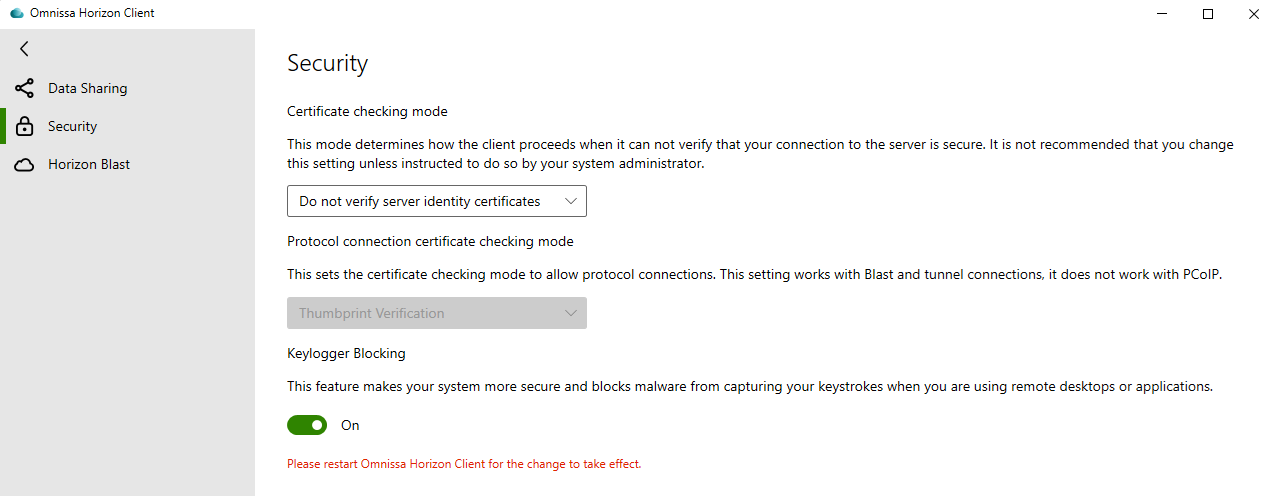
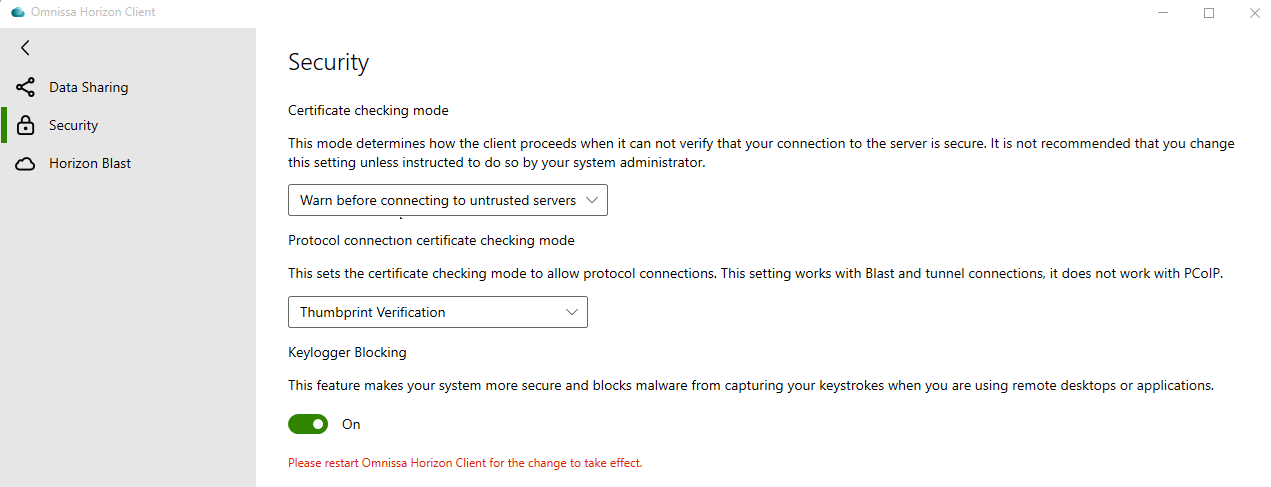
Wenn die Funktion Keylogger-Blockierung aktiviert ist, der vmwprotect-Dienst ausgeführt wird und automatisch gestartet wird, steht der Clientprozess unter vollständigem Schutz.
-
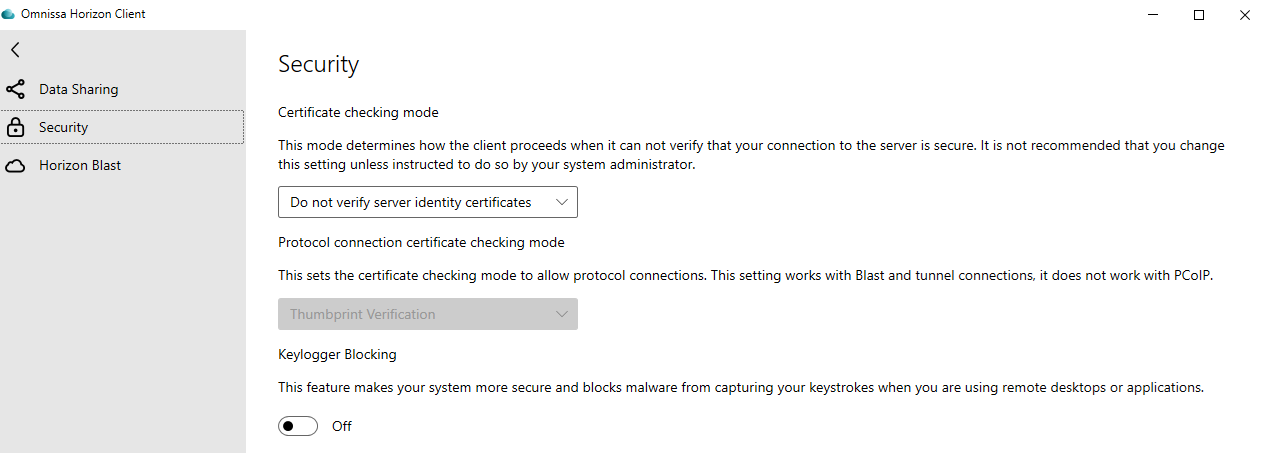
Wenn die Funktion Keylogger-Blockierung deaktiviert ist, wird der Schutzdienst angehalten und auf den manuellen Start festgelegt.
-
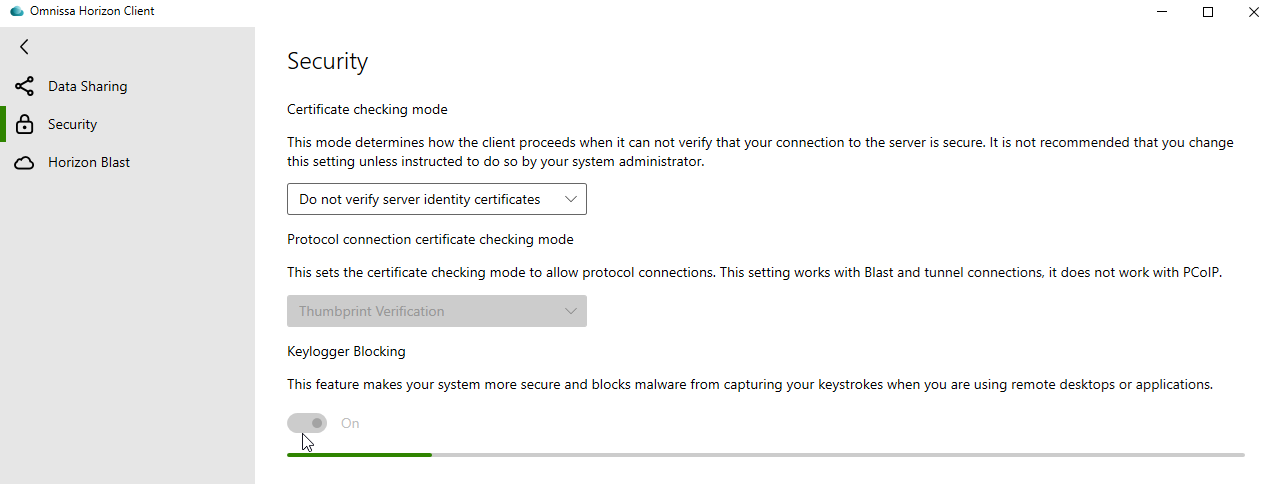
Wenn die Umschaltoption Keylogger-Blockierung deaktiviert ist und die Fortschrittsanzeige sichtbar ist, wird der Schutzdienst gestartet oder angehalten, die Umschaltfunktion ist deaktiviert und eine Fortschrittsanzeige wird angezeigt.
Hinweis: Dieser Zustand sollte nur für einige Sekunden bestehen bleiben.
-
Wenn die Umschaltfunktion Keylogger-Blockierung deaktiviert ist und die Neustartmeldung angezeigt wird, befindet sich der Schutzdienst für einige Zeit im Stoppzustand und kann möglicherweise nicht selbst beendet werden. Versuchen Sie, alle Horizon Client-Programme zu beenden, und versuchen Sie dann, den Schutzdienst anzuhalten. Wenn das Problem weiterhin besteht, starten Sie Ihren Computer neu.
-
Wenn die Umschaltfunktion Keylogger-Blockierung aktiviert ist und eine Neustartmeldung angezeigt wird, wird der Schutzdienst ausgeführt, aber der Clientprozess ist nicht geschützt. Dieser Status kann auftreten, wenn die Funktion eingeschaltet ist und der Clientprozess vor dem Treiber gestartet wurde und nicht geschützt ist.
-
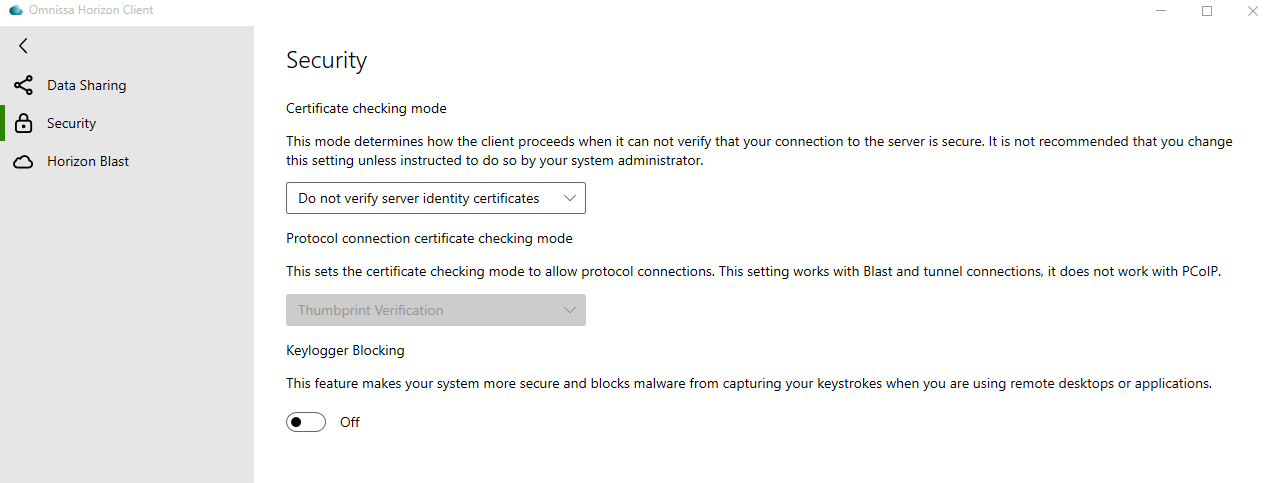
Wenn die Umschaltfunktion Keylogger-Blockierung deaktiviert ist und eine Neustartmeldung angezeigt wird, können Probleme auftreten, die dazu führen, dass der Treiber nicht ordnungsgemäß funktioniert, oder der Benutzer muss die Funktion manuell deinstallieren.
-
War diese Seite hilfreich?