Wenn ein Administrator die Funktion aktiviert hat, können Endbenutzer Ordner erstellen, um ihre Berechtigungen im Fenster für die Desktop- und Anwendungsauswahl zu organisieren. Eine Reihe von Desktops und Anwendungen kann unter einem benannten Ordner gruppiert werden, um das Auffinden und Verwalten einer Berechtigung zu vereinfachen.
Bei Bedarf können Benutzer dieselbe Berechtigung unter mehreren Ordnern hinzufügen.
Voraussetzungen
Ein Administrator muss die Funktion auf dem Omnissa Horizon Connection Server aktivieren, indem er die globale Einstellung Ordnereinstellungen aktivieren auswählt.
Ordner erstellen
-
Starten Sie Omnissa Horizon Client, und stellen Sie eine Verbindung mit einem Server her.
-
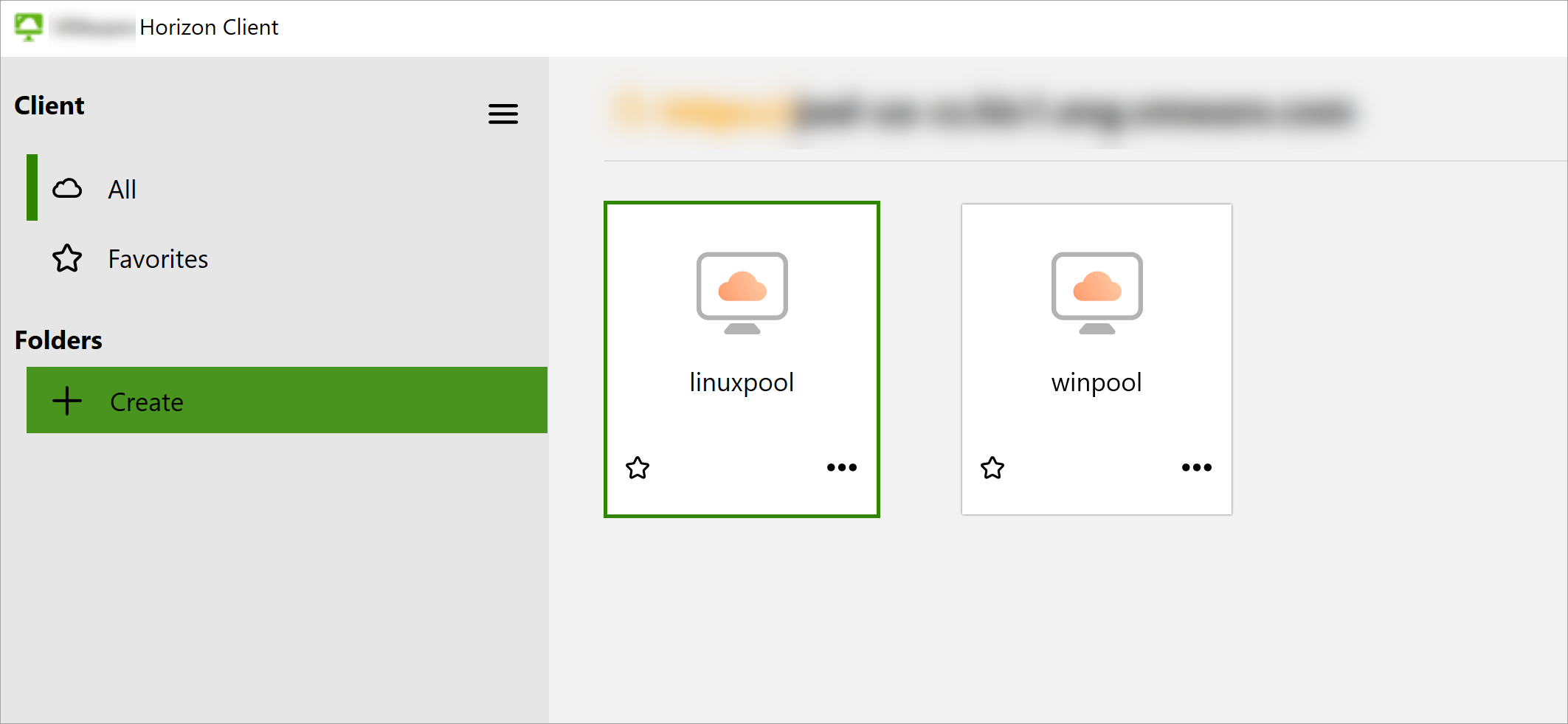
Klicken Sie im Fenster für die Desktop- und Anwendungsauswahl unter Ordner auf Erstellen.
-
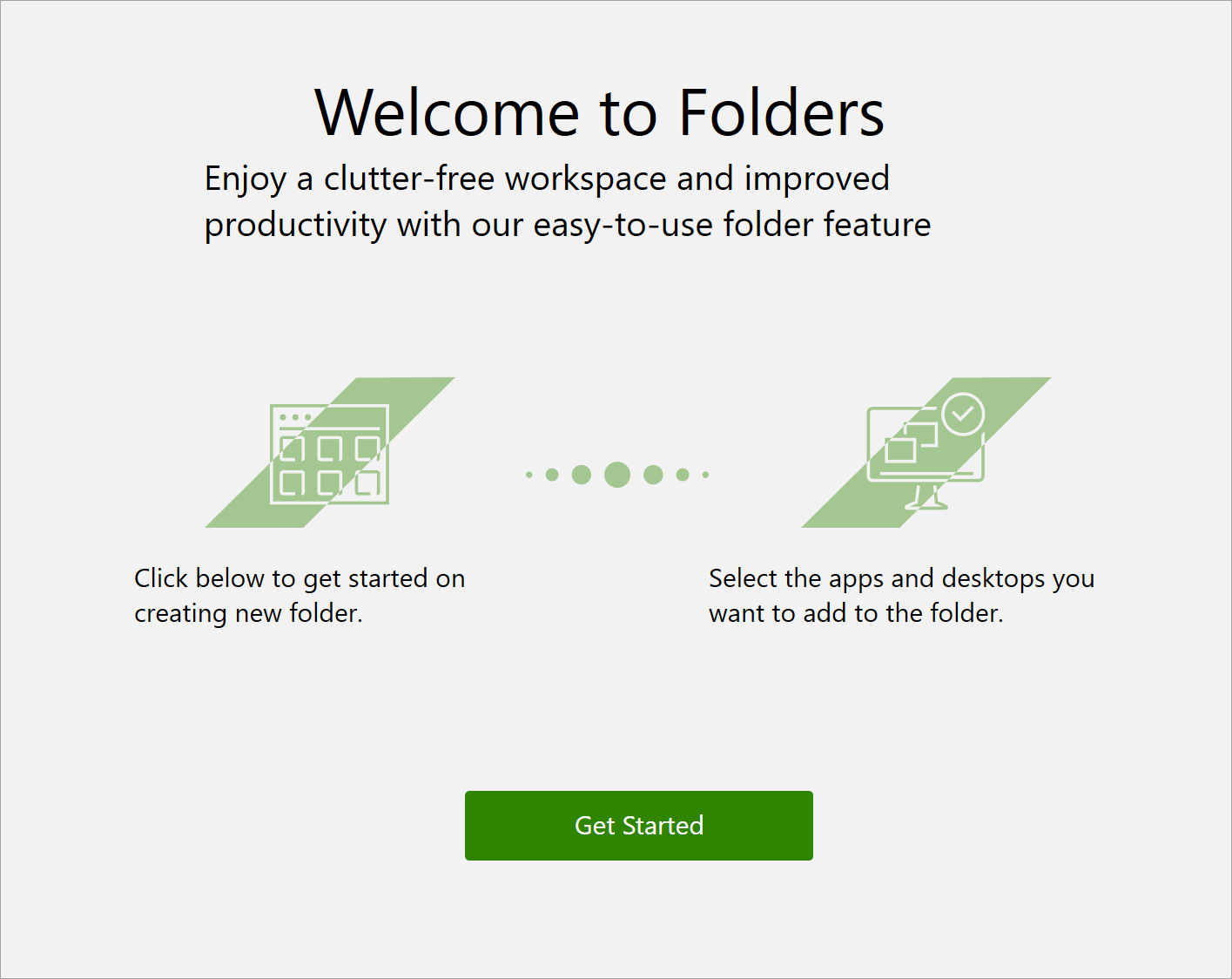
Wenn Sie die Ordnerfunktion zum ersten Mal verwenden, klicken Sie auf dem Begrüßungsbildschirm auf Erste Schritte.
-
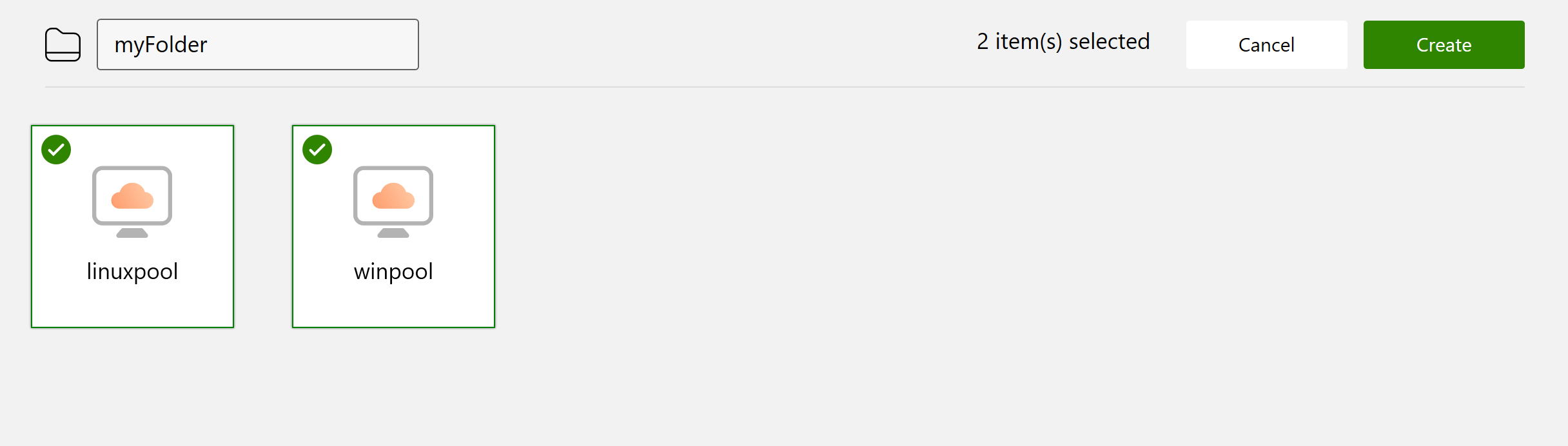
Geben Sie einen Namen für den Ordner ein, wählen Sie die Berechtigungen aus, die in den Ordner aufgenommen werden sollen, und klicken Sie auf Erstellen.
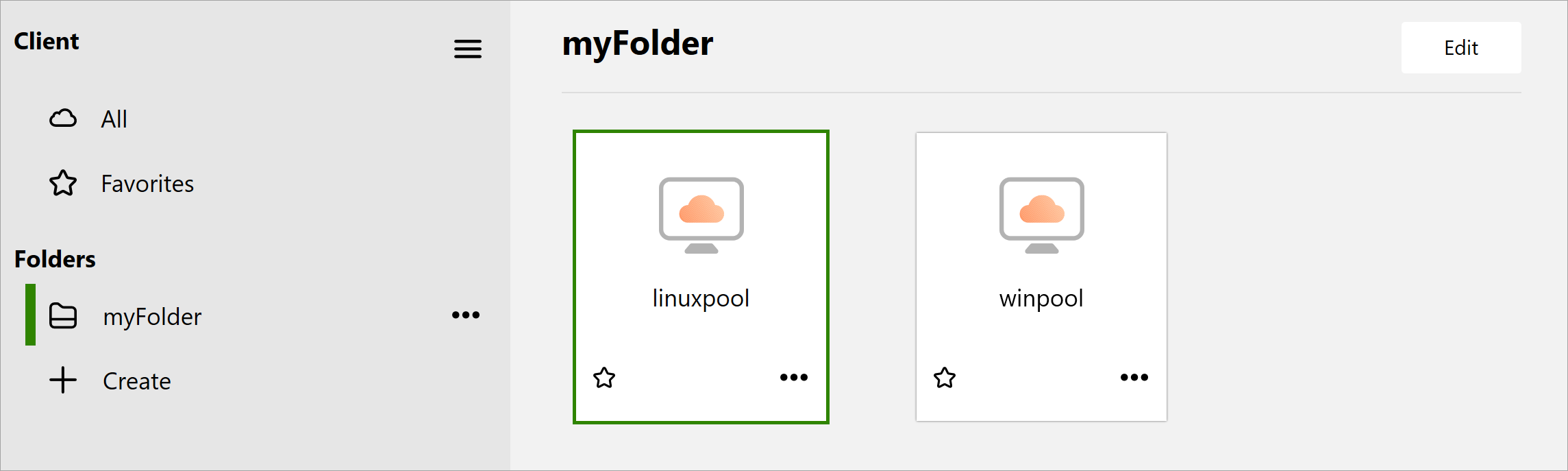
Der neue Ordner wird in der Liste Ordner angezeigt. Sie können jederzeit auf das Ordnersymbol klicken, um auf die zugehörigen Inhalte zuzugreifen.
Hinzufügen einer Berechtigung zu einem Ordner
Nachdem Sie einen oder mehrere Ordner erstellt haben, können Sie über das Untermenü der Berechtigung eine Berechtigung direkt zu einem beliebigen Ordner hinzufügen.
Öffnen Sie das Untermenü ... für die Berechtigung, wählen Sie Zu Ordnern hinzufügen aus und wählen Sie den Zielordner für die Berechtigung aus.
Ordner bearbeiten
-
Suchen Sie den Ordner in der Liste Ordner. Öffnen Sie das Untermenü ... für den Ordner und wählen Sie Bearbeiten aus.
Der Bildschirm mit den Ordnereinstellungen wird angezeigt.
-
Ändern Sie den Ordner, indem Sie den Ordnernamen ändern oder die Berechtigungen für den Ordner auswählen bzw. deaktivieren.
-
Klicken Sie auf Aktualisieren, um Ihre Änderungen zu speichern.
Ordner löschen
-
Suchen Sie den Ordner in der Liste Ordner. Öffnen Sie das Untermenü ... für den Ordner und wählen Sie Löschen aus.
-
Wählen Sie in der Bestätigungsmeldung Ja aus, um den Ordner zu löschen.
Hinweis: Durch das Löschen eines Ordners wird der Ordner aus der Liste Ordner entfernt. Dies hat jedoch keine Auswirkungen auf die darin enthaltenen Desktops oder Anwendungen. Sie können weiterhin über das Fenster für die Desktop- und Anwendungsauswahl auf diese Berechtigungen zugreifen, indem Sie auf Alle (Cloud-Symbol) klicken.
War diese Seite hilfreich?