In diesem Thema wird die Änderung von Elementen der Anmeldeseite der Verwaltungskonsole beschrieben.
Hinweis: Bevor Sie beginnen, fügen Sie alle benutzerdefinierten Dateien, die Sie für diesen Vorgang verwenden, dem Ordner DEPLOYMENT_PATH/appblast/webclient/icons-15736269/custom hinzu. Wenn Sie diesen Ordner noch nicht erstellt haben, finden Sie weitere Informationen im Abschnitt Erstellen eines Ordners für Blast-Portal-Branding-Images.
Logofarbe
Bearbeiten Sie zum Ändern der Logofarbe die Datei style.app-htmlaccess.f33ab3196e5a180e246e.css in beiden Mandanten-Appliances in der Organisation:
$> /usr/local/desktone/release/dt-platform-20_2_0/deploy/dt-tenant-node-20.2.0-bin/appblast/webclient/style.app-htmlaccess.f33ab3196e5a180e246e.css
Bearbeiten Sie den unten angezeigten Abschnitt dieser Datei. Der bearbeitete Text lautet BRANDING_RESOURCE_PATH/horizon.png.
.ui-pattern-logo {
height: 112px;
margin: 0 auto;
width: 180px;
background: url(BRANDING_RESOURCE_PATH/horizon.png) no-repeat;
margin-bottom: 32px;
}
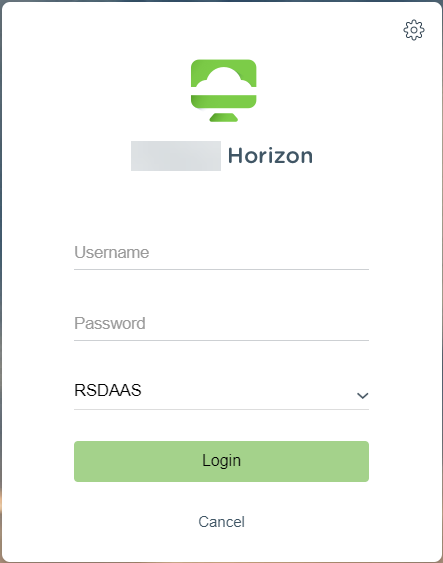
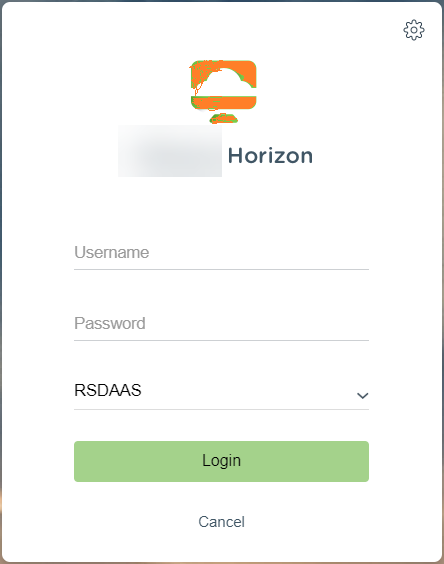
Die folgenden Abbildungen zeigen beispielhaft das Aussehen der Seite vor und nach diesen Änderungen.
| VORHER | NACHHER |
|---|---|
 |  |
Logogröße
Bearbeiten Sie zum Ändern der Logogröße die Datei style.app-htmlaccess.f33ab3196e5a180e246e.css in beiden Mandanten-Appliances in der Organisation:
$> /usr/local/desktone/release/dt-platform-20_2_0/deploy/dt-tenant-node-20.2.0-bin/appblast/webclient/style.app-htmlaccess.f33ab3196e5a180e246e.css
Bearbeiten Sie den unten angezeigten Abschnitt dieser Datei. Der bearbeitete Text lautet BRANDING_RESOURCE_PATH/horizon_2x.png.
.ui-pattern-logo {
height: 112px;
margin: 0 auto;
width: 180px;
background: url(BRANDING_RESOURCE_PATH/horizon_2x.png) no-repeat;
margin-bottom: 32px;
}
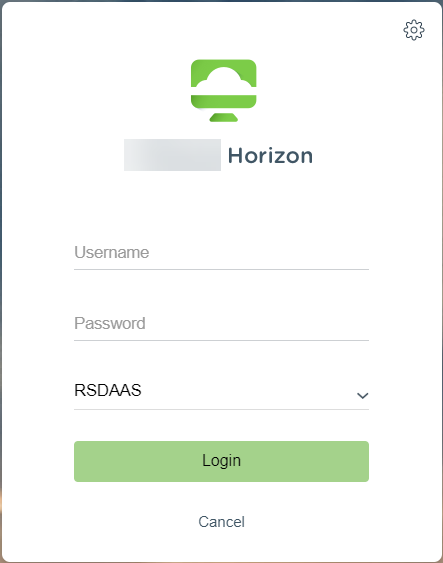
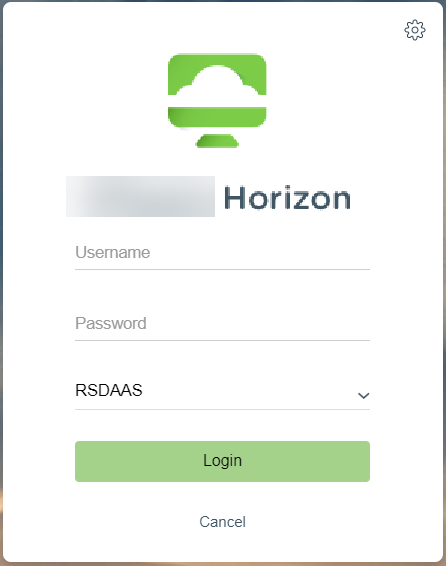
Die folgenden Abbildungen zeigen beispielhaft das Aussehen der Seite vor und nach diesen Änderungen.
| VORHER | NACHHER |
|---|---|
 |  |
Anmeldeschaltfläche
Bearbeiten Sie zum Ändern der Schaltfläche die Datei style.app-htmlaccess.f33ab3196e5a180e246e.css in beiden Mandanten-Appliances in der Organisation:
$> /usr/local/desktone/release/dt-platform-20_2_0/deploy/dt-tenant-node-20.2.0-bin/appblast/webclient/style.app-htmlaccess.f33ab3196e5a180e246e.css
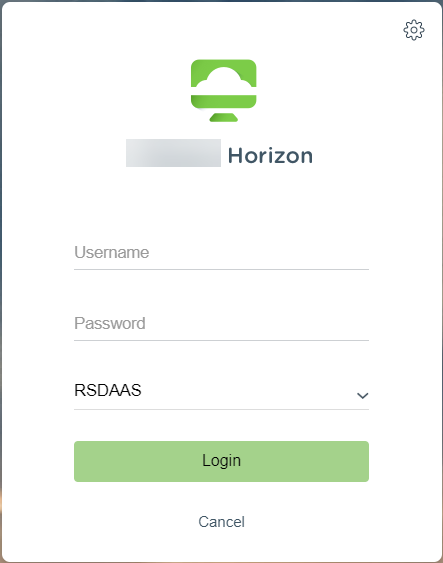
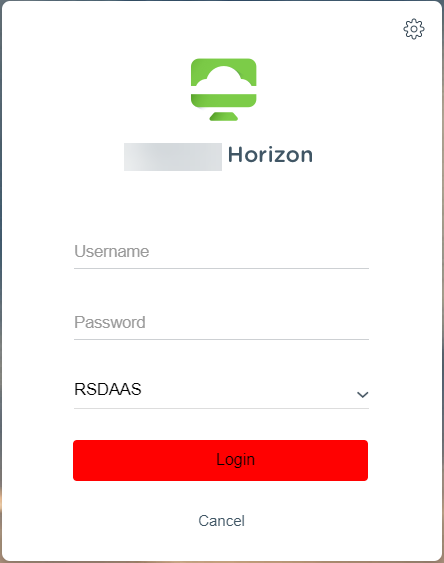
Bearbeiten Sie den unten angezeigten Abschnitt dieser Datei. Der bearbeitete Text lautet red.
ui-panel-footer .btn-primary[disabled], .ui-panel-footer .btn-primary[disabled]:hover {
background-color: red
;
border-radius: 4px;
width: 295px;
height: 41px;
}
Die folgenden Abbildungen zeigen beispielhaft das Aussehen der Seite vor und nach diesen Änderungen.
| VORHER | NACHHER |
|---|---|
 |  |
Fußzeile der Anmeldeseite
Bearbeiten Sie zum Ändern des Logos die Datei style.app-htmlaccess.f33ab3196e5a180e246e.css in beiden Mandanten-Appliances in der Organisation:
$> /usr/local/desktone/release/dt-platform-20_2_0/deploy/dt-tenant-node-20.2.0-bin/appblast/webclient/style.app-htmlaccess.f33ab3196e5a180e246e.css
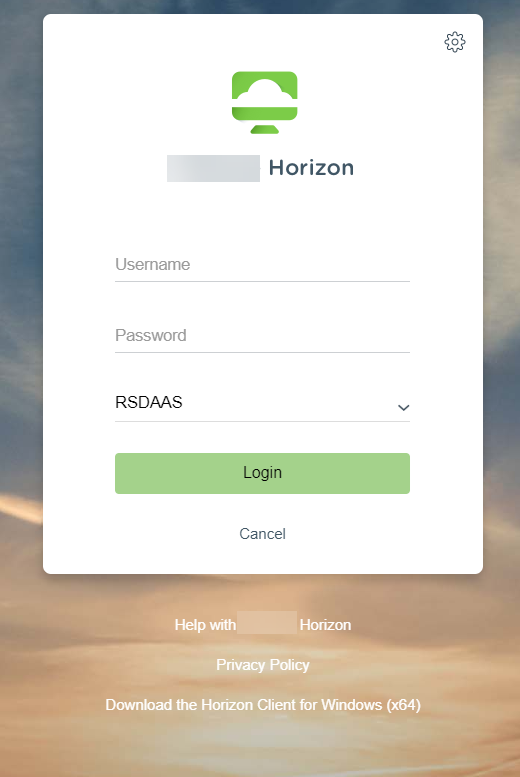
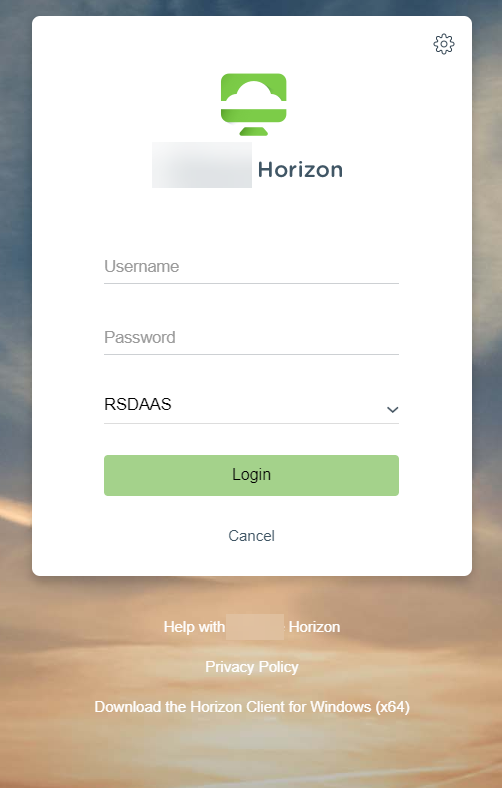
Bearbeiten Sie den Abschnitt BRANDING_RESOURCE_PATH der Datei.
Die folgenden Abbildungen zeigen beispielhaft das Aussehen der Seite vor und nach diesen Änderungen.
| VORHER | NACHHER |
|---|---|
 |  |
War diese Seite hilfreich?