In diesem Thema wird die Änderung von Elementen der Anmeldeseite der Verwaltungskonsole beschrieben.
Logo der Anmeldeseite
Bearbeiten Sie zum Ändern des Logos die Datei stylesForCustomBranding.css in beiden Mandanten-Appliances in der Organisation:
$> /usr/local/desktone/release/dt-platform-20_2_0/deploy/dt-tenant-node-20.2.0-bin/horizonadmin/static/css/production/ stylesForCustomBranding.css
Bearbeiten Sie den entsprechenden Codeabschnitt, sodass er dem folgenden Beispiel ähnelt.
- Löschen Sie den Kommentar
/*! Remove this when the logo is required. */. - Beseitigen Sie die Kommentare der anderen kommentierten Zeilen.
- Ändern Sie die URL für die Bilddatei.
/*! App Logo with text */
.login-wrapper .login .brand-logo {
      display: none;
      /*! Remove this when the logo is required. */
      background: url('../../static/images//EUC_HorizonLogin_bg.png') no-repeat;
      width: 100px;
      height: 100px;
      margin: 0 auto 1rem auto;  }
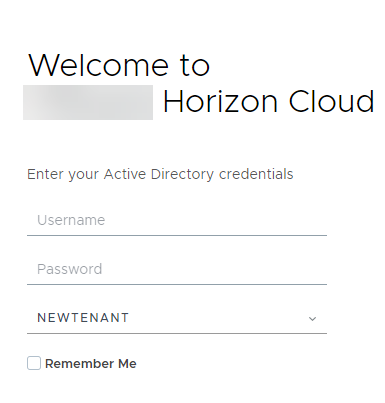
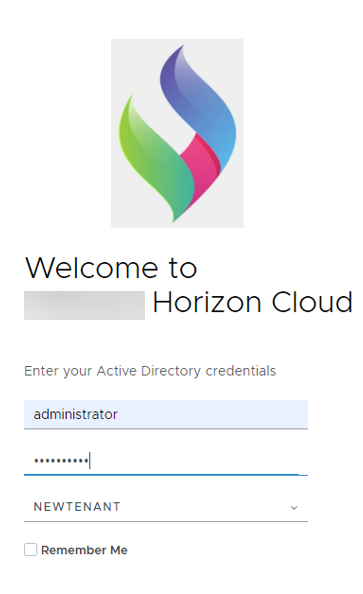
Die folgenden Images zeigen ein Beispiel für das Erscheinungsbild der Seite, wenn der Code wie oben dargestellt bearbeitet wurde.
| VORHER | NACHHER |
|---|---|
 |  |
Hintergrund der Anmeldeseite
Bearbeiten Sie zum Ändern des Hintergrunds die Datei stylesForCustomBranding.css in beiden Mandanten-Appliances in der Organisation:
$> /usr/local/desktone/release/dt-platform-20_2_0/deploy/dt-tenant-node-20.2.0-bin/horizonadmin/static/css/production/ stylesForCustomBranding.css
Bearbeiten Sie den entsprechenden Codeabschnitt, sodass er dem folgenden Beispiel ähnelt, beseitigen Sie den Kommentar für den kommentierten Text und ändern Sie die Imagedatei-URL.
/*! Login Page Background changes */
.login-wrapper {
   background: url('../../images/FBG.jpg') no-repeat; };
}
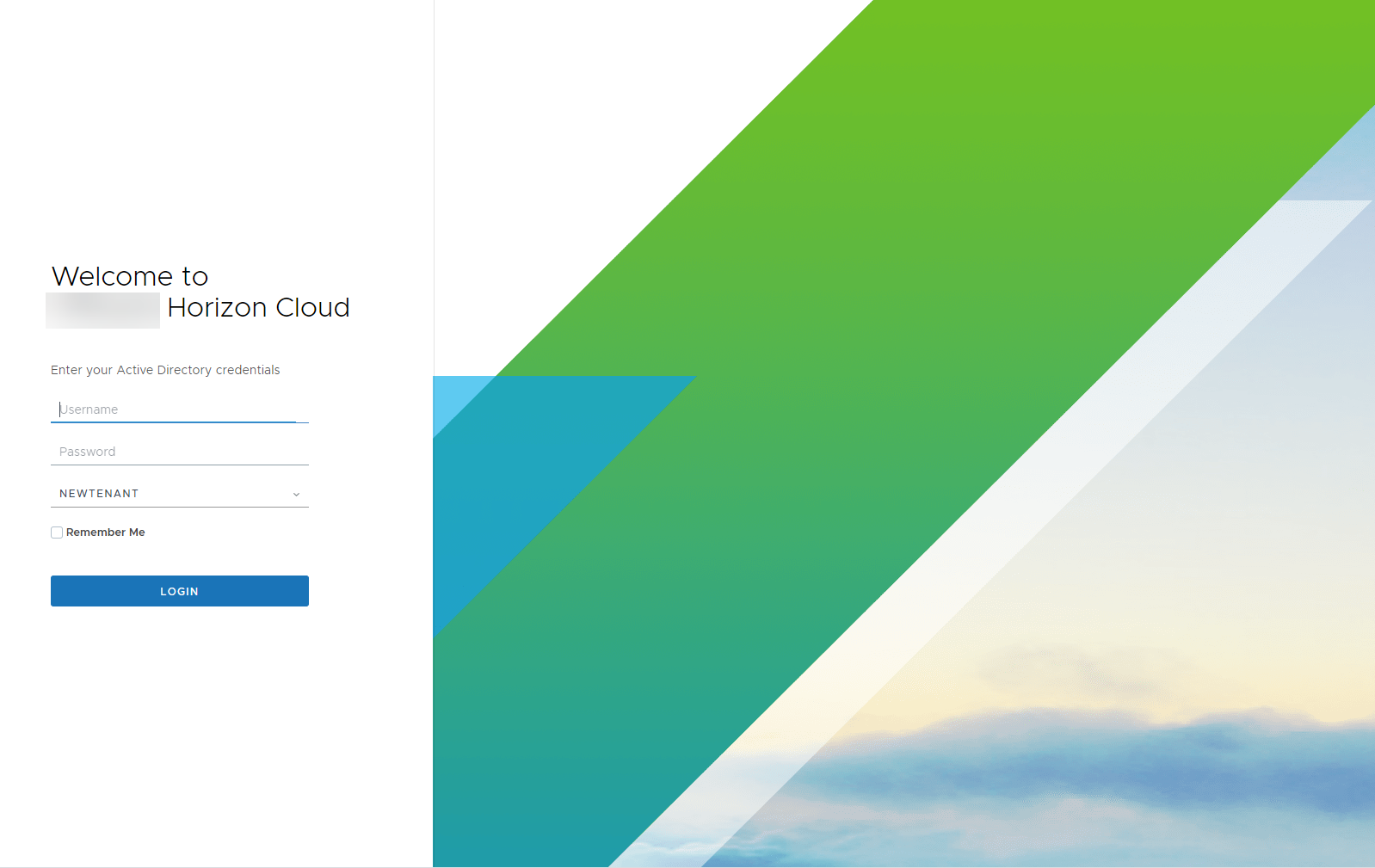
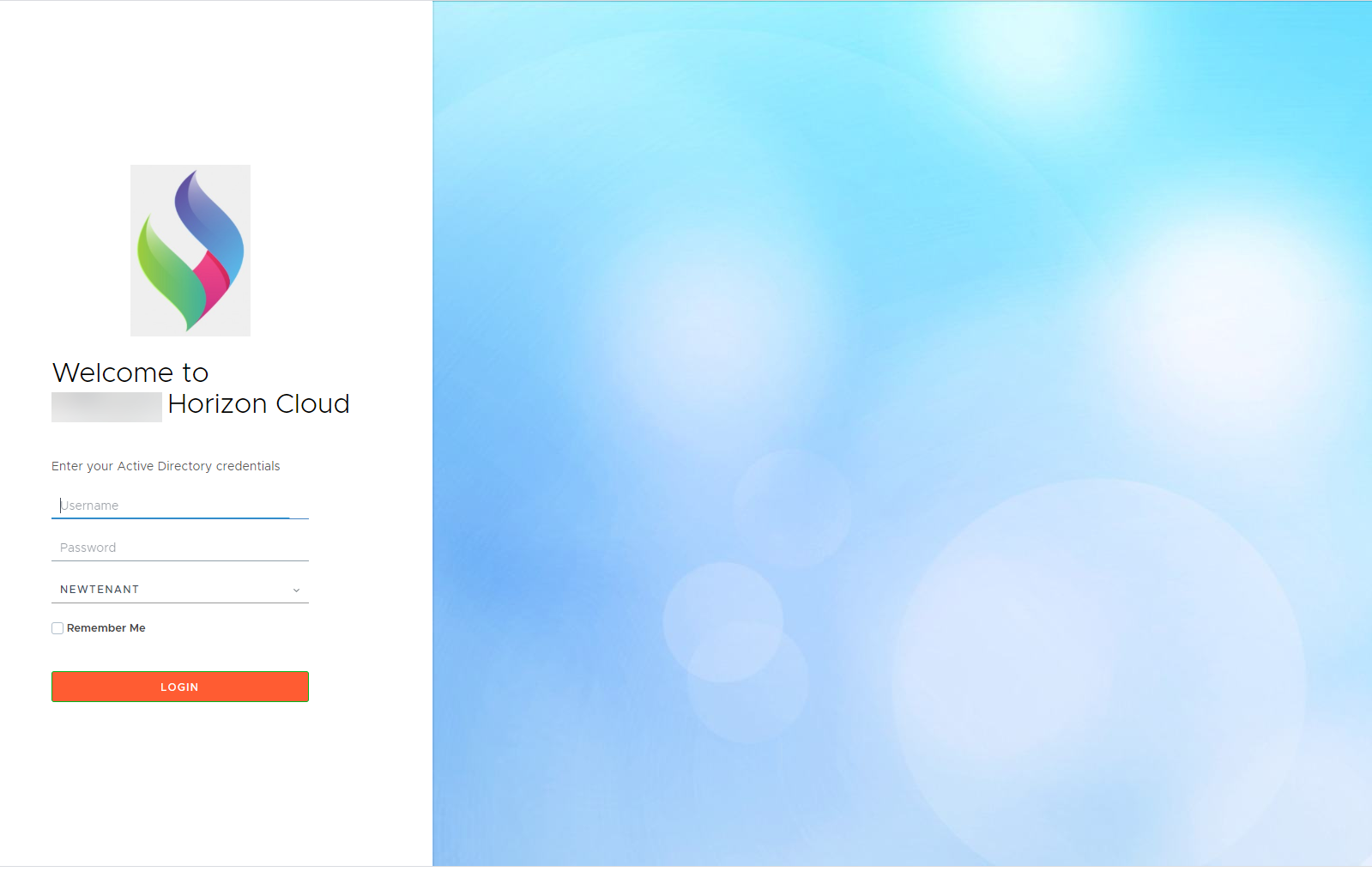
Die folgenden Images zeigen ein Beispiel für das Erscheinungsbild der Seite, wenn der Code wie oben dargestellt bearbeitet wurde.
| VORHER | NACHHER |
|---|---|
 |  |
Anmeldeschaltfläche
Bearbeiten Sie zum Ändern der Schaltfläche die Datei „stylesForCustomBranding.css“ in beiden Mandanten-Appliances in der Organisation:
$> /usr/local/desktone/release/dt-platform-20_2_0/deploy/dt-tenant-node-20.2.0-bin/horizonadmin/static/css/production/ stylesForCustomBranding.css
Bearbeiten Sie den entsprechenden Codeabschnitt, sodass er dem folgenden Beispiel ähnelt, beseitigen Sie den Kommentar für die beiden Zeilen des kommentierten Codes und ändern Sie die Farben für border-color und background-color.
/*! login button */
.login-wrapper .login .login-group .btn {
       border-color: #00b315;
       background-color: #ff5733;
Die folgenden Images zeigen ein Beispiel für das Erscheinungsbild der Seite, wenn der Code wie oben dargestellt bearbeitet wurde.
| VORHER | NACHHER |
|---|---|
 |  |
War diese Seite hilfreich?