In diesem Abschnitt wird die Änderung von Elementen auf den Seiten Aktivität und Benachrichtigung beschrieben.
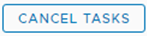
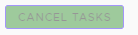
Schaltfläche „Aufgabe abbrechen“
Bearbeiten Sie zum Ändern der Schaltfläche die Datei stylesForCustomBranding.css in beiden Mandanten-Appliances in der Organisation:
$> /usr/local/desktone/release/dt-platform-20_2_0/deploy/dt-tenant-node-20.2.0-bin/horizonadmin/static/css/production/ stylesForCustomBranding.css
Bearbeiten Sie den entsprechenden Codeabschnitt, sodass er dem folgenden Beispiel ähnelt, beseitigen Sie den Kommentar für die Zeilen mit border-color, background-color sowie color und ändern Sie die Farbwerte.
#zedd-content .modal-footer .btn {
     border-color: blue !important;
     background-color:  green !important;
     color: black  !important;  }
Die folgenden Images zeigen ein Beispiel für das Erscheinungsbild der Seite, wenn der Code wie oben dargestellt bearbeitet wurde.
| VORHER | NACHHER |
|---|---|
 |  |
Sortiersymbol
Bearbeiten Sie zum Ändern des Sortiersymbols die Datei stylesForCustomBranding.css in beiden Mandanten-Appliances in der Organisation:
$> /usr/local/desktone/release/dt-platform-20_2_0/deploy/dt-tenant-node-20.2.0-bin/horizonadmin/static/css/production/ stylesForCustomBranding.css
Bearbeiten Sie den entsprechenden Codeabschnitt, sodass er dem folgenden Beispiel ähnelt, beseitigen Sie den Kommentar für die Zeile mit color und ändern Sie den Farbwert.
  #zedd-content .datagrid-column-title .sort-icon {
     color: orange !important;  }
Die folgenden Images zeigen ein Beispiel für das Erscheinungsbild der Seite, wenn der Code wie oben dargestellt bearbeitet wurde.
| VORHER | NACHHER |
|---|---|
 |  |
Aktive Registerkarte
Bearbeiten Sie zum Ändern des Erscheinungsbilds der aktiven Registerkarte die Datei stylesForCustomBranding.css in beiden Mandanten-Appliances in der Organisation:
$> /usr/local/desktone/release/dt-platform-20_2_0/deploy/dt-tenant-node-20.2.0-bin/horizonadmin/static/css/production/ stylesForCustomBranding.css
Bearbeiten Sie den entsprechenden Codeabschnitt, sodass er dem folgenden Beispiel ähnelt, beseitigen Sie den Kommentar für die Zeilen mit background, box-shadow sowie -webkit-box-shadow und ändern Sie die Farbwerte.
  #zedd-content .nav .nav-link {
     background:  pink !important;
     box-shadow: 0 -3px 0 red inset !important;
     -webkit-box-shadow: 0 -3px 0 red inset !important;
Die folgenden Images zeigen ein Beispiel für das Erscheinungsbild der Seite, wenn der Code wie oben dargestellt bearbeitet wurde.
| VORHER | NACHHER |
|---|---|
 |  |
Kontrollkästchen
Bearbeiten Sie zum Ändern der Kontrollkästchen die Datei stylesForCustomBranding.css in beiden Mandanten-Appliances in der Organisation:
$> /usr/local/desktone/release/dt-platform-20_2_0/deploy/dt-tenant-node-20.2.0-bin/horizonadmin/static/css/production/ stylesForCustomBranding.css
Bearbeiten Sie den entsprechenden Codeabschnitt, sodass er dem folgenden Beispiel ähnelt, beseitigen Sie den Kommentar der Zeile, die background enthält, und ändern Sie den Wert für Farbe.
.clr-checkbox-wrapper input[type=checkbox]:checked + label::before {
   background: red !important;
Die folgenden Images zeigen ein Beispiel für das Erscheinungsbild der Seite, wenn der Code wie oben dargestellt bearbeitet wurde.
| VORHER | NACHHER |
|---|---|
 |  |
Seitenhintergrund
Bearbeiten Sie zum Ändern des Hintergrunds die Datei stylesForCustomBranding.css in beiden Mandanten-Appliances in der Organisation:
$> /usr/local/desktone/release/dt-platform-20_2_0/deploy/dt-tenant-node-20.2.0-bin/horizonadmin/static/css/production/ stylesForCustomBranding.css
Bearbeiten Sie den entsprechenden Codeabschnitt, sodass er dem folgenden Beispiel ähnelt, beseitigen Sie den Kommentar der Zeile, die background enthält, und ändern Sie den Wert für Farbe.
#zedd-content {
    /*! Activity and Notification (all clarity pages) Background */
    .main-container {
        background: red !important;
    }
War diese Seite hilfreich?