En este tema se describe cómo modificar elementos de las páginas Actividad y Notificación.
Botón Cancelar tarea
Para modificar el botón, edite el archivo stylesForCustomBranding.css en los dos dispositivos del inquilino de la organización:
$> /usr/local/desktone/release/dt-platform-20_2_0/deploy/dt-tenant-node-20.2.0-bin/horizonadmin/static/css/production/ stylesForCustomBranding.css
Edite la sección de código adecuada para que sea similar a la del siguiente ejemplo, quite la marca de comentario de las líneas que contienen border-color, background-color y color y cambie los valores de color.
#zedd-content .modal-footer .btn {
     border-color: blue !important;
     background-color:  green !important;
     color: black  !important;  }
Las siguientes imágenes muestran un ejemplo de la apariencia de la página cuando el código se ha editado como se mostró anteriormente.
| ANTES | DESPUÉS |
|---|---|
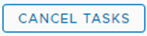 | 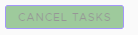 |
Icono de ordenación
Para modificar el icono de ordenación, edite el archivo stylesForCustomBranding.css en los dos dispositivos del inquilino de la organización:
$> /usr/local/desktone/release/dt-platform-20_2_0/deploy/dt-tenant-node-20.2.0-bin/horizonadmin/static/css/production/ stylesForCustomBranding.css
Edite la sección de código adecuada para que sea similar a la del siguiente ejemplo, quite la marca de comentario de la línea que contiene color y cambie el valor de color.
  #zedd-content .datagrid-column-title .sort-icon {
     color: orange !important;  }
Las siguientes imágenes muestran un ejemplo de la apariencia de la página cuando el código se ha editado como se mostró anteriormente.
| ANTES | DESPUÉS |
|---|---|
 |  |
Pestaña activa
Para modificar el aspecto de la pestaña activa, edite el archivo stylesForCustomBranding.css en los dos dispositivos del inquilino de la organización:
$> /usr/local/desktone/release/dt-platform-20_2_0/deploy/dt-tenant-node-20.2.0-bin/horizonadmin/static/css/production/ stylesForCustomBranding.css
Edite la sección de código adecuada para que sea similar a la del siguiente ejemplo, quite la marca de comentario de las líneas que contienen background, box-shadow y -webkit-box-shadow y cambie los valores de color.
  #zedd-content .nav .nav-link {
     background:  pink !important;
     box-shadow: 0 -3px 0 red inset !important;
     -webkit-box-shadow: 0 -3px 0 red inset !important;
Las siguientes imágenes muestran un ejemplo de la apariencia de la página cuando el código se ha editado como se mostró anteriormente.
| ANTES | DESPUÉS |
|---|---|
 |  |
Casillas de verificación
Para modificar las casillas de verificación, edite el archivo stylesForCustomBranding.css en los dos dispositivos del inquilino de la organización:
$> /usr/local/desktone/release/dt-platform-20_2_0/deploy/dt-tenant-node-20.2.0-bin/horizonadmin/static/css/production/ stylesForCustomBranding.css
Edite la sección de código adecuada para que sea similar a la del siguiente ejemplo, quite la marca de comentario de la línea que contiene background y cambie el valor para el color.
.clr-checkbox-wrapper input[type=checkbox]:checked + label::before {
   background: red !important;
Las siguientes imágenes muestran un ejemplo de la apariencia de la página cuando el código se ha editado como se mostró anteriormente.
| ANTES | DESPUÉS |
|---|---|
 |  |
Fondo de página
Para modificar el fondo, edite el archivo stylesForCustomBranding.css en los dos dispositivos del inquilino de la organización:
$> /usr/local/desktone/release/dt-platform-20_2_0/deploy/dt-tenant-node-20.2.0-bin/horizonadmin/static/css/production/ stylesForCustomBranding.css
Edite la sección de código adecuada para que sea similar a la del siguiente ejemplo, quite la marca de comentario de la línea que contiene background y cambie el valor para el color.
#zedd-content {
    /*! Activity and Notification (all clarity pages) Background */
    .main-container {
        background: red !important;
    }
¿Le resultó útil esta página?