Wenn der Administrator Ihnen Zugriff auf Anwendungen des ThinApp-Pakets gewährt hat, müssen Sie Omnissa Access Desktop auf Ihren Windows-Systemen installieren, um diese Anwendungen verwenden zu können.
Voraussetzungen
Stellen Sie vor der Installation der Anwendung sicher, dass die folgenden Anforderungen erfüllt sind:
-
Unterstützte Betriebssysteme: Windows 10 20H2
Omnissa Access Desktop ist eine 64-Bit-Anwendung.
-
Festplattenspeicher: 20 MB für die Omnissa Access Desktop-Anwendung. Werden die ThinApp-Pakete lokal installiert, ist zusätzlicher Speicherplatz erforderlich.
-
Administratorrechte auf dem Windows-System
Hinweis: Schließen Sie vor der Installation von Omnissa Access Desktop alle geöffneten Anwendungen.
Vorgehensweise
-
Laden Sie Omnissa Access Desktop aus dem vom Administrator bereitgestellten Speicherort herunter.
Administratoren platzieren die Datei in der Regel auf einer Download-Seite, auf die über das Omnissa Intelligent Hub-Portal zugegriffen werden kann. Wenn dies der Speicherort ist, den Ihr Administrator angegeben hat, führen Sie die folgenden Schritte aus, um die Datei abzurufen.
-
Melden Sie sich mithilfe eines Browsers beim Omnissa Intelligent Hub-Katalog an.
-
Navigieren Sie zu folgender URL:
https://yourHubCatalog/download
Beispiel:
-
Klicken Sie auf Desktop-Client für Windows herunterladen, um Omnissa Access Desktop herunterzuladen.
-
Speichern Sie die Datei auf Ihrem Computer.
-
-
Doppelklicken Sie auf die heruntergeladene ausführbare Datei.
-
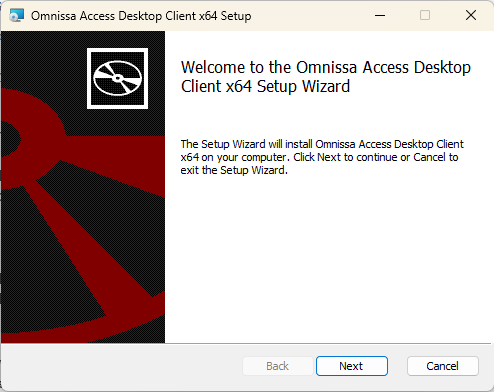
Klicken Sie auf der Begrüßungsseite des Einrichtungsassistenten auf Weiter.
-
Akzeptieren Sie die Endbenutzer-Lizenzvereinbarung und klicken Sie dann auf Weiter.
-
Überprüfen Sie die Funktionen, den Speicherort und den Festplattenspeicher.
-
Stellen Sie sicher, dass Omnissa Access Desktop > ThinApp-Anwendungspaket-Support ausgewählt ist.
-
Um festzustellen, ob Sie über ausreichend Festplattenspeicher für die Installation der Anwendung und der ausgewählten Funktionen verfügen, klicken Sie auf Festplattennutzung.
-
Klicken Sie auf Durchsuchen und wählen Sie den Speicherort für die Installation aus.
-
-
Klicken Sie auf Weiter.
-
Klicken Sie auf Installieren.
-
Wenn die Installation abgeschlossen ist, klicken Sie auf Fertig stellen, um den Setup-Assistenten zu beenden.
Ergebnisse
Die Omnissa Access Desktop-Anwendung startet und das zugehörige Symbol  wird in der Taskleiste angezeigt, es sei denn, Sie haben die Option Omnissa Access Desktop starten im Setup-Assistenten deaktiviert. Die Anwendung wird auch zum Startmenü hinzugefügt und kann von dort aus gestartet werden.
Nächste Schritte
Melden Sie sich über die Desktop-Anwendung beim Omnissa Access-Dienst an.
War diese Seite hilfreich?