Nach der Installation der Omnissa Access Desktop-Anwendung müssen Sie über die Desktop-Anwendung eine Verbindung mit dem Omnissa Access-Dienst herstellen, um die Ihnen zugewiesenen ThinApp-Anwendungen abzurufen.
Herstellen einer Verbindung zum Omnissa Intelligent Hub-Katalog
Nachdem Sie die Omnissa Access Desktop-Anwendung auf Ihrem Windows-System installiert haben, melden Sie sich bei der von Ihrem Administrator bereitgestellten Omnissa Access-Dienst-URL an und greifen Sie auf die Ihnen zugewiesenen ThinApp-Anwendungen zu.
-
Wenn Omnissa Access Desktop nicht ausgeführt wird, wählen Sie im Startmenü von Windows die Option Omnissa Access Desktop aus.
Das Anwendungssymbol
 wird in der Windows-Taskleiste angezeigt.
 -
Klicken Sie auf das Symbol
und wählen Sie Verbindung zu Server herstellen aus.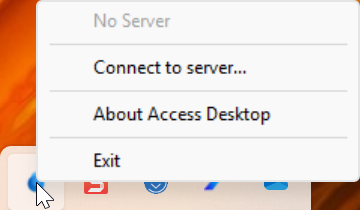
-
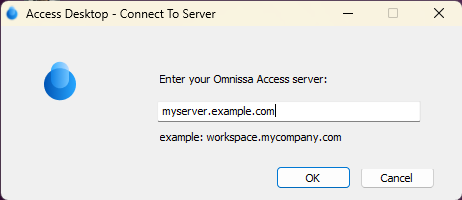
Geben Sie die Omnissa Access-Dienst-URL ein und klicken Sie auf OK.
Beispiel: myserver.example.com
-
Klicken Sie erneut auf das Symbol
und wählen Sie Anmelden aus.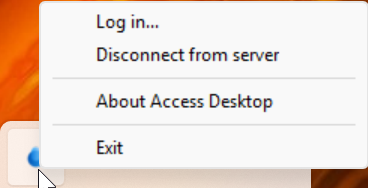
Wenn Ihr Administrator Kerberos auf dem Server konfiguriert hat, werden Sie automatisch angemeldet. Andernfalls führen Sie folgende Schritte aus:
-
Wählen Sie Ihre Domäne aus und klicken Sie auf Weiter.
-
Geben Sie Ihren Benutzernamen und Ihr Kennwort ein, und klicken Sie dann auf Anmelden.
Hinweis: Dieser Anmeldevorgang kann variieren, wenn Ihr Administrator eine andere Authentifizierungsmethode konfiguriert hat.
-
Zum Anzeigen der Ihnen zugewiesenen ThinApp-Anwendungen navigieren Sie mithilfe eines Browsers zum Omnissa Access-Portal, das auch als Intelligent Hub-Portal bezeichnet wird, um die Anwendungen auf der Registerkarte Apps einzublenden.
Wenn Sie sich über Omnissa Access Desktop beim Omnissa Access-Dienst anmelden, werden die Ihnen zugewiesenen ThinApp-Anwendungen je nach Anwendung dem Startmenü Ihres Systems und dem Ordner Program Files oder Ihrem Desktop hinzugefügt. Die Anwendung wird entweder auf Ihr System heruntergeladen oder von der Netzwerkfreigabe aus ausgeführt, je nach Konfiguration Ihres Administrators. Beachten Sie, dass eine im Katalog angezeigte Anwendung unter Umständen erst auf Ihrem System verfügbar ist, wenn Omnissa Access Desktop das nächste Mal mit dem System synchronisiert wird.
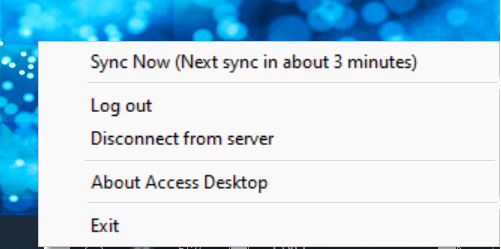
Omnissa Access Desktop führt die Synchronisierung der Anwendungen mit Ihrem Windows-System in regelmäßigen Abständen durch. Wenn Ihr Administrator Ihnen eine Berechtigung für eine neue Anwendung erteilt oder ein Update zur Verfügung stellt, wird dies nach der nächsten Synchronisierung angezeigt. Die nächste geplante Synchronisierungszeit wird im Omnissa Access Desktop-Menü angezeigt. Wenn Sie die Anwendungen sofort synchronisieren möchten, wählen Sie Jetzt synchronisieren aus.
Hinweis: Omnissa Access Desktop muss weiterhin ausgeführt werden und mit dem Dienst verbunden sein, damit alle neuen oder aktualisierten Anwendungen automatisch mit Ihrem System synchronisiert werden können. Die Synchronisierung wird in regelmäßigen Abständen durchgeführt. Das standardmäßige Synchronisierungsintervall beträgt 5 Minuten, aber Ihr Administrator hat möglicherweise ein anderes Intervall festgelegt.
Ausführen Ihrer ThinApp-Anwendungen
So führen Sie ThinApp Anwendungen über Ihren Windows-Computer aus:
-
Klicken Sie in der unteren linken Ecke Ihres Bildschirms auf die Windows-Schaltfläche Start.
-
Wählen Sie die Anwendung aus.
So führen Sie ThinApp-Anwendungen über den Omnissa Intelligent Hub-Katalog aus:
-
Verwenden Sie einen Browser, um sich beim Omnissa Access-Benutzerportals anzumelden, das auch als Omnissa Intelligent Hub-Portal bezeichnet wird.
-
Klicken Sie auf der Seite Apps auf das ThinApp-Paket.
-
Klicken Sie auf die Anwendung, den Sie ausführen möchten.
-
Klicken Sie im Dialogfeld Omnissa Access Desktop öffnen? auf die Schaltfläche Omnissa Access Desktop öffnen.
Sie können das Kontrollkästchen OmnissaAccessURL immer erlauben, Links dieses Typs in der zugehörigen Anwendung zu öffnen aktivieren und somit verhindern, dass die Aufforderung bei jeder Ausführung einer ThinApp-Anwendung angezeigt wird.
Wenn das ThinApp-Paket bereits mit Ihrem Windows-Computer synchronisiert ist, wird die Anwendung gestartet. Wenn das ThinApp-Paket noch nicht mit Ihrem Windows-Computer synchronisiert wurde, wird die Synchronisierung gestartet und ein Fortschrittsdialogfeld zeigt an, dass die Synchronisierung ausgeführt wird.
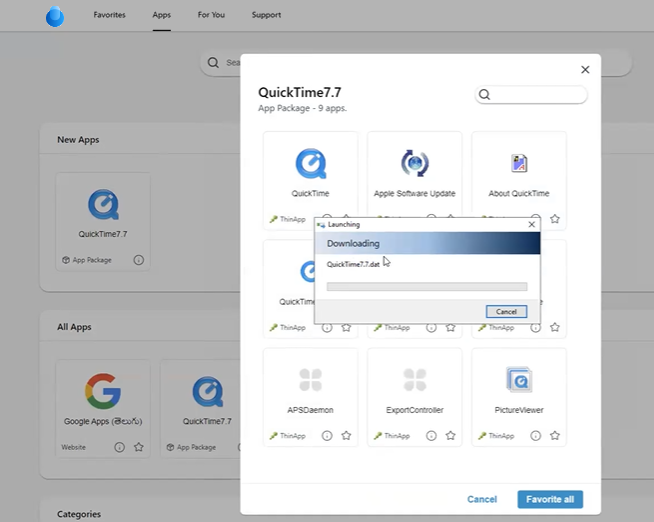
Wenn der Download abgeschlossen ist, wird die Anwendung gestartet.
Abmelden bei Omnissa Access Desktop
Sie können sich beim Omnissa Access Desktop abmelden, ohne die Verbindung zum Omnissa Access-Dienst zu trennen.
Wenn Sie abgemeldet sind, werden die Anwendungen des ThinApp-Pakets nicht mit Ihrem Computer synchronisiert. Die Synchronisierung der Aktualisierungen erfolgt dann bei der nächsten Anmeldung. Da Omnissa Access Desktop die Synchronisierung mit dem Server in regelmäßigen Abständen durchführt, kann es vorkommen, dass bis zur nächsten Synchronisierung keine Aktualisierungen angezeigt werden.
-
Klicken Sie auf der Taskleiste auf das Omnissa Access Desktop-Symbol
. -
Wählen Sie Abmelden aus.
Trennen der Verbindung zum Omnissa Access-Dienst
Sie können die Omnissa Access Desktop-Anwendung vom Server trennen.
-
Klicken Sie auf der Taskleiste auf das Omnissa Access Desktop-Symbol
. -
Wählen Sie Vom Server trennen aus.
War diese Seite hilfreich?