Im Systemdiagnose-Dashboard für Ausfallsicherheit von Omnissa Access werden eine detaillierte Übersicht über den Zustand der Omnissa Access-Appliances in Ihrer Umgebung und Informationen zu den Diensten angezeigt. Sie können den allgemeinen Status des Omnissa Access-Datenbankservers und der auf den einzelnen virtuellen Appliances verfügbaren Dienste anzeigen.
Auf der Seite „Überwachen > Systemdiagnose-Dashboard für Ausfallsicherheit“ der Omnissa Access-Konsole können Sie die zu überwachende Appliance auswählen und den Status der Dienste auf dieser Appliance anzeigen, einschließlich der installierten Version von Omnissa Access. Wenn in der Datenbank oder auf einer Appliance Probleme auftreten, wird in der Kopfzeilenleiste der Maschinenstatus in Rot angezeigt. Zum Anzeigen der Probleme können Sie die Appliance auswählen, die in Rot angezeigt wird.
Sie können die Konfigurationseinstellungen für jede Omnissa Access-Appliance über die Seite „Ausfallsicherheit“ überwachen und verwalten. Klicken Sie auf VA-Konfiguration unter dem Namen der Appliance, die an die Konfigurationsseiten weitergeleitet werden soll, um Zertifikate zu installieren, die Appliance-Kennwörter zu verwalten und Protokolldateien herunterzuladen. Sie können auch die Datenbank aktualisieren, den Omnissa Access-FQDN ändern und einen externen Syslog-Server konfigurieren.
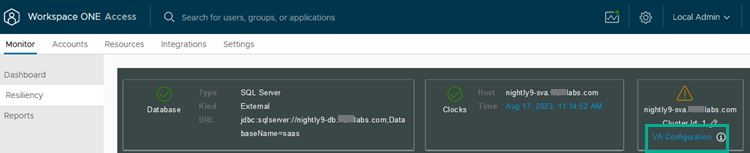
Die Informationen für jeden Dienst werden unabhängig voneinander geladen. Das Datum und die Uhrzeit, zu denen die Daten zuletzt aktualisiert wurden, werden für jeden Dienst angezeigt. Sie können jeden Abschnitt aktualisieren, um die neuesten Informationen zu erhalten.
| Dienst wird überwacht | Beschreibung |
|---|---|
| Speicherplatz | Informationen zur Festplattenspeichernutzung werden von der Festplattenpartition für „/db“, „/var“, „/opt/omnissa“ und „/horizon“ angezeigt. |
| Portkonnektivität | Die Portkonnektivität für jeden Knoten im Cluster wird angezeigt. |
| Ablauf des Benutzerkennworts | Hier wird das jeweilige Ablaufdatum der Kennwörter für die Root- und Remote-Anmeldung bei der Omnissa Access-Appliance angezeigt. Wenn ein Kennwort abläuft, öffnen Sie die Seite „Einstellungen“ und wählen Sie VA-Konfiguration aus. Öffnen Sie die Seite Systemsicherheit, um das Kennwort zu ändern. |
| Configurator - Bereitstellungsstatus der Anwendung | Auf der Seite „Web-Serverstatus“ wird angezeigt, ob Zugriff auf die Appliance Configurator-Seite möglich ist. Die Appliance-Version gibt die Version der installierten Omnissa Access-Appliance an. |
| Integrierte Komponenten | Die Verbindung der Omnissa Access-Datenbank, Überwachungsdienste, Analyseverbindungsinformationen, OpenSearch-Zustand und OpenSearch-Konfigurationsdetails werden angezeigt. |
| Zertifikate | Hier werden Aussteller, Betreff, Startdatum und Enddatum des Zertifikats angezeigt. Um das Zertifikat zu verwalten, öffnen Sie die Seite „Appliance-Einstellungen“ und wählen Sie VA-Konfiguration aus. Öffnen Sie die Seite SSL-Zertifikat installieren. |
| ACS-Zustand - Status der Anwendungsbereitstellung | |
| Überprüfung von Dateiberechtigungen | Die für die folgenden Dateien gewährte Berechtigungsstufe wird angezeigt.
|
| Application Manager - Bereitstellungsstatus der Anwendung | Der Verbindungsstatus der Omnissa Access-Webanwendung wird angezeigt. |
War diese Seite hilfreich?