Sie können die Omnissa Access-Konsole verwenden, um den Dienst und die Konnektoren zu überwachen, Benutzerkonten und Ressourcen im Katalog zu verwalten sowie Omnissa Access-Komponenten und Einstellungen zu konfigurieren und zu verwalten.
Wenn Sie über Administratorrechte verfügen, können Sie sich über die Seite des Workspace ONE Intelligent Hub-Portals des Benutzers bei der Omnissa Access-Konsole anmelden. Um die Konsole zu öffnen, klicken Sie rechts auf Ihr Profil und wählen Sie „Omnissa Access-Konsole“ aus.
Für direkten Zugriff auf die Omnissa Access-Konsole geben Sie die Omnissa Access-URL als https://<exampleFQDN.com>/SAAS/admin ein. Wenn die Anmeldeseite angezeigt wird, wählen Sie bei Aufforderung die Domäne aus, melden Sie sich mit Ihrem Active Directory-Benutzernamen und -Kennwort an oder wählen Sie „Systemdomäne“ aus und melden Sie sich als Omnissa Access-Administrator an.
Die Omnissa Access-Konsolenmenüs bieten einfachen Zugriff auf die Überwachung von Aktivitäten und die Ausführung verschiedener Funktionen im Omnissa Access-Dienst.
Navigieren in der Omnissa Access-Verwaltungskonsole
In diesem Abschnitt wird beschrieben, wie Sie in den horizontalen Registerkarten zu den Einstellungen in der Omnissa Access-Konsole navigieren können.
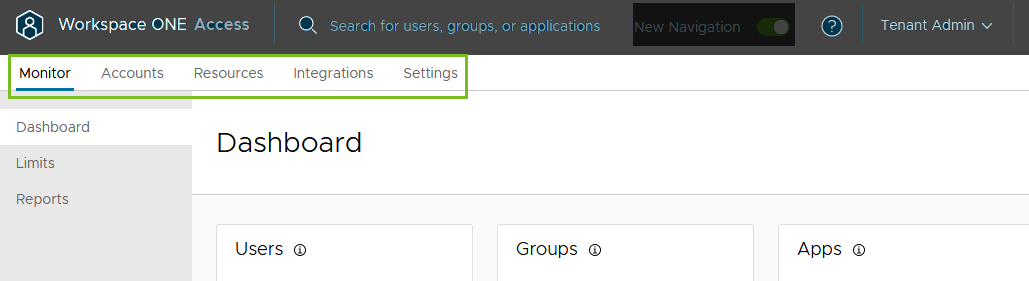
| Menü | Beschreibung |
|---|
| Überwachen | Ermöglicht den Zugriff auf:
- Dashboard zur Überwachung der Benutzeraktivität und der verwendeten Ressourcen. Dieses Dashboard zeigt an, wer angemeldet ist, welche Anwendungen genutzt werden und wie oft sie benutzt werden.
- Berichte. Sie können Berichte erstellen, um Benutzer- und Gruppenaktivitäten, die Nutzung von Ressourcen und Geräten sowie Audit-Ereignisse nach Benutzern nachzuverfolgen.
- Ausfallsicherheit. Für lokale Bereitstellungen ist Ausfallsicherheit ein Systemdiagnose-Dashboard, das eine detaillierte Übersicht über den Systemzustand des Diensts in Ihrer Umgebung anzeigt. Sie können auch die Konfiguration der Appliance verwalten, einschließlich SSL-Zertifikate für die Appliance, und die Administrator- und Systemkennwörter für den Dienst ändern.
|
| Konten | Ermöglicht den Zugriff auf:
- Benutzer und Benutzergruppen: Hier können Sie aus Ihrem Active Directory- oder LDAP-Verzeichnis importierte Benutzer und Gruppen verwalten und überwachen, lokale Benutzer und Gruppen erstellen und den Benutzern und Gruppen Rechte für Ressourcen erteilen.
- Rollen. Sie verwalten Administratorrollen. Benutzer können den drei vordefinierten Administratorrollen als Administrator zugewiesen werden, und Sie können benutzerdefinierte Administratorrollen erstellen, die über eingeschränkte Berechtigungen für bestimmte Dienste in der Omnissa Access-Konsole verfügen.
|
| Ressourcen | Ermöglicht den Zugriff auf:
- Web-Apps, um Anwendungen hinzuzufügen und sie Benutzern und Gruppen zuzuweisen.
- Virtuelle Apps und Sammlungen virtueller Apps: Hier verwalten Sie Horizon-, Citrix-, Horizon Cloud- und ThinApp-Desktops und Anwendungsintegrationen.
- Richtlinien zum Hinzufügen und Verwalten der Zugriffsrichtlinien und Netzwerkbereiche.
- Auf der Seite „Globale Launcher-Einstellungen“ werden die Hilfsanwendungen aufgelistet, die auf den Computern oder Geräten der Benutzer installiert sein müssen, um Horizon-Apps und -Desktops, von Citrix veröffentlichte Ressourcen und in Omnissa Access konfigurierbare ThinApp-Pakete zu nutzen. Benutzer werden aufgefordert, die Hilfsanwendungen herunterzuladen. Sie können die Aufforderung deaktivieren, damit sie nicht bei jedem Start der Ressource angezeigt wird. Weitere Informationen finden Sie unter Deaktivieren der Eingabeaufforderung für das Herunterladen von Hilfsanwendungen für virtuelle Apps.
Informationen zum Einrichten von Ressourcen im Omnissa Access-Dienst finden Sie im Handbuch Einrichten von Ressourcen.
Informationen zur Verwaltung von Richtlinien finden Sie im Handbuch Verwalten von Benutzerauthentifizierungsmethoden in Omnissa Access. |
| Integrationen | Ermöglicht den Zugriff auf:
- Authentifizierungsmethoden zur Konfiguration der mit dem Omnissa Access-Dienst verbundenen Cloud-Authentifizierungsmethoden. Diese Authentifizierungsmethoden werden dann den integrierten Identitätsanbietern zugeordnet.
- Die Seite „Konnektoren“, auf der die Konnektoren aufgelistet sind, die in Ihrem Unternehmensnetzwerk bereitgestellt werden. Der Omnissa Access Connector ist eine lokale Komponente von Omnissa Access, die in Ihre lokale Infrastruktur integriert wird.
- Verzeichnisse für die Integration von Active Directory über LDAP oder Active Directory mittels integrierter Windows-Authentifizierung in den Omnissa Access-Dienst.
- Methode für Konnektor-Authentifizierung, um die konnektorbasierten Authentifizierungsmethoden der Benutzerauthentifizierungsdienste zu konfigurieren, einschließlich Kennwort (Cloud-Bereitstellung), RSA SecurID (Cloud-Bereitstellung) und RADIUS (Cloud-Bereitstellung) sowie den Kerberos-Authentifizierungsdienst.
- Seite „Hub-Konfiguration“ für den Zugriff auf die Hub Services-Konsole über den Link Hub-Konfiguration.
- Identitätsanbieter zur Konfiguration und Verwaltung von Omnissa Access-Identitätsanbietern für die Kerberos-Authentifizierung, integrierten Identitätsanbietern für Benutzerauthentifizierungsmethoden und von Omnissa Access verwalteten Authentifizierungsmethoden sowie externen Identitätsanbietern.
- (nur Cloud) Magic Link, um den Magic Link einzurichten und zu aktivieren. Dieser Magic Link bietet einen eindeutigen Link für Neueinstellungen, um über das Workspace ONE Intelligent Hub-Portal auf die Tag-0-Onboarding-Erfahrung zuzugreifen.
- Okta-Katalog zur Eingabe Ihrer Okta-Mandanteninformationen, um Omnissa Access mit dem Okta-Mandanten zu verbinden und Apps von Okta abzurufen. Weitere Informationen zur Konfiguration finden Sie unter „Integrieren von Workspace ONE in Okta“.
- People Search, um Benutzerdetails aus dem Verzeichnis zu synchronisieren. Sie wählen das Verzeichnis und die Benutzerattribute aus. Die Funktion „Personen“ wird auf der Seite „Personen“ der Hub Services-Konsole aktiviert.
- UEM-Integration zum Anzeigen der Workspace ONE UEM-Integration mit Omnissa Access-Einstellungen. Sie können die Katalogeinstellungen mit UEM aktivieren, die Compliance-Überprüfung aktivieren, um sicherzustellen, dass verwaltete Geräte die Compliance-Richtlinien von Workspace ONE UEM einhalten, und die Benutzerkennwortauthentifizierung über den AirWatch Cloud Connector (ACC) aktivieren. Weitere Informationen finden Sie im Handbuch zur Bereitstellung von Workspace ONE mit Omnissa Access.
|
| Einstellungen | Für den Zugriff auf:
- Branding-Seiten zum Anpassen des Erscheinungsbilds des Omnissa Access-Benutzeranmeldebildschirms.
- Anmeldeeinstellungen, um die Anzeige der Anmeldeseite zu verwalten, die Option für den eindeutigen Bezeichner der Benutzeranmeldung auszuwählen, die Anmeldeaufforderung anzupassen und die Synchronisierung von Gruppenmitgliedern beim Hinzufügen von Gruppen zu aktivieren.
- OAuth 2.0-Verwaltung, um mithilfe von Omnissa Access als Identitätsanbieter Zugriff auf Clientanwendungen mit OAuth 2.0 zu gewähren.
- Kennwortrichtlinie zur Verwaltung der Kennwortbeschränkungen für lokale Benutzer.
- Kennwortwiederherstellung, um die Seite zur Kennwortwiederherstellung zu konfigurieren, die angezeigt wird, wenn Benutzer auf Kennwort vergessen klicken.
- Auf der Seite „Benutzerattribute“ werden die Standardbenutzerattribute aufgelistet, die im Verzeichnis synchronisiert werden. Sie können weitere Attribute hinzufügen, die Sie Active Directory-Attributen zuordnen können. Informationen finden Sie im Handbuch „Verzeichnisintegration mit Omnissa Access“.
- Die Seite „Appliance“ enthält Registerkarten zum Konfigurieren von SMTP für sichere Kommunikation, zum Hinzufügen der Lizenz und zum Überprüfen des Programms zur Verbesserung der Benutzerfreundlichkeit.
|
Unterstützte Webbrowser für den Zugriff auf die Omnissa Access-Konsole
Die Omnissa Access-Konsole ist eine webbasierte Anwendung, die Sie zum Verwalten des Omnissa Access-Diensts verwenden. Sie können auf die Konsole über die neuesten Versionen von Mozilla Firefox, Google Chrome, Safari und Microsoft Edge zugreifen.
Workspace ONE Intelligent Hub für Endbenutzer
Endbenutzer können über die Workspace ONE Intelligent Hub-App auf ihren Geräten oder über das Hub-Portal in Webbrowsern auf berechtigte Ressourcen zugreifen. Das Hub-Portal ist die Standardschnittstelle, die verwendet wird, wenn Benutzer mit einem Browser auf ihre berechtigten Ressourcen zugreifen und diese verwenden.
Wenn der Workspace ONE UEM-Dienst in Omnissa Access integriert ist, werden Endbenutzern alle Anwendungen angezeigt, für die Sie über Berechtigungen verfügen. Native Anwendungen, die intern entwickelt wurden oder öffentlich in einem App Store erhältlich sind, können Ihren Endbenutzern über das Hub-Portal zur Verfügung gestellt werden.