Wenn der Omnissa Access-Dienst installiert ist, wird ein standardmäßiges SSL-Serverzertifikat generiert. Sie können für Testzwecke dieses selbstsignierte Zertifikat verwenden. Die Verwendung von SSL-Zertifikaten, die von einer öffentlichen Zertifizierungsstelle (CA) signiert sind, wird für Ihre Produktionsumgebung jedoch dringend empfohlen.
Hinweis: Wenn SSL von einem Lastausgleichsdienst vor Omnissa Access beendet wird, gilt das SSL-Zertifikat für den Lastausgleichsdienst.
Voraussetzungen
-
Generieren Sie eine Zertifikatssignieranforderung (Certificate Signing Request, CSR) und beziehen Sie ein gültiges, signiertes SSL-Zertifikat von einer Zertifizierungsstelle. Bei dem Zertifikat muss es sich um ein RSA-Zertifikat handeln. Eine Schlüssellänge von 2048 wird empfohlen. Eine RSA-Schlüsselgröße kleiner als 2048 wird als unsicher eingestuft.
Das Zertifikat kann entweder eine PEM- oder eine PFX-Datei sein. PEM-Zertifikate werden mit dem privaten Schlüssel unter Verwendung des PKCS-#1-Standards verschlüsselt.
Wenn eine PEM-Datei importiert wird, stellen Sie sicher, dass die Datei die gesamte Zertifikatskette in der richtigen Reihenfolge enthält. Stellen Sie sicher, dass jedes Zertifikat die Tags -----BEGIN CERTIFICATE----- und -----END CERTIFICATE---- enthält. Die richtige Reihenfolge lautet wie folgt: zuerst das primäre Zertifikat, dann das Zwischenzertifikat und schließlich das ROOT-Zertifikat.
-
Verwenden Sie für den Common Name-Teil des Antragsteller-DN den vollqualifizierten Domänennamen, mit dem die Benutzer auf den Omnissa Access-Dienst zugreifen. Wenn sich die Omnissa Access-Appliance hinter einem Lastausgleichsdienst befindet, handelt es sich bei diesem Namen um den Servernamen des Lastausgleichsdiensts.
-
Wenn SSL nicht am Lastausgleichsdienst endet, muss das vom Dienst verwendete SSL-Zertifikat die alternativen Antragstellernamen (Subject Alternative Names, SANs) für alle vollqualifizierten Domänennamen im Omnissa Access-Cluster enthalten. Durch die Einbeziehung des SAN können die Knoten innerhalb des Clusters Anforderungen untereinander stellen. Fügen Sie außerdem ein SAN für den FQDN-Hostnamen hinzu, den die Benutzer zum Zugriff auf den Omnissa Access-Dienst verwenden, und zwar zusätzlich zu dessen Verwendung als allgemeiner Name, da einige Browser dies erfordern.
-
Wenn Ihre Bereitstellung ein sekundäres Datencenter enthält, stellen Sie sicher, dass das Omnissa Access-Zertifikat den FQDN für den Lastausgleichsdienst des primären Datencenters sowie den FQDN für den Lastausgleichsdienst des sekundären Datencenters enthält. Ansonsten muss das Zertifikat ein Platzhalterzertifikat sein.
Vorgehensweise
-
Melden Sie sich in der Omnissa Access-Konsole an.
-
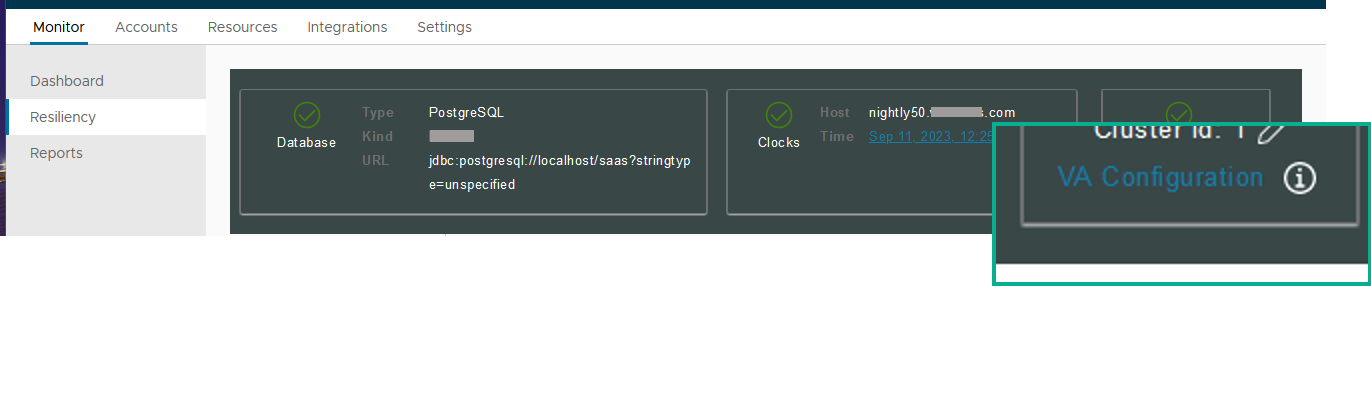
Wählen Sie Überwachen > Ausfallsicherheit aus.
-
Klicken Sie bei dem zu konfigurierenden Dienstknoten auf VA-Konfiguration und melden Sie sich mit dem Administratorbenutzerkennwort an.
-
Wählen Sie SSL-Zertifikate installieren > Serverzertifikat aus.
-
Wählen Sie auf der Registerkarte „SSL-Zertifikat“ die Option Benutzerdefiniertes Zertifikat aus.
-
Um die Zertifikatsdatei zu importieren, klicken Sie auf Datei auswählen und navigieren Sie zu der zu importierenden Zertifikatsdatei.
Wenn eine PEM-Datei importiert wird, stellen Sie sicher, dass die Datei die gesamte Zertifikatskette in der richtigen Reihenfolge enthält. Stellen Sie sicher, dass jedes Zertifikat die Tags -----BEGIN CERTIFICATE----- und -----END CERTIFICATE---- enthält. Die Reihenfolge ist zuerst das primäre Zertifikat und dann das Zwischenzertifikat.
-
Wenn eine PEM-Datei importiert wird, importieren Sie den privaten Schlüssel. Klicken Sie auf Datei auswählen und navigieren Sie zur Datei des privaten Schlüssels. Alles zwischen ----BEGIN RSA PRIVATE KEY und ---END RSA PRIVATE KEY muss enthalten sein.
Wenn eine PFX-Datei importiert wird, geben Sie das PFX-Kennwort ein.
-
Klicken Sie auf Speichern.
Beispiel: Beispiel für ein PEM-Zertifikat
| Zertifikatkette – Beispiel |
|---|
| -----BEGIN CERTIFICATE----- |
| (Ihr primäres SSL-Zertifikat: your_domain_name.crt) |
| -----END CERTIFICATE----- |
| -----BEGIN CERTIFICATE----- |
| (Ihr Zwischenzertifikat: <CA>.crt) |
| -----END CERTIFICATE----- |
| -----BEGIN CERTIFICATE----- |
| Ihr Root-Zertifikat: TrustedRoot.crt) |
| -----END CERTIFICATE----- |
| Beispiel für einen privaten Schlüssel |
|---|
| -----BEGIN RSA PRIVATE KEY----- |
| (Ihr privater Schlüssel: your_domain_name.key) |
| -----END RSA PRIVATE KEY----- |
War diese Seite hilfreich?