Quando o serviço do Omnissa Access está instalado, um certificado do servidor SSL padrão é gerado. Você pode usar esse certificado autoassinado fins de teste. No entanto, a prática recomendada é usar os certificados SSL assinados por uma Autoridade de Certificação (CA) pública em seu ambiente de produção.
Nota: se um balanceador de carga na frente do Omnissa Access encerrar o SSL, o certificado SSL será aplicado ao balanceador de carga.
Pré-requisitos
-
Gere uma Solicitação de Assinatura de Certificado (CSR) e obtenha um certificado SSL válido e assinado por uma autoridade de certificação. O certificado deve ser um certificado RSA. Recomenda-se o tamanho da chave 2048. Um tamanho de chave de RSA menor que 2048 é considerado inseguro.
O certificado pode ser um arquivo PEM ou PFX. Os certificados PEM são codificados com a chave privada usando o padrão PKCS #1.
Se um arquivo PEM for importado, certifique-se de que o arquivo inclua toda a cadeia de certificados na ordem correta. Certifique-se de incluir as tags -----BEGIN CERTIFICATE----- e -----END CERTIFICATE---- para cada certificado. A ordem é primeiro o certificado primário, depois o certificado intermediário e, por fim, o certificado ROOT.
-
Para a parte do Nome Comum do DN da Entidade, use o nome de domínio totalmente qualificado que os usuários usam para acessar o serviço do Omnissa Access. Se o dispositivo do Omnissa Access estiver atrás de um balanceador de carga, esse será o nome do servidor do balanceador de carga.
-
Se o SSL não for finalizado no balanceador de carga, o certificado SSL usado pelo serviço deverá incluir Nomes Alternativos da Entidade (SANs) para cada um dos nomes de domínio totalmente qualificados no cluster do Omnissa Access. A inclusão do SAN permite que os nós no cluster façam solicitações entre si. Também inclua um SAN para o nome de host do FQDN que os usuários usam para acessar o serviço do Omnissa Access, além de usá-lo para o Nome Comum, porque alguns navegadores o exigem.
-
Se a sua implantação incluir um centro de dados secundário, certifique-se de que o certificado do Omnissa Access inclua o FQDN do balanceador de carga do centro de dados primário, bem como o FQDN do balanceador de carga do centro de dados secundário. Caso contrário, o certificado deverá ser um certificado curinga.
Procedimento
-
Faça login no console do Omnissa Access.
-
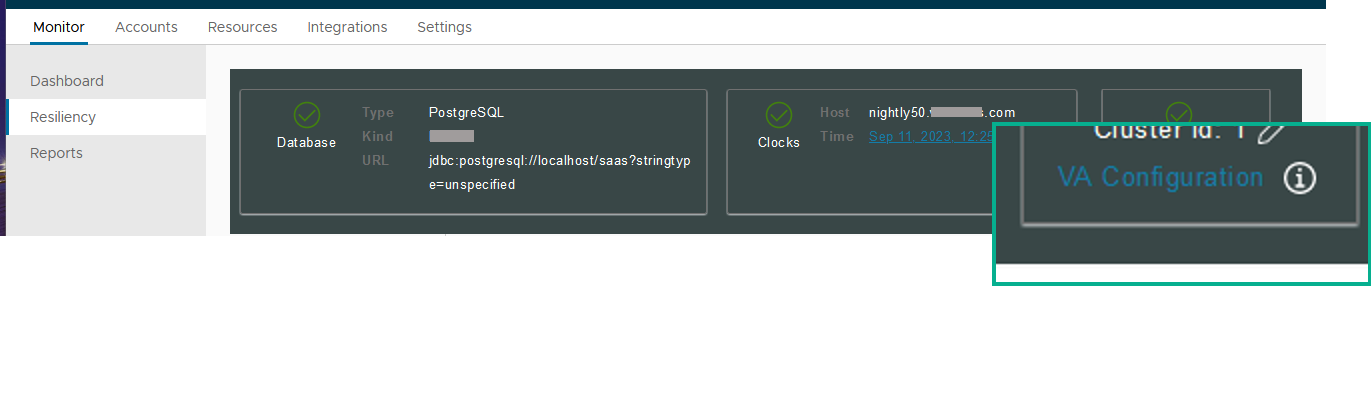
Selecione Monitor > Resiliência.
-
Clique em Configuração do VA do nó de serviço que você deseja configurar e faça login com a senha do usuário administrador.
-
Selecione Instalar Certificados SSL > Certificado do Servidor.
-
Na guia Certificado SSL, selecione Personalizar Certificado.
-
Para importar o arquivo de certificado, clique em Escolher Arquivo e navegue até o arquivo de certificado a ser importado.
Se um arquivo PEM for importado, certifique-se de que o arquivo inclua toda a cadeia de certificados na ordem correta. Certifique-se de incluir estas tags -----BEGIN CERTIFICATE----- e -----END CERTIFICATE---- para cada certificado. A ordem é primeiro o certificado primário e, em seguida, o certificado intermediário.
-
Se um arquivo PEM for importado, importe a chave privada. Clique em Escolher Arquivo e navegue até o arquivo de Chave Privada. Tudo entre ----BEGIN RSA PRIVATE KEY e ---END RSA PRIVATE KEY deve ser incluído.
Se um arquivo PFX for importado, insira a senha do PFX.
-
Clique em Salvar.
Exemplo: exemplo de Certificado PEM
| Exemplo de cadeia de certificados |
|---|
| -----BEGIN CERTIFICATE----- |
| (Seu certificado SSL Primário: seu_nome_domínio.crt) |
| -----END CERTIFICATE----- |
| -----BEGIN CERTIFICATE----- |
| (Seu certificado intermediário: <CA>.crt) |
| -----END CERTIFICATE----- |
| -----BEGIN CERTIFICATE----- |
| Seu certificado raiz: TrustedRoot.crt) |
| -----END CERTIFICATE----- |
| Exemplo de chave privada |
|---|
| -----BEGIN RSA PRIVATE KEY----- |
| (Sua chave privada: seu_nome_domínio.key) |
| -----END RSA PRIVATE KEY----- |
Esta página foi útil?