Nachdem Sie den Assistenten für erste Schritte in der Workspace ONE UEM Console ausgeführt haben, um die vertrauenswürdige Beziehung zwischen den beiden Diensten herzustellen, wechseln Sie zum Abschließen der Einrichtung zur Omnissa Access-Konsole.
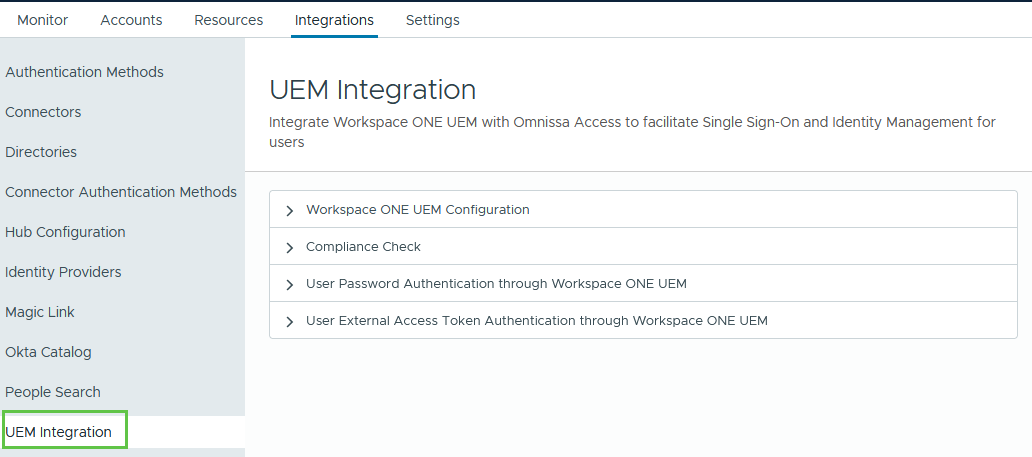
| Seite „Konfiguration“ | Beschreibung |
|---|---|
| Workspace ONE UEM-Konfiguration | Die im Assistenten „Erste Schritte“ erstellten Workspace ONE UEM-Einstellungen werden auf der Seite „UEM-Integrationen“ in der Omnissa Access-Konsole angezeigt. Um die Konfiguration abzuschließen, können Sie die Domänenzuordnung aktivieren und überprüfen, ob die Einstellung für den App-Katalog korrekt ist. |
| Compliance-Überprüfung | Sie aktivieren die Compliance-Überprüfung auf der Seite „Integrationen der Omnissa Access-Konsole > UEM-Integration“ und konfigurieren die Geräte-Compliance auf der Seite „Integrationen“ > „Authentifizierungsmethoden“, um zu überprüfen, ob die von Workspace ONE UEM verwalteten Geräte die Workspace ONE UEM-Compliance-Richtlinien einhalten. Konfigurieren Sie nach der Einrichtung der Geräte-Compliance-Authentifizierung Zugriffsrichtlinienregeln, um den Workspace ONE UEM-Server auf den Geräte-Compliance-Status zu überprüfen, wenn sich Benutzer über ihre Geräten anmelden. Weitere Informationen finden Sie unter Aktivieren der Compliance-Überprüfung für von Workspace ONE UEM verwaltete Geräte in Omnissa Access. |
| Benutzerkennwort-Authentifizierung über Workspace ONE UEM | Bei der Kennwortauthentifizierung mit Workspace ONE UEM erfolgt die Authentifizierung mittels AirWatch Cloud Connector durch den Workspace ONE UEM-Dienst. Wenn AirWatch Cloud Connector verwendet wird, aktivieren Sie die Benutzerkennwort-Authentifizierung über Workspace ONE UEM auf der Seite „Omnissa Access-Konsole-Integrationen > UEM-Integration“ und konfigurieren Sie das Kennwort (mit Workspace ONE UEM) auf der Seite „Integrationen“ > „Authentifizierungsmethoden“. Sie erstellen Zugriffsrichtlinien für diese Authentifizierungsmethode. Weitere Informationen finden Sie unter Implementieren der Authentifizierung mit AirWatch Cloud Connector. |
| Authentifizierung externer Zugriffstoken für Benutzer über Workspace ONE UEM | Wenn Benutzer ein neues Dell® Windows 10-Gerät mit aktivierter Out-of-Box-Bereitstellung (OOBE) im Windows 10-Bereitstellungsdienst von Workspace ONE UEM erhalten, können Sie auf der Seite „Omnissa Access-Konsolenintegrationen > UEM-Integration“ die Authentifizierung externer Zugriffstoken für Benutzer über Workspace ONE UEM aktivieren und auf der Seite „Integrationen > Authentifizierungsmethoden“ Authentifizierung über externe Workspace ONE UEM-Zugriffstoken konfigurieren, um Workspace ONE Intelligent Hub-App-Anmeldungen zu verwalten. |
Aktivieren der Domänenzuordnung und des Workspace ONE Intelligent Hub-App-Katalogs
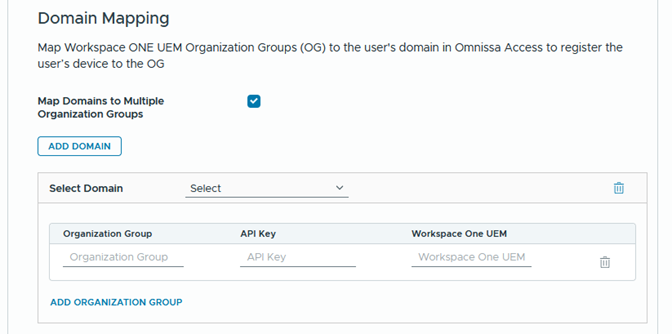
Aktivieren Sie Domänenzuordnung, um der Domäne des Benutzers eine Workspace ONE UEM-Organisationsgruppe (OG) im Omnissa Access-Dienst zuzuordnen und die Geräte dieses Benutzers in der OG zu registrieren. Weitere Informationen finden Sie unter Zuordnen von Omnissa Access-Domänen zu mehreren Organisationsgruppen in Workspace ONE UEM.
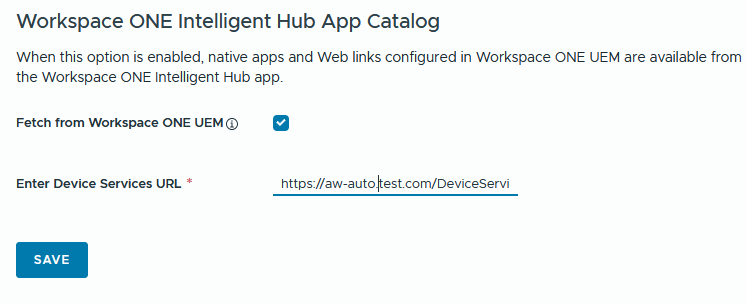
Die Option Aus Workspace ONE UEM abrufen wird automatisch im Abschnitt Katalog aktiviert, um Apps aus dem Workspace ONE UEM-Katalog einzubeziehen. Der Katalog der Workspace ONE Intelligent Hub-App zeigt in der Omnissa Access-Konsole konfigurierte Web-Apps und virtuelle Apps sowie in der Workspace ONE UEM Console konfigurierte native Apps und Weblinks an. Die Gerätedienst-URL für die Registrierung neuer Geräte mit UEM wird automatisch konfiguriert.
-
Scrollen Sie in der Omnissa Access-Konsole auf der Seite Integrationen > UEM-Integration zum Abschnitt Domänenzuordnung.
-
Aktivieren Sie Domänen mehreren Organisationsgruppen zuordnen.
-
Wählen Sie eine Domäne aus dem Dropdown-Menü aus.
-
Fügen Sie die Workspace ONE UEM-Organisationsgruppe für diese Domäne, den API-Schlüssel und den Workspace ONE UEM-Namen hinzu.
Klicken Sie auf ORGANISATIONSGRUPPE HINZUFÜGEN, um eine weitere Organisationsgruppe zu der Domäne hinzuzufügen.
-
-
Überprüfen Sie, ob die Option Aus Workspace ONE UEM abrufen ausgewählt wurde und die aufgeführte Gerätedienst-URL korrekt ist.
-
Klicken Sie auf Speichern wenn Sie Änderungen vorgenommen haben.
War diese Seite hilfreich?