Wenn Sie Einstellungen in der Workspace ONE UEM Console ändern, die mit dem Omnissa Access-Dienst integriert sind, müssen Sie auch die Einstellungen in der Omnissa Access-Konsole auf der Seite „Integrationen > UEM-Integrationen“ aktualisieren. Andernfalls können Omnissa Access und Hub Services nicht mit Workspace ONE UEM kommunizieren.
Aktualisieren des Omnissa Access-Diensts, nachdem das REST API-Zertifikat in Workspace ONE UEM neu generiert wurde
Wenn das REST API-Zertifikat in der Workspace ONE UEM Console neu generiert wird, müssen Sie das REST API-Zertifikat manuell in die Omnissa Access-Konsole hochladen und speichern.
-
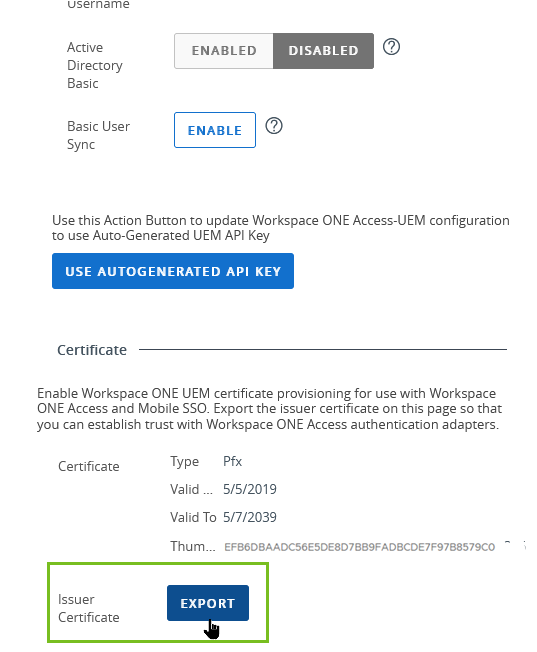
Exportieren Sie das Zertifikat und speichern Sie die Datei in der Workspace ONE UEM Console auf der Seite System > Enterprise Integration > Omnissa Access > Konfiguration.
-
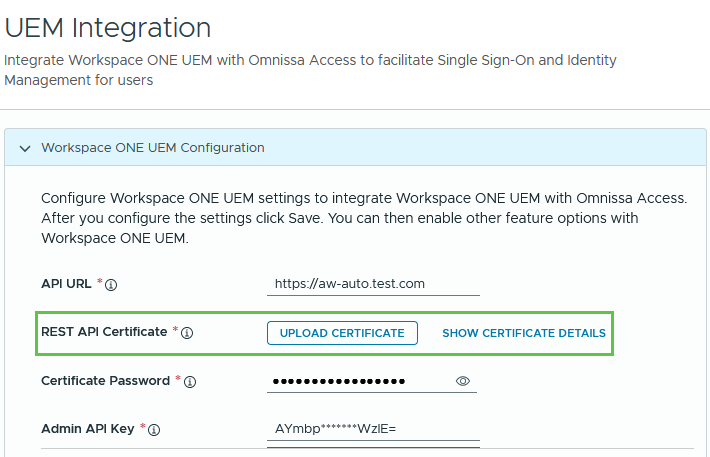
Klicken Sie in der Omnissa Access-Konsole auf der Seite Integrationen > UEM-Integration in der Einstellungszeile REST API-Zertifikat auf ZERTIFIKAT HOCHLADEN. Navigieren Sie zum gespeicherten Zertifikat und wählen Sie die Datei aus, die Sie hochladen möchten.
-
Führen Sie einen Bildlauf nach unten zum Abschnitt Workspace ONE-Katalog durch und klicken Sie auf Speichern.
-
Stellen Sie sicher, dass der Fingerabdruckbezeichner in Omnissa Access, Hub Services und Workspace ONE UEM identisch ist.
- Navigieren Sie in der Workspace ONE UEM Console zur Seite Einstellungen > Enterprise Integration > Omnissa Access > Konfiguration und scrollen Sie zum Abschnitt „Zertifikat“, um den Fingerabdruckbezeichner anzuzeigen.
- Navigieren Sie in der Omnissa Access-Konsole zur Seite Integrationen > UEM-Integration und klicken Sie im Abschnitt „Workspace ONE UEM-Konfiguration“ auf ZERTIFIKATDETAILS ANZEIGEN. Überprüfen Sie, ob der Fingerabdruckbezeichner mit dem Bezeichner in der Workspace ONE UEM Console übereinstimmt.
- Navigieren Sie in der Hub Services-Konsole zu Systemeinstellungen > API-Zertifikat und klicken Sie auf Details anzeigen. Überprüfen Sie, ob der Fingerabdruckbezeichner mit dem Bezeichner in der Workspace ONE UEM Console übereinstimmt.
Aktualisieren der Verbindung nach einem Upgrade von AirWatch Cloud Connector in Workspace ONE UEM
Stellen Sie beim Upgrade der AirWatch Cloud Connector-Software sicher, dass Sie die Konfiguration der Workspace ONE UEM-Integration in der Omnissa Access-Konsole aktualisieren, um die Konfiguration der Kennwort-Authentifizierungsmethode (mit Workspace ONE UEM) zu aktualisieren.
-
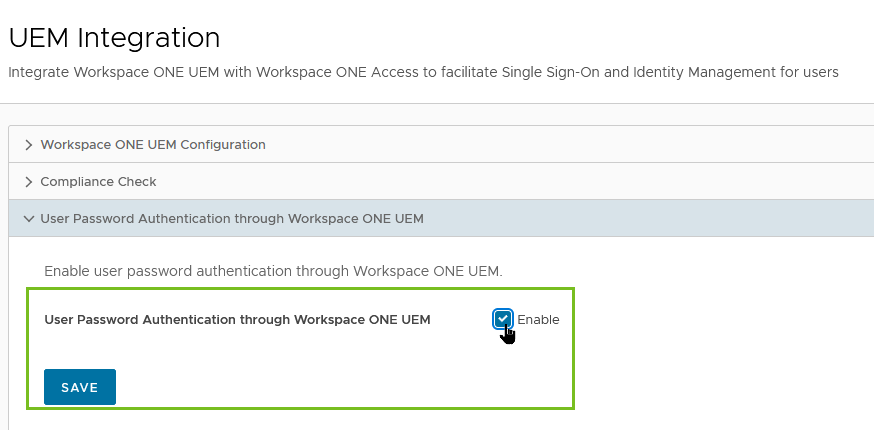
Wählen Sie auf der Omnissa Access-Seite Einstellungen > Enterprise Integration > Omnissa Access > Konfiguration die Option Benutzerkennwort-Authentifizierung über Workspace ONE UEM aus.
-
Deaktivieren Sie die Einstellung und aktivieren Sie sie dann erneut.
-
Klicken Sie auf SPEICHERN.
-
Navigieren Sie zur Seite Integrationen > Authentifizierungsmethoden und wählen Sie Kennwort (mit Workspace ONE UEM) aus, um sicherzustellen, dass die Einstellungen auf der Seite aktualisiert wurden.
War diese Seite hilfreich?