在 Workspace ONE UEM Console 中更改与 Omnissa Access 服务集成的设置时,还必须在 Omnissa Access 控制台的“集成”>“UEM 集成”页面中更新这些设置。否则,Omnissa Access 和 Hub Services 无法与 Workspace ONE UEM 通信。
在 Workspace ONE UEM 中重新生成 REST API 证书后更新 Omnissa Access 服务
在 Workspace ONE UEM Console 中重新生成 REST API 证书后,您必须在 Omnissa Access 控制台中手动上载和保存该 REST API 证书。
-
在 Workspace ONE UEM Console 的设置 > 企业集成 > Omnissa Access > 配置页面中,导出证书并保存该文件。
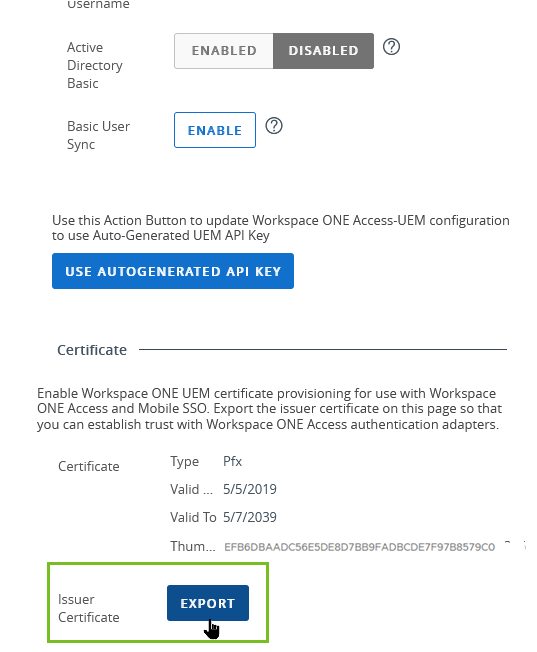
-
在 Omnissa Access 控制台的集成 > UEM 集成页面的 REST API 证书设置行中,单击上载证书。导航到已保存的证书,然后选择要上载的文件。
-
向下滚动到 Workspace ONE 目录部分,然后单击保存。
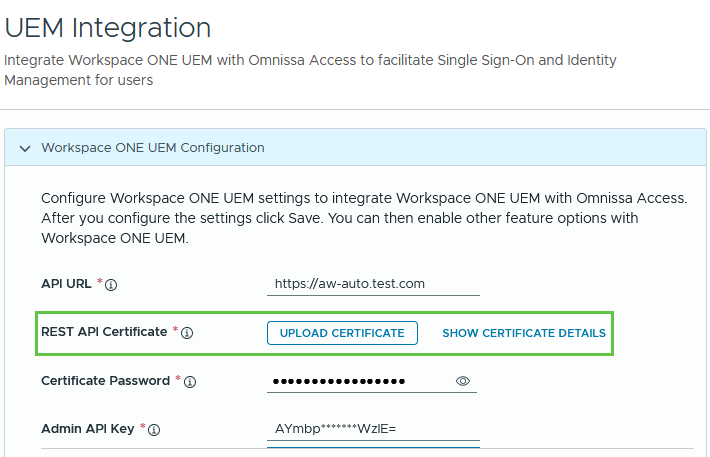
-
确认 Omnissa Access、Hub Services 和 Workspace ONE UEM 中的指纹标识符相同。
- 在 Workspace ONE UEM Console 中,转到设置 > 企业集成 > Omnissa Access > 配置页面,然后滚动到“证书”部分以查看指纹标识符。
- 在 Omnissa Access 控制台中,转到集成 > UEM 集成页面,然后在 Workspace ONE UEM“配置”部分中,单击显示证书详细信息。确认该指纹标识符与 Workspace ONE UEM Console 上的标识符相同。
- 在 Hub Services 控制台中,转到系统设置 > API 证书,然后单击显示详细信息。确认该指纹标识符与 Workspace ONE UEM Console 上的标识符相同。
在 Workspace ONE UEM 中升级 AirWatch Cloud Connector 后更新连接
升级 AirWatch Cloud Connector 软件时,请确保在 Omnissa Access 控制台中更新 Workspace ONE UEM 集成配置以更新“密码 (使用 Workspace ONE UEM)”身份验证方法配置。
-
在 Omnissa Access 的设置 > 企业集成 > Omnissa Access > 配置页面中,选择用户通过 Workspace ONE UEM 进行密码身份验证。
-
停用该设置,然后重新激活。
-
单击保存。
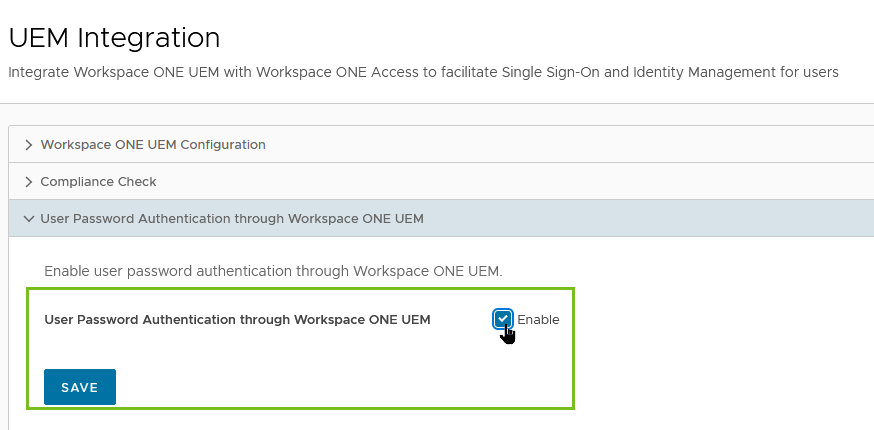
-
转到集成 > 身份验证方法页面,然后选择密码 (使用 Workspace ONE UEM) 以确认该页面上的设置已更新。
此页面对您有帮助吗?