Omnissa Access 서비스와 통합된 Workspace ONE UEM Console에서 설정을 변경하는 경우, Omnissa Access 콘솔의 [통합] > [UEM 통합] 페이지에서도 해당 설정을 업데이트해야 합니다. 그렇지 않으면 Omnissa Access 및 Hub Services가 Workspace ONE UEM과 통신할 수 없습니다.
Workspace ONE UEM에서 REST API 인증서 재생성 후 Omnissa Access 서비스 업데이트
REST API 인증서가 Workspace ONE UEM Console에서 재생성되면 REST API 인증서를 수동으로 업로드하고 Omnissa Access 콘솔에 저장해야 합니다.
-
Workspace ONE UEM Console의 설정 > 엔터프라이즈 통합 > Omnissa Access > 구성 페이지에서 해당 인증서를 내보내고 파일을 저장합니다.
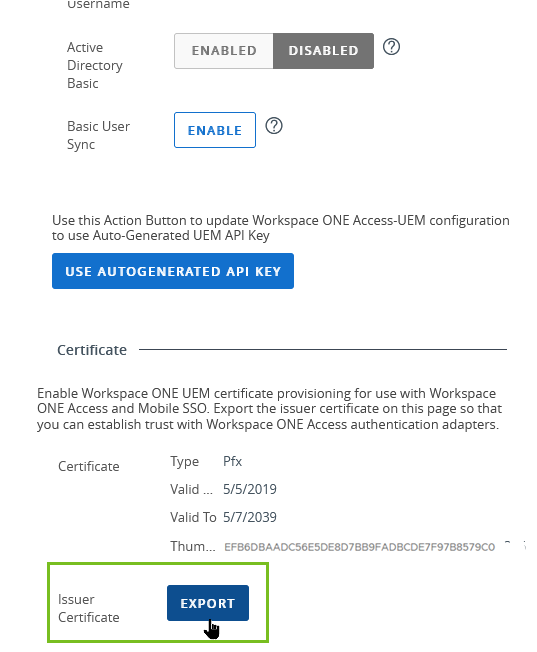
-
Omnissa Access 콘솔의 통합 > UEM 통합 페이지 REST API 인증서 설정 행에서 인증서 업로드를 클릭합니다 저장된 인증서로 이동하고 업로드할 파일을 선택합니다. 저장된 인증서로 이동하고 업로드할 파일을 선택합니다.
-
아래로 스크롤하여 Workspace ONE 카탈로그 섹션으로 이동한 후 저장을 클릭합니다.
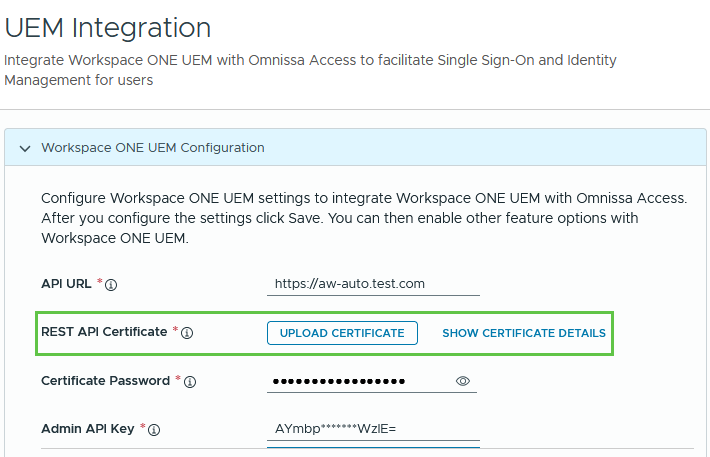
-
지문 식별자가 Omnissa Access, Hub Services 및 Workspace ONE UEM에서 동일한지 확인합니다.
- Workspace ONE UEM Console에서 설정 > 엔터프라이즈 통합 > Omnissa Access > 구성 페이지로 이동하고, 인증서 섹션으로 스크롤한 다음 지문 식별자를 확인합니다.
- Omnissa Access 콘솔에서 통합 > UEM 통합 페이지로 이동하고 Workspace ONE UEM 구성 섹션에서 인증서 세부 정보 표시를 클릭합니다. 지문 식별자가 Workspace ONE UEM Console에 있는 식별자와 동일한지 확인합니다.
- Hub Services 콘솔에서 시스템 설정 > API 인증서로 이동하고 세부 정보 표시를 클릭합니다. 지문 식별자가 Workspace ONE UEM Console에 있는 식별자와 동일한지 확인합니다.
Workspace ONE UEM에서 AirWatch Cloud Connector 업그레이드 후 연결 업데이트
AirWatch Cloud Connector 소프트웨어를 업그레이드할 때 Omnissa Access 콘솔에서 Workspace ONE UEM 통합 구성을 업데이트하여 암호(Workspace ONE UEM 사용) 인증 방법 구성을 업데이트해야 합니다.
-
Omnissa Access 설정 > 엔터프라이즈 통합 > Omnissa Access > 구성 페이지에서 Workspace ONE UEM을 통한 사용자 암호 인증을 선택합니다.
-
설정을 비활성화한 다음 다시 활성화합니다.
-
저장을 클릭합니다.
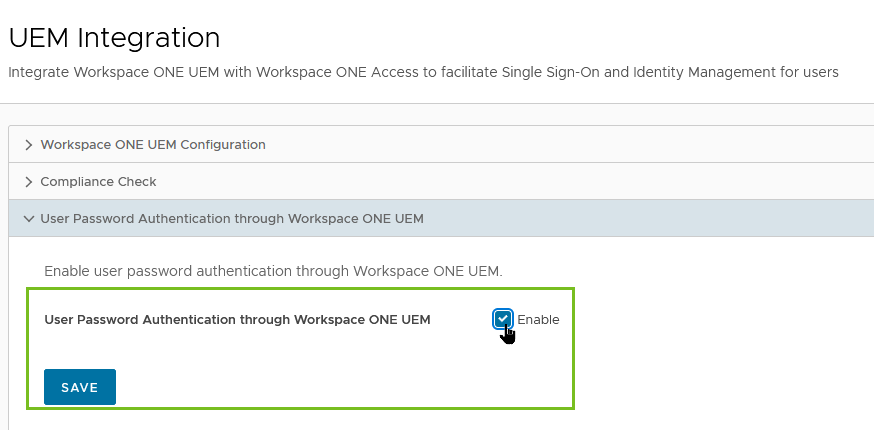
-
통합 > 인증 방법 페이지로 이동하고 **암호(Workspace ONE UEM 사용)**를 선택하여 페이지의 설정이 업데이트되었는지 확인합니다.
이 페이지가 도움이 되었나요?