Al cambiar ajustes de Workspace ONE UEM Console que están integrados con el servicio Omnissa Access, deberá actualizar también la configuración de la consola de Omnissa Access en la página Integraciones > Integración de UEM. De lo contrario, Omnissa Access y Hub Services no podrán comunicarse con Workspace ONE UEM.
Actualizar el servicio Omnissa Access después de volver a generar certificado de REST API en Workspace ONE UEM
Cuando se vuelve a generar el certificado de REST API en Workspace ONE UEM Console, deberá cargar y guardar manualmente el certificado de REST API en la consola de Omnissa Access.
-
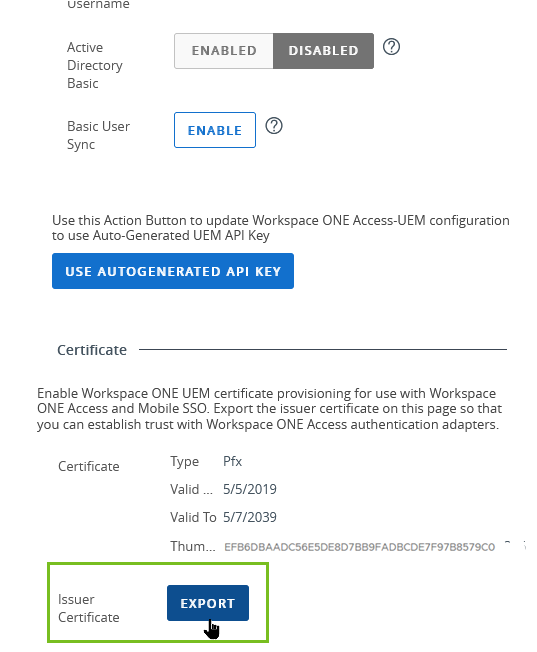
En la página Configuración > Introducción empresarial > Omnissa Access > Configuración de Workspace ONE UEM Console, exporte y guarde el archivo.
-
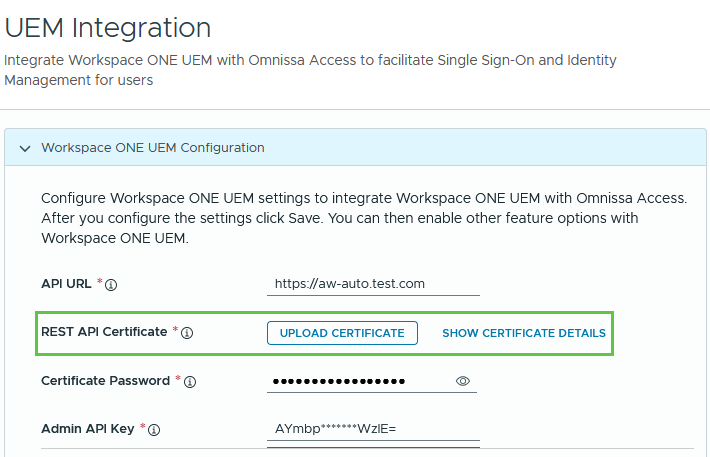
En la fila del ajuste Certificado de REST API de la página Integraciones > Integración de UEM de la consola de Omnissa Access, haga clic en CARGAR CERTIFICADO. Desplácese hasta el certificado guardado y seleccione el archivo que desea cargar.
-
Desplácese a la sección Catálogo de Workspace ONE y haga clic en GUARDAR.
-
Confirme que el identificador de huella digital es el mismo en Omnissa Access, Hub Services y Workspace ONE UEM.
- En Workspace ONE UEM Console, vaya a la página Configuración > Integración empresarial > Omnissa Access > Configuración y desplácese a la sección Certificado para ver el identificador de huella digital.
- En la consola de Omnissa Access, vaya a Integraciones > Integración de UEM y, en la sección Configuración de Workspace ONE UEM, haga clic en MOSTRAR DETALLES DEL CERTIFICADO. Confirme que el identificador de huella digital es el mismo que en Workspace ONE UEM Console.
- En la consola de Hub Services, vaya a Configuración del sistema > Certificado de API y haga clic en Mostrar detalles. Confirme que el identificador de huella digital es el mismo que en Workspace ONE UEM Console.
Actualizar la conexión después de actualizar AirWatch Cloud Connector en Workspace ONE UEM
Cuando actualice el software AirWatch Cloud Connector, asegúrese de actualizar la configuración de integración de Workspace ONE UEM en la consola de Omnissa Access para actualizar la configuración del método de autenticación Contraseña (con Workspace ONE UEM).
-
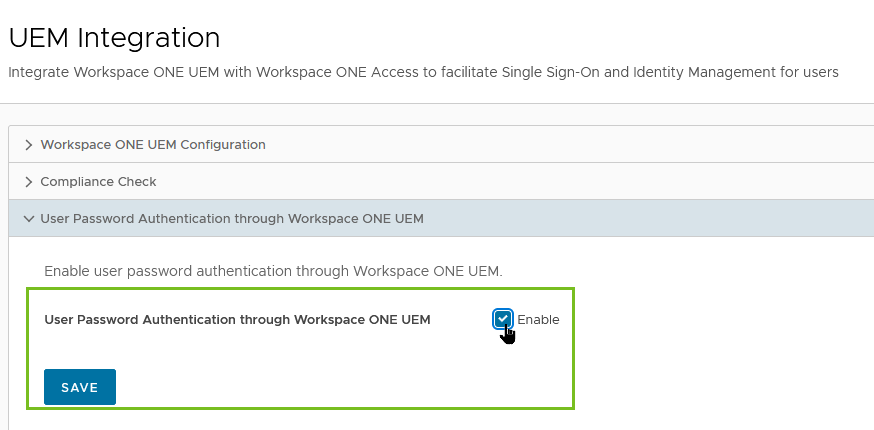
En la página Configuración > Integración empresarial > Omnissa Access > Configuración, seleccione Autenticación de contraseña de usuario a través de Workspace ONE UEM.
-
Desactive la opción y vuelva a activarla.
-
Haga clic en GUARDAR.
-
Vaya a la página Integraciones > Métodos de autenticación y seleccione Contraseña (con Workspace ONE UEM) para confirmar que la configuración en la página está actualizada.
¿Le resultó útil esta página?