Después de configurar la entidad de certificación y la plantilla de certificado para la distribución de certificados de Kerberos en los servicios de certificado de Active Directory, se debe habilitar Workspace ONE UEM para que solicite el certificado utilizado para la autenticación y agregar la entidad de certificación a Workspace ONE UEM Console. Se agrega la plantilla de certificación que asocia la entidad de certificación utilizada para generar el certificado del usuario.
Requisitos
Configure la entidad de certificación en Workspace ONE UEM.
Procedimiento
-
En Workspace ONE UEM Console, vaya a Sistema > Integración empresarial > Entidades de certificación.
-
Seleccione la pestaña Solicitar plantilla y haga clic en Agregar.
-
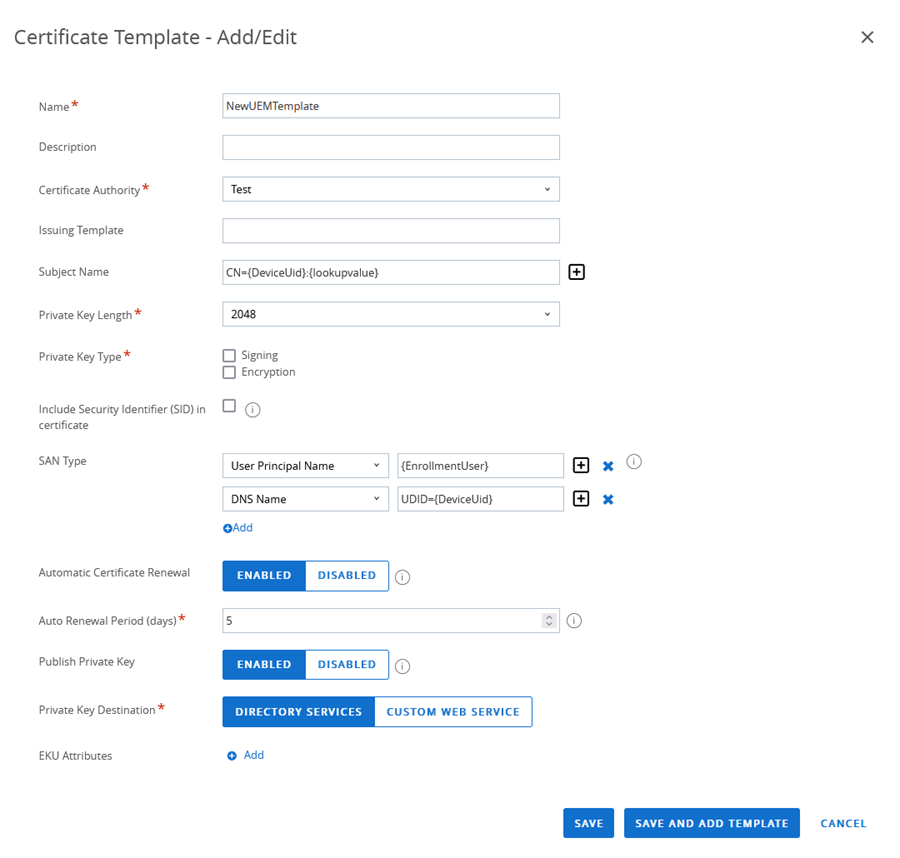
Aplique la siguiente configuración en la página de la plantilla de certificación.
Opción Descripción Nombre Introduzca el nombre de la nueva plantilla de solicitud en Workspace ONE UEM. Entidad de certificación En el menú desplegable, seleccione la entidad de certificación que se creó. Emitir una plantilla Introduzca el nombre de la plantilla de certificación de Microsoft CA exactamente como se creó en AD CS. Por ejemplo, iOSKerberos.Nombre del usuario Introduzca el nombre del usuario para la plantilla. Puede hacer clic en + para seleccionar un valor de búsqueda de la lista. Asegúrese de que el valor se introduzca después de CN= en el cuadro de texto. Si selecciona el tipo de búsqueda DeviceUid, introduzca dos puntos (:) después del valor y seleccione el valor de búsqueda de la lista.
Por ejemplo, CN={DeviceUid}:{lookupvalue}, donde el cuadro de texto {} es el valor de búsqueda de Workspace ONE UEM. Asegúrese de incluir los dos puntos (:). El texto introducido en este cuadro de texto es el usuario del certificado, que puede utilizarse para determinar qué persona o dispositivo recibió el certificado.Longitud de la clave privada La longitud de esta clave privada coincide con el valor de la plantilla de certificación que utiliza AD CS. Normalmente es 2048. Tipo de clave privada Seleccione las casillas para Firma y Cifrado. Tipo de SAN Haga clic en +Agregar. Como nombre alternativo del usuario (SAN), seleccione Nombre principal del usuario. El valor debe ser {EnrollmentUser}.
Si la comprobación de conformidad del dispositivo está configurada con autenticación Kerberos y no configuró el DeviceUid como el valor de búsqueda de nombre del usuario, agregue un segundo tipo de SAN para incluir el identificador único del dispositivo (UDID). Seleccione el tipo de SAN Nombre de DNS. El valor debe ser UDID={DeviceUid}.Renovación automática de certificados Seleccione la casilla Renovación automática de certificados para renovar los certificados que utilicen esta plantilla automáticamente antes de sus fechas de caducidad. Período de renovación automática (días) Si seleccionó Renovación automática de certificados, introduzca el número de días previos a la caducidad durante los cuales se volverá a emitir un certificado para el dispositivo automáticamente. Habilitar revocación de certificados Seleccione esta casilla para que los certificados se revoquen automáticamente cuando los dispositivos aplicables se borren o se cancele su inscripción, o bien si se borra el perfil aplicable. Publicar clave privada Seleccione esta casilla de verificación para publicar la clave privada. Destino de clave privada Servicio de directorio o servicio web personalizado. -
Haga clic en Guardar.
Pasos siguientes
En la consola de Omnissa Access, configure el proveedor de identidad integrado con el método de autenticación SSO móvil para iOS.
¿Le resultó útil esta página?