Após configurar a autoridade de certificação e o modelo de certificado para distribuição de certificados Kerberos nos Serviços de Certificados do Active Directory, você ativa o Workspace ONE UEM para solicitar o certificado usado para autenticação e adiciona a autoridade de certificação ao Workspace ONE UEM Console. Você adiciona o modelo de certificado que associa a autoridade de certificação usada para gerar a certificação de usuário.
Pré-requisitos
Configure a Autoridade de Certificação no Workspace ONE UEM.
Procedimento
-
No Workspace ONE UEM Console, navegue até Sistema > Integração Empresarial > Autoridades de Certificação.
-
Selecione a guia Modelo de Solicitação e clique em Adicionar.
-
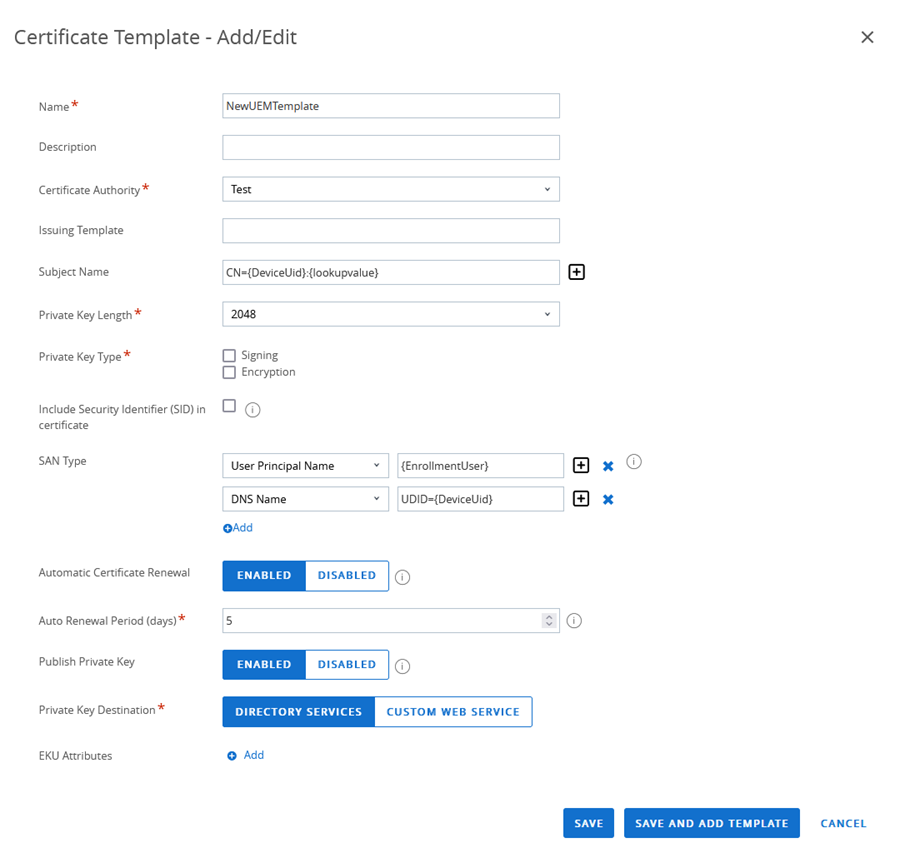
Configure o seguinte na página de modelo de certificado.
Opção Descrição Nome Digite o nome para o novo modelo de solicitação no Workspace ONE UEM. Autoridade de certificação No menu suspenso, selecione a autoridade de certificação que foi criada. Emitindo o modelo Digite o nome do modelo de certificado para o Microsoft CA conforme você criou no AD CS. Por exemplo, iOSKerberos.Nome da Entidade Insira o nome da Entidade para o modelo. Você pode clicar em + para selecionar um valor de pesquisa na lista. Certifique-se de que o valor seja inserido após CN= na caixa de texto. Se você selecionar o tipo de pesquisa DeviceUid, digite dois-pontos (:) após o valor e selecione o valor de pesquisa na lista.
Por exemplo, CN={DeviceUid}:{lookupvalue}, em que a caixa de texto {} é o valor de pesquisa do Workspace ONE UEM. Certifique-se de incluir os dois pontos (:). O texto inserido nessa caixa de texto é a Entidade do certificado, que pode ser usada para determinar quem ou qual dispositivo recebeu o certificado.Comprimento da chave privada Esse comprimento da chave privada corresponde à configuração do modelo de certificado que está sendo usado pelo AD CS. Normalmente corresponde a 2048. Tipo de chave privada Marque as caixas de seleção para Assinatura e Criptografia. Tipo de SAN Clique em +Adicionar. Para o Nome alternativo da entidade, selecione Nome Principal do Usuário. O valor deve ser {EnrollmentUser}.
Quando a verificação de conformidade do dispositivo estiver configurada com a autenticação Kerberos, se você não tiver configurado o DeviceUid como o valor de pesquisa do Nome da Entidade, adicione um segundo tipo de SAN para incluir o identificador exclusivo do dispositivo (UDID). Selecione o tipo de SAN Nome do DNS. O valor deve ser UDID={DeviceUid}.Renovação automática de certificado Marque a caixa de seleção Renovação Automática de Certificado para renovar os certificados que usam esse modelo automaticamente antes da data de validade. Período de autorrenovação (dias) Se você selecionou Renovação Automática de Certificado, digite o número de dias antes da expiração que reemita automaticamente um certificado para o dispositivo. Habilitar a revogação do certificado Marque a caixa de seleção para ter certificados revogados automaticamente quando os dispositivos aplicáveis são cancelados ou excluídos, ou se o perfil aplicável for removido. Publicar chave privada Marque esta caixa de seleção para publicar a chave privada. Destino da chave privada Serviço de Diretório ou Serviço da Web Personalizado. -
Clique em Salvar.
Próximo passo
No console do Omnissa Access, configure o provedor de identidade integrado com o método de autenticação SSO móvel para iOS.
Esta página foi útil?