O Workspace ONE UEM usa grupos organizacionais (OG) para identificar usuários e estabelecer permissões. Quando o Workspace ONE UEM é integrado ao Omnissa Access, as chaves da REST API de administrador e de usuário registrado são configuradas no tipo de grupo organizacional do Workspace ONE UEM chamado Cliente.
Quando os usuários fazem login no aplicativo Workspace ONE Intelligent Hub por meio de um dispositivo, um evento de registro de dispositivo é acionado no Omnissa Access. É enviada uma solicitação ao Workspace ONE UEM para obter todos os aplicativos aos quais a combinação de usuário e dispositivo tem direito. A solicitação é enviada usando a REST API para localizar o usuário no Workspace ONE UEM e colocar o dispositivo no grupo organizacional apropriado.
Para gerenciar grupos organizacionais no Omnissa Access, mapeie os grupos organizacionais do Workspace ONE UEM para domínios no serviço Omnissa Access.
Se os grupos organizacionais do Workspace ONE UEM não estiverem mapeados para domínios no serviço Omnissa Access, o aplicativo Workspace ONE Intelligent Hub tentará localizar o usuário no grupo organizacional onde a chave da REST API foi criada. Esse é o grupo Cliente.
Usar a descoberta automática do Workspace ONE UEM
Certifique-se de que a Descoberta Automática esteja configurada no Workspace ONE UEM Console. Configure a Detecção Automática quando um único diretório estiver configurado em um grupo herdeiro para o Grupo organizacional do cliente ou quando vários diretórios estiverem configurados abaixo do grupo Cliente com domínios de e-mail exclusivos.
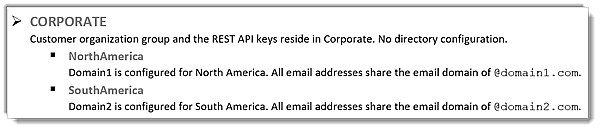
No exemplo 1, o domínio de e-mail da organização está registrado para detecção automática. Na página de login do Workspace ONE Intelligent Hub, os usuários inserem apenas seu endereço de e-mail.
Neste exemplo, quando os usuários do domínio América do Norte fazem login no aplicativo Workspace ONE Intelligent Hub, eles inserem o endereço de e-mail completo como user1@domain1.com. O aplicativo procura o domínio e verifica se o usuário existe ou pode ser criado com uma chamada de diretório no grupo organizacional NorthAmerica. O dispositivo pode ser registrado.
Usar o mapeamento de grupos organizacionais do Workspace ONE UEM para domínios de Omnissa Access
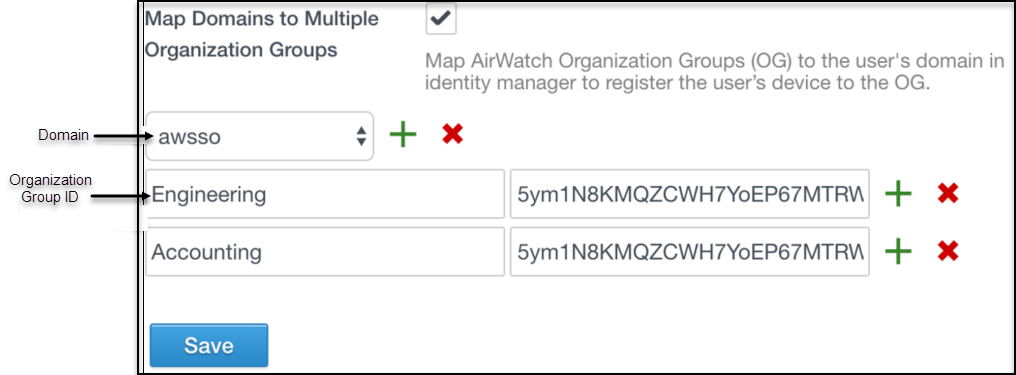
Configure o serviço Omnissa Access para o mapeamento de grupo organizacional do Workspace ONE UEM quando vários diretórios estiverem configurados com o mesmo domínio de e-mail. Você ativa a opção Mapear Domínios para Vários Grupos Organizacionais na página Integrações > Integração UEM no console do Omnissa Access.
Quando a opção "Mapear domínios para vários grupos organizacionais" está ativada, os domínios configurados no Omnissa Access podem ser mapeados para os IDs de grupo organizacional do Workspace ONE UEM. A chave da REST API de administrador também é necessária.
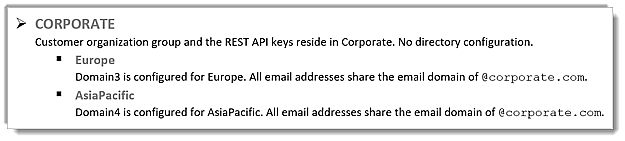
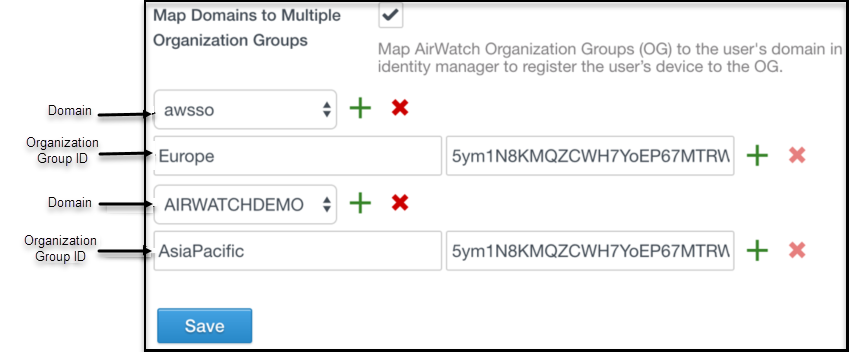
No exemplo 2, dois domínios são mapeados para diferentes grupos organizacionais. É necessária uma chave da REST API de administrador. A mesma chave da REST API de administrador é usada para ambas as IDs do grupo organizacional.
Na página de configuração de integração do UEM no console do Omnissa Access, configure uma ID de grupo organizacional específico do Workspace ONE UEM para cada domínio.
Com essa configuração, quando os usuários acessam o aplicativo Workspace ONE Intelligent Hub por meio de seus dispositivos, a solicitação de registro do dispositivo tenta localizar usuários do Domínio 3 no grupo organizacional Europa e usuários do Domínio 4 no grupo organizacional Ásia-Pacífico.
No exemplo 3, um domínio é mapeado para vários grupos organizacionais do Workspace ONE UEM. Ambos os diretórios compartilham o domínio de e-mail. O domínio aponta para o mesmo grupo organizacional do Workspace ONE UEM.
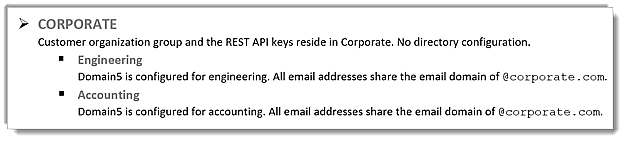
Nessa configuração, quando os usuários fazem login no aplicativo Workspace ONE Intelligent Hub, o aplicativo solicita que eles selecionem em qual grupo desejam se registrar. Neste exemplo, os usuários podem selecionar Engenharia ou Contabilidade.
Colocando os dispositivos no grupo organizacional correto
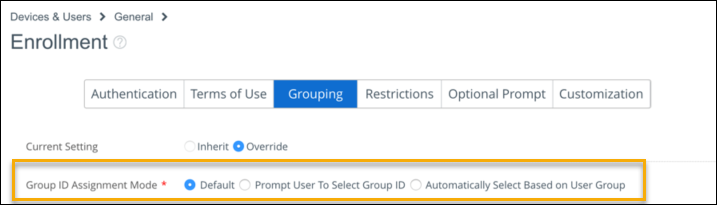
Quando um registro de usuário é localizado com êxito, o dispositivo é adicionado ao grupo organizacional apropriado. A configuração de inscrição do Workspace ONE UEM, Modo de Atribuição de ID de Grupo, determina o grupo organizacional no qual o dispositivo será alocado. Essa configuração está na página Configurações do Sistema > Dispositivo e Usuários > Geral > Inscrição > Agrupamento no Workspace ONE UEM Console.
 .
.
No exemplo 4, todos os usuários estão no nível do grupo organizacional Corporação.

A colocação do dispositivo depende da configuração selecionada para o Modo de Atribuição de ID de Grupo no grupo organizacional Corporação.
- Padrão for selecionado, o dispositivo será colocado no mesmo grupo em que o usuário está localizado. No exemplo 4, o dispositivo é colocado no grupo Corporação.
- Se a opção Avisar Usuário para Selecionar ID de Grupo for selecionada, os usuários serão solicitados a selecionar qual grupo registrar seu dispositivo. No exemplo 4, os usuários veem um menu suspenso no aplicativo Workspace ONE Intelligent Hub com as opções Engenharia e Contabilidade.
- Se a opção Selecionado Automaticamente com Base no Grupo de Usuários for selecionada, os dispositivos serão alocados em Engenharia ou Contabilidade, de acordo com a atribuição ao grupo de usuários e o mapeamento correspondente no Workspace ONE UEM Console.
Entendendo o conceito de um grupo oculto
No exemplo 4, quando os usuários são solicitados a selecionar um grupo organizacional para se registrar, eles também podem inserir um valor de ID de grupo que não está na lista apresentada pelo aplicativo Workspace ONE Intelligent Hub. Esse é o conceito de grupo oculto.
No exemplo 5, na estrutura do grupo organizacional Corporação, América do Norte e Beta são configurados como grupos em Corporação.
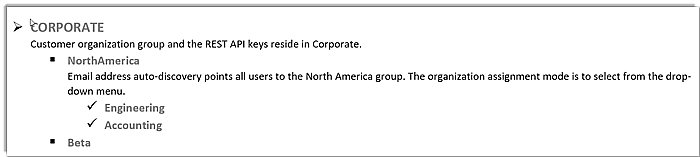
No exemplo 5, os usuários inserem seu endereço de e-mail no aplicativo Workspace ONE Intelligent Hub. Após a autenticação, é exibida uma lista com as opções Engenharia e Contabilidade, as quais os usuários podem selecionar. Beta não é uma opção exibida. Se os usuários souberem o ID do grupo organizacional, eles poderão digitar manualmente Beta na caixa de texto da seleção do grupo e registrar com êxito seu dispositivo em Beta.
Esta página foi útil?