Workspace ONE UEM utilise des groupes organisationnels (OG) pour identifier les utilisateurs et établir des autorisations. Lorsque Workspace ONE UEM est intégré à Omnissa Access, les clés REST API de l'utilisateur d'administration et d'enrôlement sont configurées sur le type de groupe organisationnel Workspace ONE UEM appelé Client.
Lorsque les utilisateurs se connectent à l'application Workspace ONE Intelligent Hub à partir d'un terminal, un événement d'enregistrement de terminal est déclenché dans Omnissa Access. Une demande est envoyée à Workspace ONE UEM pour extraire toutes les applications auxquelles la combinaison utilisateur/terminal est autorisée à accéder. La demande est envoyée à l'aide de REST API pour localiser l'utilisateur dans Workspace ONE UEM et pour placer le terminal dans le groupe organisationnel approprié.
Pour gérer des groupes organisationnel dans Omnissa Access, mappez les groupes organisationnels Workspace ONE UEM à des domaines dans le service Omnissa Access.
Si les groupes organisationnels Workspace ONE UEM ne sont pas mappés à des domaines dans le service Omnissa Access, l'application Workspace ONE Intelligent Hub tente de localiser l'utilisateur dans le groupe organisationnel dans lequel la clé REST API est créée. Il s'agit du groupe Client.
Utilisation de la détection automatique de Workspace ONE UEM
Assurez-vous que l'option Détection automatique est configurée dans Workspace ONE UEM Console. Configurez la découverte automatique lorsqu'un répertoire unique est configuré dans un groupe enfant pour le groupe organisationnel Client, ou lorsque plusieurs répertoires sont configurés sous le groupe Client avec des domaines de messagerie uniques.
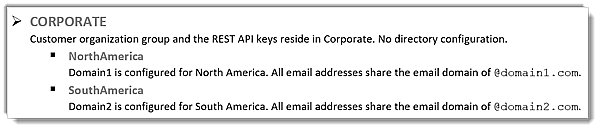
Dans l'exemple 1, le domaine de messagerie de l'organisation est enregistré pour la découverte automatique. Les utilisateurs entrent uniquement leur adresse e-mail sur la page de connexion de Workspace ONE Intelligent Hub.
Dans cet exemple, lorsque les utilisateurs du domaine NorthAmerica se connectent à l'application Workspace ONE Intelligent Hub, ils entrent l'adresse e-mail complète sous la forme user1@domain1.com. L'application recherche le domaine et vérifie que l'utilisateur existe ou peut être créé avec un appel de répertoire dans le groupe organisationnel Amérique du Nord. Le terminal peut être enregistré.
Utilisation du Mappage de groupes organisationnels Workspace ONE UEM à des domaines Omnissa Access
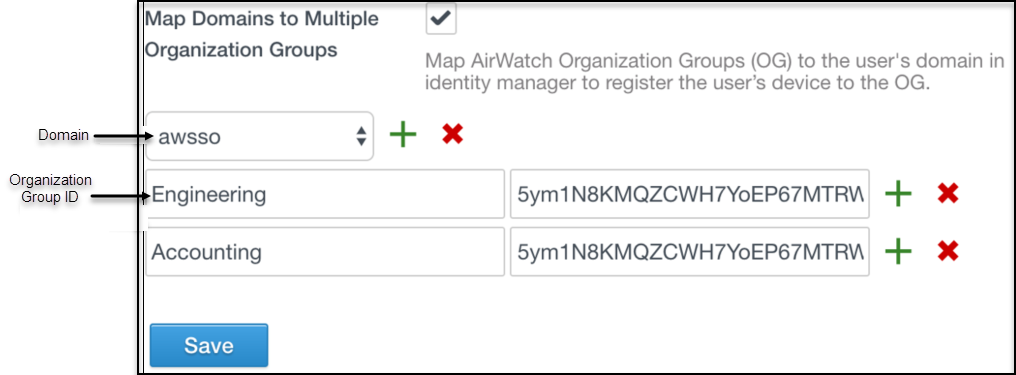
Configurez le service Omnissa Access pour le mappage de groupe organisationnel Workspace ONE UEM lorsque plusieurs annuaires sont configurés avec le même domaine de messagerie. Activez Mapper les domaines sur plusieurs groupes organisationnel sur la page Intégrations > Intégration d'UEM de la console Omnissa Access.
Lorsque l'option Mapper les domaines sur plusieurs groupes organisationnels est activée, les domaines configurés dans Omnissa Access peuvent être mappés aux ID de groupe organisationnel de Workspace ONE UEM. La clé REST API d'administration est également requise.
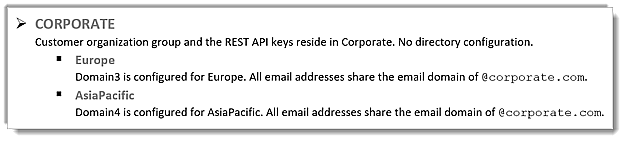
Dans l'exemple 2, deux domaines sont mappés à des groupes organisationnels différents. Une clé REST API d'administration est requise. La même clé REST API d'administration est utilisée pour les deux ID de groupe organisationnel.
Sur la page de configuration d'Intégration d'UEM de la console Omnissa Access, configurez un ID de groupe organisationnel de Workspace ONE UEM spécifique pour chaque domaine.
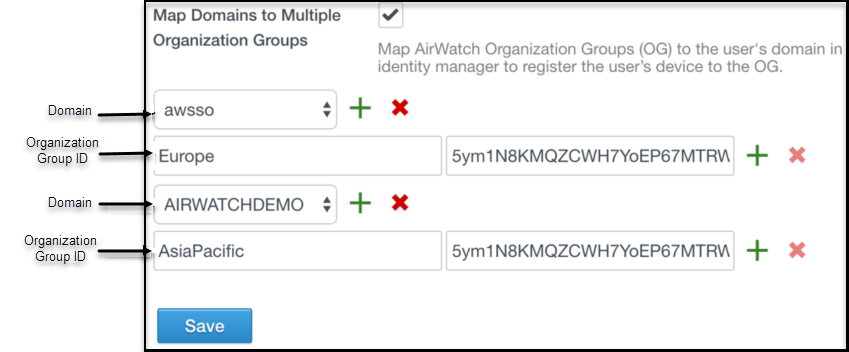
Avec cette configuration, lorsque les utilisateurs se connectent à l'application Workspace ONE Intelligent Hub à partir de leur terminal, la demande d'enregistrement du terminal tente de localiser les utilisateurs du domaine Domain3 dans le groupe organisationnel Europe et les utilisateurs du domaine Domain4 dans le groupe organisationnel AsiaPacific.
Dans l'exemple 3, un domaine est mappé à plusieurs groupes organisationnel Workspace ONE UEM. Les deux répertoires partagent le domaine de messagerie. Le domaine pointe sur le même groupe organisationnel de Workspace ONE UEM.
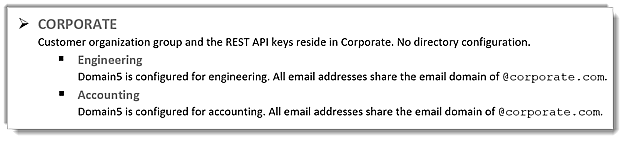
Dans cette configuration, lorsque les utilisateurs se connectent à l'application Workspace ONE Intelligent Hub, ils sont invités à sélectionner le groupe dans lequel ils souhaitent s'enregistrer. Dans cet exemple, les utilisateurs peuvent sélectionner Ingénierie ou Comptabilité.
Placement de terminaux dans le groupe organisationnel correct
Lorsqu'un enregistrement d'utilisateur est trouvé, le terminal est ajouté au groupe organisationnel approprié. Le paramètre d'enrôlement de Workspace ONE UEM Mode d'attribution d'ID de groupe détermine le groupe organisationnel dans lequel placer le terminal. Ce paramètre se trouve dans la page Paramètres système > Terminaux et utilisateurs > Général > Enrôlement > de Workspace ONE UEM Console.
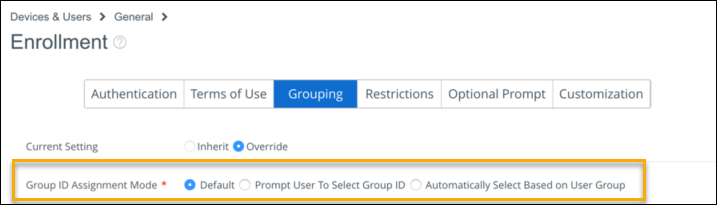
Dans l'exemple 4, tous les utilisateurs sont au niveau du groupe organisationnel Entreprise.

Le placement du terminal dépend de la configuration sélectionnée pour le mode d'attribution d'ID de groupe dans le groupe organisationnel Entreprise.
- Si la valeur Par défaut est sélectionnée, le terminal est placé dans le même groupe où se trouve l'utilisateur. Dans l'exemple 4, le terminal est placé dans le groupe Entreprise.
- Si l'option Inviter l'utilisateur à sélectionner un ID de groupe est sélectionnée, les utilisateurs sont invités à sélectionner le groupe dans lequel enregistrer leur terminal. Pour l'exemple 4, les utilisateurs voient un menu déroulant dans l'application Workspace ONE Intelligent Hub avec Ingénierie et Comptabilité comme options.
- Si l'option Automatiquement sélectionné en fonction du groupe d'utilisateurs est sélectionnée, les terminaux sont placés dans Ingénierie ou Comptabilité en fonction de leur attribution de groupe d'utilisateurs et du mappage correspondant dans Workspace ONE UEM Console.
Comprendre le concept de groupe masqué
Dans l'exemple 4, lorsque les utilisateurs sont invités à sélectionner un groupe organisationnel auprès duquel s'enregistrer, ils peuvent également entrer une valeur de l'ID du groupe qui ne se trouve pas dans la liste présentée dans l'application Workspace ONE Intelligent Hub. C'est le concept d'un groupe caché.
Dans l'exemple 5, dans la structure de groupe organisationnel Entreprise, Amérique du Nord et Bêta sont configurés comme groupes sous Entreprise.
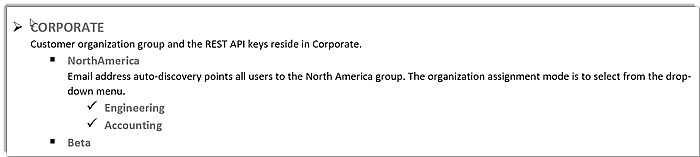
Dans l'exemple 5, les utilisateurs entrent leur adresse e-mail dans l'application Workspace ONE Intelligent Hub. Après l'authentification, les utilisateurs voient une liste qui affiche Ingénierie et Comptabilité à partir desquelles ils doivent sélectionner. Bêta n'est pas une option qui s'affiche. Si les utilisateurs connaissent l'ID du groupe organisationnel, ils peuvent entrer manuellement Bêta dans la zone de texte de sélection de groupe et enregistrer correctement leur terminal dans Bêta.
Cette page vous a-t-elle été utile ?