Lorsque vous modifiez des paramètres dans Workspace ONE UEM Console qui sont intégrés au service Omnissa Access, vous devez également mettre à jour les paramètres dans la console Omnissa Access, sur la page Intégrations > Intégrations d'UEM. Sinon, Omnissa Access et Hub Services ne peuvent pas communiquer avec Workspace ONE UEM.
Mise à jour du service Omnissa Access après la régénération du certificat REST API dans Workspace ONE UEM
Lorsque le certificat REST API est régénéré dans Workspace ONE UEM Console, vous devez charger manuellement le certificat REST API et l'enregistrer dans la console Omnissa Access.
-
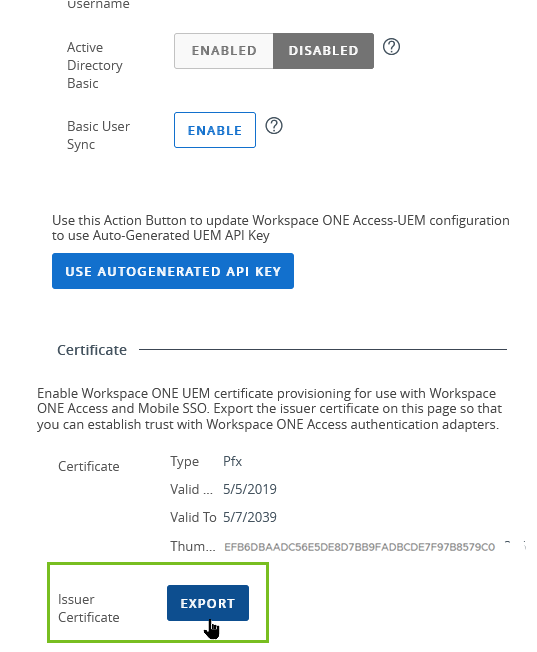
Dans Workspace ONE UEM Console, sur la page Paramètres > Intégration d'entreprise > Omnissa Access > Configuration, exportez le certificat et enregistrez le fichier.
-
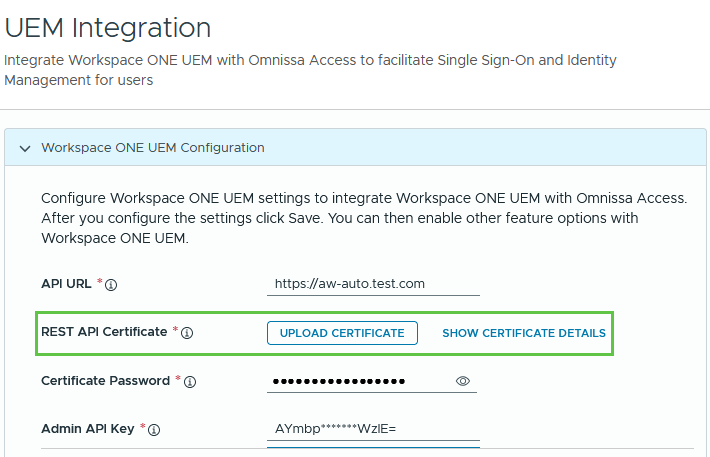
Dans la console Omnissa Access, sur la page Intégrations > Intégration d'UEM, dans la ligne de paramètre Certificat REST API, cliquez sur CHARGER UN CERTIFICAT. Accédez au certificat enregistré et sélectionnez le fichier à charger.
-
Faites défiler l'écran vers le bas jusqu'à la section Catalogue Workspace ONE, et cliquez sur Enregistrer.
-
Vérifiez que l'identifiant de l'empreinte numérique est le même dans Omnissa Access, Hub Services et Workspace ONE UEM.
- Dans Workspace ONE UEM Console, accédez à la page Paramètres > Intégration d'entreprise > Omnissa Access > Configuration et faites défiler l'écran jusqu'à la section Certificat pour afficher l'identifiant de l'empreinte numérique.
- Dans la console Omnissa Access, accédez à la page Intégrations > Intégration d'UEM, puis, dans la section Configuration de Workspace ONE UEM, cliquez sur AFFICHER LES DÉTAILS DU CERTIFICAT. Vérifiez que l'identifiant de l'empreinte numérique correspond au même identifiant que sur Workspace ONE UEM Console.
- Dans la console Hub Services, accédez à Paramètres système > Certificat d'API, puis cliquez sur Afficher les détails. Vérifiez que l'identifiant de l'empreinte numérique correspond au même identifiant que sur Workspace ONE UEM Console.
Mise à jour de la connexion après la mise à niveau d'AirWatch Cloud Connector dans Workspace ONE UEM
Lorsque vous mettez à niveau le logiciel AirWatch Cloud Connector, assurez-vous de mettre à jour la configuration de l'intégration de Workspace ONE UEM dans la console Omnissa Access pour mettre à jour la configuration de la méthode d'authentification par mot de passe (avec Workspace ONE UEM).
-
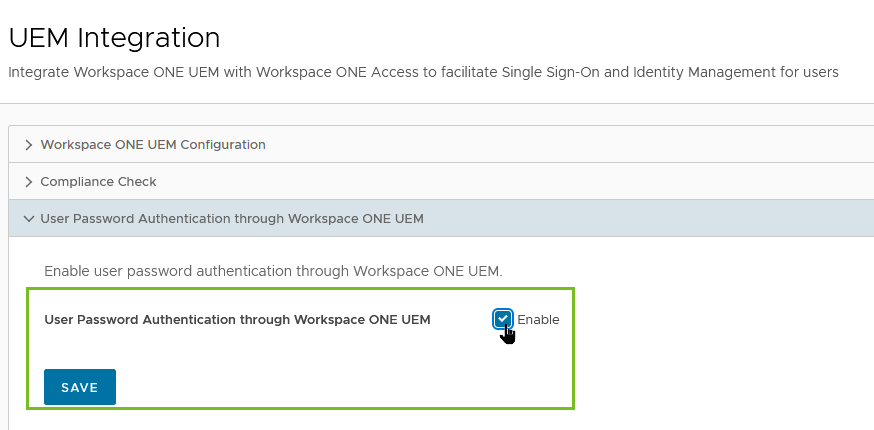
Sur la page Paramètres > Intégration d'entreprise > Omnissa Access > Configuration, sélectionnez Authentification par mot de passe utilisateur via Workspace ONE UEM
-
Désactivez, puis réactivez le paramètre.
-
Cliquez sur ENREGISTRER.
-
Accédez à la page Intégrations > Méthodes d'authentification et sélectionnez Mot de passe (avec Workspace ONE UEM) pour vérifier que les paramètres de la page ont été mis à jour.
Cette page vous a-t-elle été utile ?