Exécutez l'assistant de démarrage de Workspace ONE UEM Console pour connecter le service Workspace ONE UEM au service Omnissa Access et établir une relation de confiance entre les deux services.
Avant de pouvoir configurer l'intégration, pour établir une connexion entre Omnissa Access et Workspace ONE UEM, vous devez configurer un client de service OAuth 2.0 dans Omnissa Access. L'ID de client OAuth 2.0 d'Omnissa Access et le secret partagé sont configurés dans l'assistant de démarrage de Workspace ONE UEM Console pour établir la connexion à Omnissa Access.
Pour les locataires SaaS récemment créés, le client de service OAuth 2.0 est généré pour le compte d'un nouveau client Omnissa Access lorsque le locataire est établi. Les informations sont préremplies dans l'assistant de démarrage de ce locataire.
Pour l'intégration à un déploiement d'Omnissa Access sur site, l'administrateur Omnissa Access génère le client de service OAuth 2.0 Omnissa Access dans la console Omnissa Access, page Paramètres > Gestion d'OAuth 2.0 > UEM. L'administrateur UEM ajoute l'ID client et le secret partagé à l'assistant de démarrage lorsqu'il démarre la configuration. Reportez-vous à l'article Création d'un service client OAuth 2.0 pour Workspace ONE UEM du Guide d'administration d'Omnissa Access.
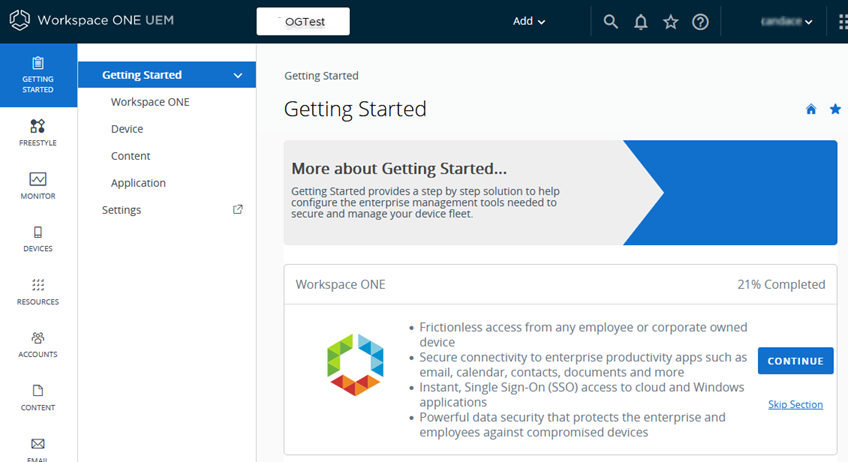
L'assistant de démarrage fait office de liste de vérification pour vous guider dans les paramètres requis pour configurer Workspace ONE UEM et Omnissa Access. Cette configuration est mise en place dans Workspace ONE UEM Console pour le groupe organisationnel de type Client.
L'assistant de démarrage suit votre progression tout au long du processus de configuration. Vous pouvez démarrer, suspendre, redémarrer plus tard, vérifier les réponses précédentes et les modifier.
Important : avant d'exécuter l'assistant de démarrage, dans le dispositif Omnissa Access version 23.09 ou version ultérieure sur site, vous devez activer le point de terminaison de l'URL de connexion à l'API /SAAS/API/1.0/REST/auth/system/login hébergée par le dispositif Omnissa Access. Cette option est désactivée par défaut. Reportez-vous à la section Activation du point de terminaison de l'URL d'Omnissa Access dans le dispositif Omnissa Access (sur site uniquement).
-
Dans Workspace ONE UEM Console, accédez à la page Démarrage > Workspace ONE.
-
Faites défiler l'écran vers le bas jusqu'à la section Gestion des identités et des accès > Se connecter à Omnissa Access et cliquez sur CONFIGURER.
-
Entrez votre URL de locataire Omnissa Access, l'ID client et le secret partagé, s'ils ne sont pas préremplis sur la page.
Cliquez sur TESTER LA CONNEXION pour vérifier que les services Workspace ONE UEM et Omnissa Access peuvent communiquer.
Cliquez sur ENREGISTRER.
L'assistant crée le compte de service et les clés API qui sont exemptes de la limite de débit intégrée de Workspace ONE UEM.
-
Accédez à la page Paramètres > Système > Terminaux et utilisateurs > Général > Enrôlement, puis faites défiler l'écran jusqu'à Source pour l'authentification pour Intelligent Hub, pour vérifier qu'Omnissa Access est activé.
Les paramètres suivants sont automatiquement configurés dans Workspace ONE UEM Console pour établir une relation de confiance entre les deux services et les valeurs de paramètres sont automatiquement renseignées sur la page Intégrations > Intégration d'UEM de la console Omnissa Access.
- Le rôle d'administrateur de base du compte de service Administrateur de console est créé dans votre groupe organisationnel.
- Une clé d'administrateur REST API est générée et partagée avec le service Omnissa Access pour communiquer entre les services.
- La clé d'utilisateur d'enrôlement REST API est générée et partagée avec le service Omnissa Access.
- Une fois la clé API d'administration créée, un compte d'administrateur est ajouté et l'authentification par certificat est configurée dans Workspace ONE UEM Console. Pour l'authentification par certificat REST API, un certificat de niveau utilisateur est généré dans Workspace ONE UEM Console. Le certificat utilisé est un certificat Workspace ONE UEM auto-signé généré depuis le certificat racine d'administration de Workspace ONE UEM.
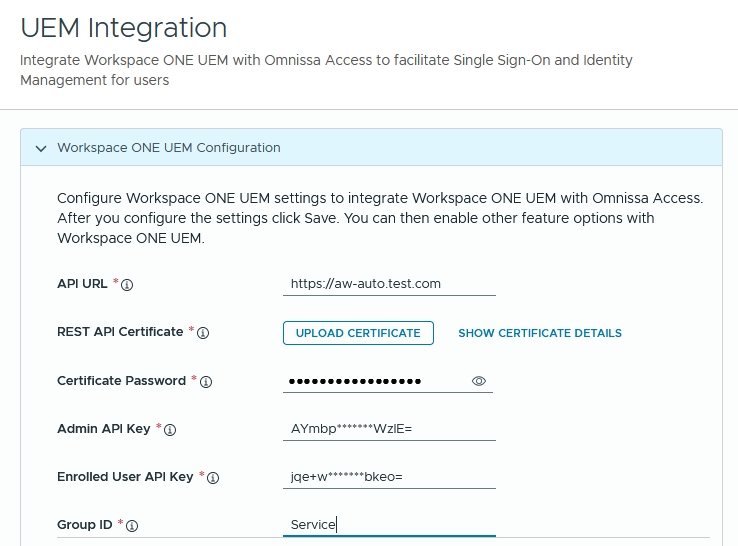
Vous terminez la configuration de l'intégration à Workspace ONE UEM dans la console Omnissa Access. Reportez-vous à la section Gestion de l'intégration de Workspace ONE UEM à Omnissa Access.
Cette page vous a-t-elle été utile ?