Ao alterar as configurações no Workspace ONE UEM Console que estão integradas ao serviço Omnissa Access, você também deve atualizar as configurações na página Integrações > Integrações UEM do console do Omnissa Access. Caso contrário, o Omnissa Access e o Hub Services não poderão se comunicar com o Workspace ONE UEM.
Atualizar o serviço Omnissa Access após a regeneração do certificado da REST API no Workspace ONE UEM
Quando o certificado da REST API for regenerado no Workspace ONE UEM Console, você deverá carregá-lo e salvá-lo manualmente no console do Omnissa Access.
-
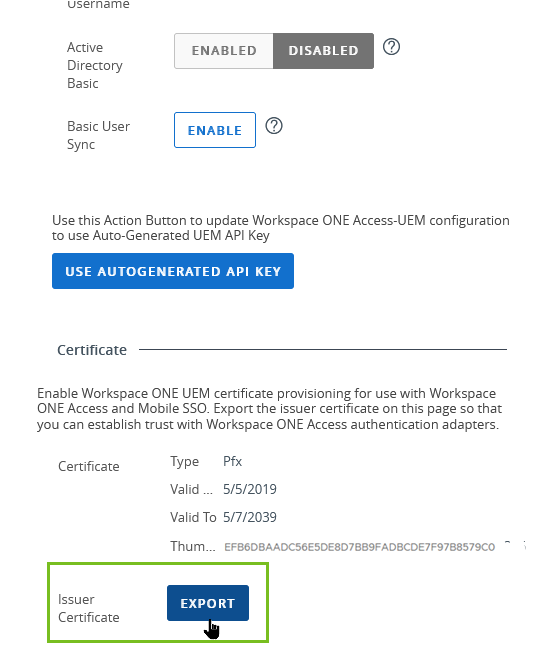
Na página Configurações > Integração Empresarial > Omnissa Access > Configuração do Workspace ONE UEM Console, exporte o certificado e salve o arquivo.
-
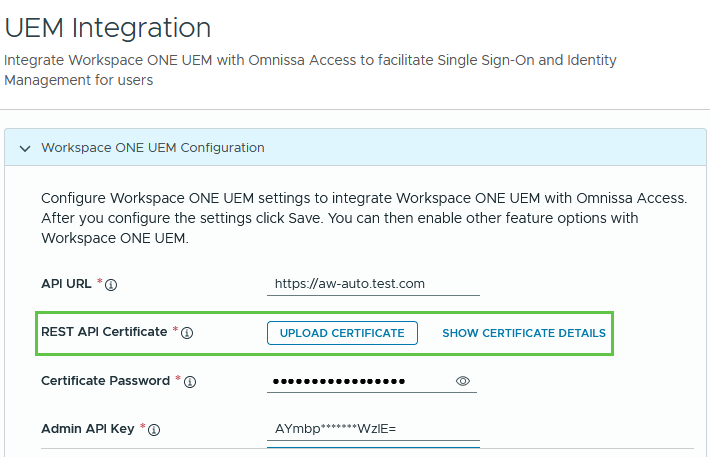
Na página Integrações > Integração UEM do console do Omnissa Access, na linha de configuração do certificado da REST API , clique em CARREGAR CERTIFICADO. Navegue até o certificado salvo e selecione o arquivo a ser carregado.
-
Role para baixo até a seção Catálogo do Workspace ONE e clique em SALVAR.
-
Verifique se o identificador de impressão digital é o mesmo no Omnissa Access, no Hub Services e no Workspace ONE UEM.
- No Workspace ONE UEM Console, acesse a página Configurações > Integração Empresarial > Omnissa Access > Configuração e role até a seção Certificado para visualizar o identificador de impressão digital.
- No console do Omnissa Access, acesse a página Integrações > Integração do UEM e, na seção Configuração do Workspace ONE UEM, clique em MOSTRAR DETALHES DO CERTIFICADO. Verifique se o identificador da impressão digital é igual ao identificador no Workspace ONE UEM Console.
- No console do Hub Services, acesse Configurações do sistema > Certificado da API e clique em Mostrar detalhes. Verifique se o identificador da impressão digital é igual ao identificador no Workspace ONE UEM Console.
Atualizar a conexão após a atualização do AirWatch Cloud Connector no Workspace ONE UEM
Ao atualizar o software AirWatch Cloud Connector, certifique-se de atualizar a configuração de integração do Workspace ONE UEM no console do Omnissa Access para atualizar a configuração do método de autenticação por senha (com Workspace ONE UEM).
-
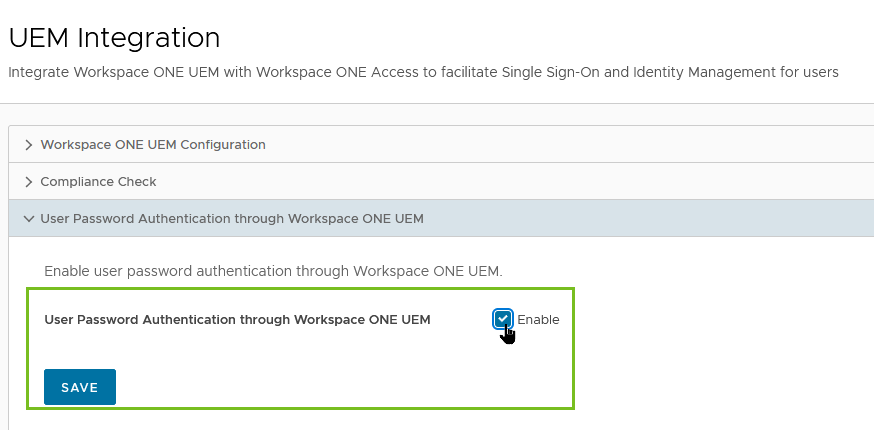
Na página Configurações do Omnissa Access > Integração Empresarial > Omnissa Access > Configuração, selecione Autenticação de Senha do Usuário por meio do Workspace ONE UEM.
-
Desative e reative a configuração.
-
Clique em SALVAR.
-
Acesse a página Integrações > Métodos de autenticação e selecione Senha (com Workspace ONE UEM) para verificar se as configurações da página foram atualizadas.
Esta página foi útil?