Omnissa Access サービスと統合されている Workspace ONE UEM Console の設定を変更する場合は、Omnissa Access コンソールの [統合] > [UEM 統合] ページでも設定を更新する必要があります。そうしないと、Omnissa Access および Hub Services は Workspace ONE UEM と通信できません。
Workspace ONE UEM での REST API 証明書の再生成後の Omnissa Access サービスの更新
REST API 証明書が Workspace ONE UEM Console で再生成されたら、Omnissa Access コンソールで REST API 証明書を手動でアップロードして保存する必要があります。
-
Workspace ONE UEM Console の [設定] > [エンタープライズ統合] > [Omnissa Access] > [構成] ページで、証明書をエクスポートし、ファイルを保存します。
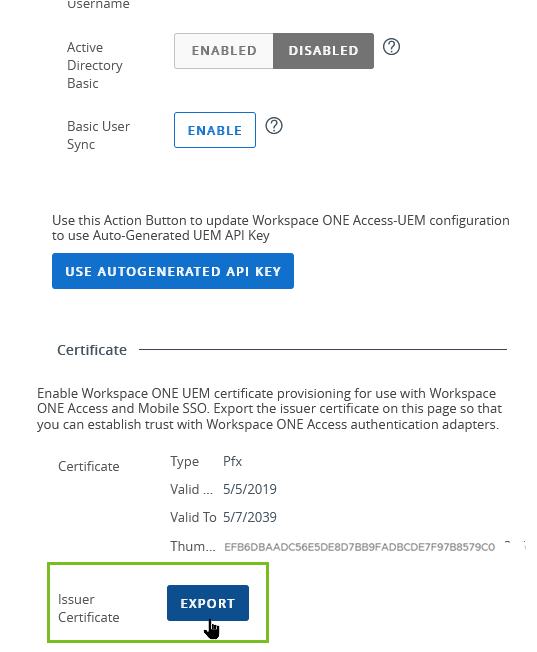
-
Omnissa Access コンソールの [統合] > [UEM 統合] ページの [REST API 証明書] 設定行で、[証明書のアップロード] をクリックします。保存した証明書に移動し、アップロードするファイルを選択します。
-
[Workspace ONE カタログ] セクションまでスクロールし、[保存] をクリックします。
![Omnissa Access コンソールの [UEM 統合] ページの [証明書のアップロード] ビュー](images/GUID-2D6ECB1D-E33E-4589-81BC-FE425B94EB57-low.png "Omnissa Access コンソールの [UEM 統合] ページの [証明書のアップロード] ビュー")
-
サムプリント ID が Omnissa Access、Hub Services、および Workspace ONE UEM で同じであることを確認します。
- Workspace ONE UEM Console で、[設定] > [エンタープライズ統合] > [Omnissa Access] > [構成] ページに移動し、[証明書] セクションまでスクロールして、サムプリント ID を表示します。
- Omnissa Access コンソールで、[統合] > [UEM 統合] ページに移動し、[Workspace ONE UEM 構成] セクションで [証明書の詳細を表示] をクリックします。サムプリント ID が Workspace ONE UEM Console と同じ ID であることを確認します。
- Hub Services コンソールで、[システム設定] > [API 証明書] の順に移動し、[詳細を表示] をクリックします。サムプリント ID が Workspace ONE UEM Console と同じ ID であることを確認します。
Workspace ONE UEM で AirWatch Cloud Connector をアップグレードした後の接続の更新
AirWatch Cloud Connector ソフトウェアをアップグレードする場合は、必ず Omnissa Access コンソールで Workspace ONE UEM 統合構成を更新して、[Workspace ONE UEM でのパスワード] 認証方法の構成を更新します。
-
Omnissa Access の [設定] > [エンタープライズ統合] > [Omnissa Access] > [構成] ページで、[Workspace ONE UEM を介したユーザー パスワード認証] を選択します。
-
設定を無効にしてから再度有効にします。
-
[保存] をクリックします。
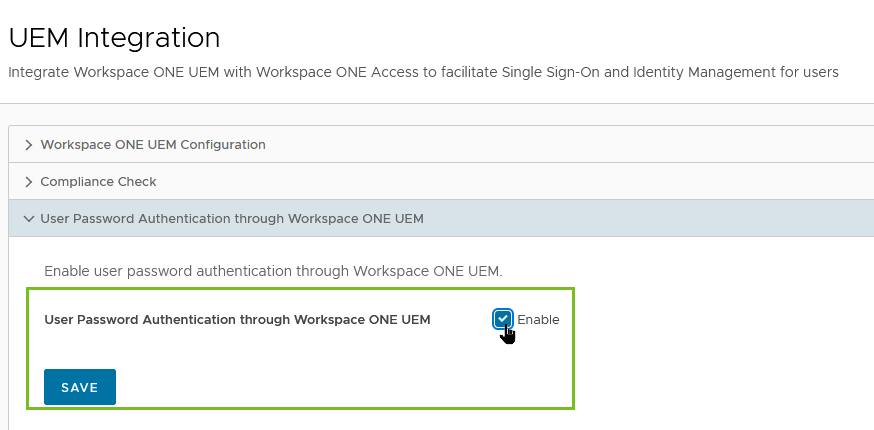
-
[統合] > [認証方法] ページに移動し、[Workspace ONE UEM でのパスワード] を選択して、ページ上の設定が更新されていることを確認します。
このページは役に立ちましたか?