Após executar o assistente de Introdução no Workspace ONE UEM Console para estabelecer a relação de confiança entre os dois serviços, acesse o console do Omnissa Access para concluir a configuração.
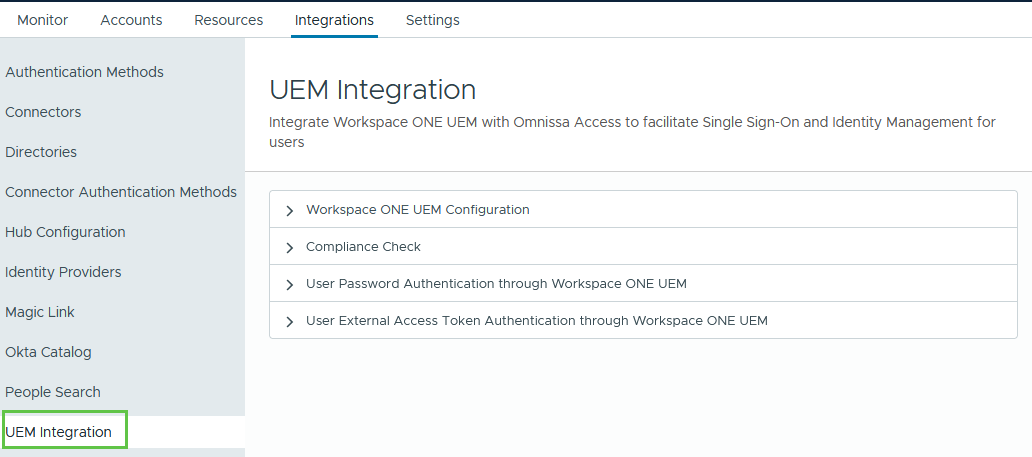
| Página Configuração | Descrição |
|---|---|
| Configuração do Workspace ONE UEM | As configurações do Workspace ONE UEM criadas no assistente de Introdução são exibidas na página Integrações do UEM no console do Omnissa Access. Para concluir a configuração, você pode ativar o Mapeamento de Domínio e verificar se a configuração de Catálogo de Aplicativos está correta. |
| Verificação de Conformidade | Você ativa a verificação de conformidade na página Integrações > Integração do UEM do console do Omnissa Access e configura a Conformidade do Dispositivo na página Integrações > Métodos de Autenticação para verificar se os dispositivos gerenciados pelo Workspace ONE UEM estão em conformidade com as políticas de conformidade do Workspace ONE UEM. Ao configurar a autenticação de conformidade de dispositivos, você configura regras de política de acesso para verificar o servidor Workspace ONE UEM em busca do status de conformidade do dispositivo quando os usuários fazem login por meio de seus dispositivos. Consulte Ativar a verificação de conformidade para dispositivos gerenciados do Workspace ONE UEM no Omnissa Access. |
| Autenticação de senha do usuário por meio do Workspace ONE UEM | A Autenticação de Senha com o Workspace ONE UEM faz autenticações usando o AirWatch Cloud Connector por meio do serviço do Workspace ONE UEM. Ao usar o AirWatch Cloud Connector, você ativa a autenticação por senha do usuário através do Workspace ONE UEM na página Integrações > Integração com UEM do console do Omnissa Access e configura a autenticação por senha (com o Workspace ONE UEM) na página Integrações > Métodos de autenticação. Você cria políticas de acesso a serem aplicadas a esse método de autenticação. Consulte Implementar a autenticação com o AirWatch Cloud Connector. |
| Autenticação do token de acesso externo do usuário por meio do Workspace ONE UEM | Quando os usuários recebem um novo dispositivo Dell® com Windows 10+ com o provisionamento pronto para uso (OOBE) ativado no Serviço de Provisionamento do Windows 10 do Workspace ONE UEM, você pode ativar a Autenticação de Token de Acesso Externo do Usuário por meio do Workspace ONE UEM na página Integrações > Integração UEM do console Omnissa Access e configurar a autenticação de Token de Acesso Externo do Workspace ONE UEM na página Integrações > Métodos de Autenticação para gerenciar os logins do aplicativo Workspace ONE Intelligent Hub. |
Ativar o mapeamento de domínio e o catálogo de aplicativos do Workspace ONE Intelligent Hub
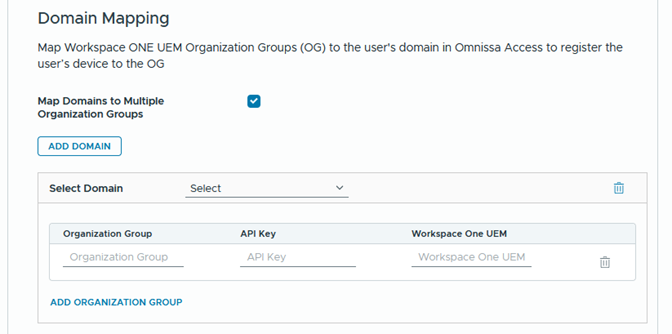
Ative o Mapeamento de Domínio para mapear o Grupo Organizacional (GO) do Workspace ONE UEM para o domínio do usuário no serviço Omnissa Access, a fim de registrar os dispositivos desse usuário no GO. Consulte Mapear domínios do Omnissa Access para vários grupos organizacionais no Workspace ONE UEM.
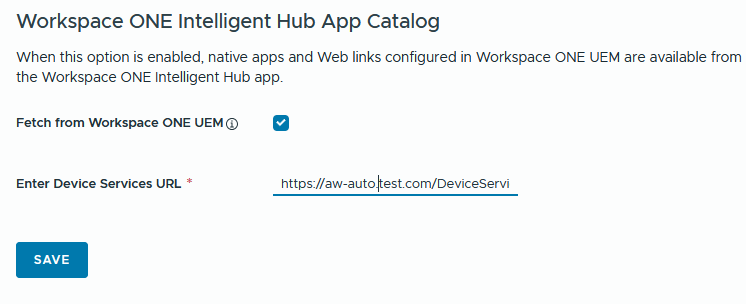
A opção Obter do Workspace ONE UEM é ativada automaticamente na seção Catálogo para incluir aplicativos do catálogo do Workspace ONE UEM. O catálogo de aplicativos do Workspace ONE Intelligent Hub exibe aplicativos da Web e virtuais configurados no console do Omnissa Access e aplicativos nativos e links da Web configurados no Workspace ONE UEM Console. A URL de serviço do dispositivo para a inscrição de novo dispositivo com o UEM é automaticamente configurada.
-
Na página Integrações > Integração UEM do console Omnissa Access, role para baixo até a seção Mapeamento de Domínio.
-
Ative Mapear Domínios para Vários Grupos de Organizações.
-
Selecione um domínio no menu suspenso.
-
Adicione o grupo organizacional do Workspace ONE UEM para esse domínio, a chave da API e o nome do Workspace ONE UEM.
Clique em ADICIONAR GRUPO ORGANIZACIONAL para adicionar outro grupo de organizações ao domínio.
-
-
Verifique se a opção Obter do Workspace ONE UEM está selecionada e se a URL dos Serviços de Dispositivo listada está correta.
-
Clique em Salvar se você fez alguma alteração.
Esta página foi útil?