Damit eine Omnissa Access-Bereitstellung ordnungsgemäß funktioniert, muss die Uhrzeitsynchronisation auf allen Instanzen des Omnissa Access- Diensts und -Connectors konfiguriert werden. Um die Uhrzeitsynchronisierung für den Omnissa Access-Dienst zu konfigurieren, konfigurieren Sie die Seite Uhrzeitsynchronisierung in den VA-Konfigurationsseiten, auf die Sie über die Seite „Überwachen > Ausfallsicherheit“ in der Konsole zugreifen.
Sie können die Omnissa Access-Dienstuhr entweder mit dem ESXi-Host oder mit einem Network Time Protocol (NTP)-Server synchronisieren. Standardmäßig ist der Omnissa Access-Dienst für die Synchronisierung mit dem Host festgelegt.
Befolgen Sie diese Richtlinien:
-
Als Best Practice sollten Sie die Uhrzeit mit einem NTP-Server zu synchronisieren, wenn die Omnissa Access-Instanz auf einen NTP-Server zugreifen kann. Andernfalls synchronisieren Sie die Uhrzeit mit dem ESXi-Host und konfigurieren den ESXi-Host für die Synchronisierung der Uhrzeit mit einem NTP-Server.
-
Wenn Ihre Bereitstellung Omnissa Access-Dienst- oder Connector-Instanzen auf verschiedenen Hosts umfasst, empfiehlt es sich, die Uhrzeit mit einem NTP-Server direkt anstatt mit dem Host zu synchronisieren, um sicherzustellen, dass zwischen den Instanzen keine Zeitabweichung besteht.
-
Vorgehensweise
-
Melden Sie sich in der Omnissa Access-Konsole an.
-
Wählen Sie Überwachen > Ausfallsicherheit aus.
-
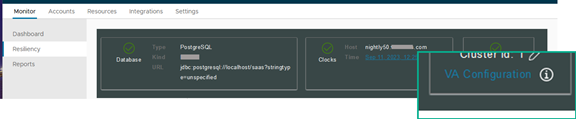
Klicken Sie bei dem zu konfigurierenden Dienstknoten auf VA-Konfiguration und melden Sie sich mit dem Administratorbenutzerkennwort an.
-
Klicken Sie auf Uhrzeitsynchronisierung.
-
Wählen Sie eine Uhrzeitsynchronisierungsoption aus.
Option Beschreibung NTP Synchronisiert die Systemuhr des Omnissa Access-Computers mit einem NTP-Server. Der Standard-NTP-Server ist time.nist.gov. Um einen anderen NTP-Server zu verwenden, geben Sie den vollqualifizierten Domänennamen (FQDN) in das Textfeld NTP-Server ein. Beispiel: ntpserver.example.comHostzeit* Synchronisiert die Systemuhr des Omnissa Access-Computers mit dem ESXi-Host. Dies ist die Standardeinstellung. Klicken Sie auf Speichern.
War diese Seite hilfreich?