Sie haben die Datenbank für die Verwendung mit Omnissa Access im Setup-Assistenten bei der Installation von Omnissa Access konfiguriert. Sie verwalten die Datenbank in der Omnissa Access-Konsole auf der Seite „Überwachen > Ausfallsicherheit“.
Voraussetzungen
-
Die Datenbank die in Microsoft SQL Server als externer Datenbankserver erstellt wurde. Informationen über bestimmte Versionen, die von Omnissa Access unterstützt werden, finden Sie in der Omnissa-Produktinteroperabilitätsmatrix.
-
Um die Verschlüsselung zu aktivieren, muss der Microsoft SQL Server mit einem TLS-Zertifikat konfiguriert werden. Stellen Sie sicher, dass Sie auf das Zertifikat zugreifen können, um es auf den Omnissa Access-Dienst hochzuladen.
-
Wenn Sie die Microsoft SQL-Datenbankkonfiguration ändern, stellen Sie sicher, dass dem Datenbankbenutzer die „db_owner“- Rolle gewährt wird. Mitglieder der db_owner-Datenbankrolle können alle Konfigurations- und Wartungsaktivitäten für die Datenbank durchführen. Weitere Informationen finden Sie unter Ändern von Rollen auf Datenbankebene im Omnissa Access-Dienst im Installationshandbuch für Omnissa Access.
Vorgehensweise
-
Melden Sie sich in der Omnissa Access-Konsole an.
-
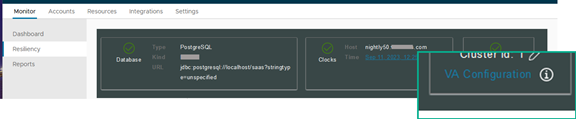
Wählen Sie Überwachen > Ausfallsicherheit aus.
-
Klicken Sie bei dem zu konfigurierenden Dienstknoten auf VA-Konfiguration und melden Sie sich mit dem Administratorbenutzerkennwort an.
-
Klicken Sie auf Datenbankverbindung.
Wenn Sie die Omnissa Access-Appliance installiert haben, werden die Einstellungen, die Sie im Setup-Assistenten für den Omnissa Access-Dienst konfiguriert haben, auf der Seite „Datenbankverbindung“ angezeigt. Sie können die Konfiguration Ihrer externen Datenbank für die Omnissa Access-Dienste über diese Seite „Datenbankverbindung“ verwalten.
Option Beschreibung Datenbanktyp Wählen Sie Externe Datenbank aus.
Hinweis: Wählen Sie nicht „Intern“ aus. Eine interne Postgres SQL-Datenbank ist in die Omnissa Access-Appliance eingebettet, aber die interne Datenbank wird in Benutzerakzeptanztests (User Acceptance Test, UAT) oder Produktionsumgebungen nicht unterstützt.Authentifizierungstyp Um eine Microsoft SQL-Datenbank für Omnissa Access-Server zu verwenden, müssen Sie eine neue Datenbank in Microsoft SQL Server erstellen. Während der Einrichtung der Omnissa Access-Konfiguration wählen Sie einen Authentifizierungstyp für die Datenbank aus.
- SQL Server-Authentifizierung. Weitere Informationen finden Sie unter Konfigurieren der Microsoft SQL-Datenbank mithilfe des lokalen SQL Server-Authentifizierungsmodus für Omnissa Access
- Windows-Authentifizierung. Siehe „Konfigurieren der Microsoft SQL-Datenbank mit dem Windows-Authentifizierungsmodus für Omnissa Access“Domänenname Wenn Sie „Windows-Authentifizierung“ auswählen, ist der vollständige Domänenname erforderlich. JDBC-Serveradresse Geben Sie IP:Port oder FQDN:Port des Datenbankservers ein. Der Standardport lautet 1433. Geben Sie Folgendes ein <hostname_or_IP_address:port#>Datenbank-Benutzername Dies ist der CREATE LOGIN-Benutzername, den Sie bei der Erstellung der Datenbank konfiguriert haben. Siehe Konfigurieren der Microsoft SQL-Datenbank mithilfe des lokalen SQL Server-Authentifizierungsmodus für Omnissa Access im Workspace ONE-Installationshandbuch. Datenbank-Kennwort Geben Sie den Benutzernamen und das Kennwort ein. Datenbankname Dies ist der CREATE DATABASE-Name, den Sie beim Einrichten der Datenbank eingegeben haben. Beispiel: saasdb.Verbindung verschlüsseln Um eine verschlüsselte Verbindung zwischen Omnissa Access und Microsoft SQL Server einzurichten, wählen Sie Verbindung verschlüsseln aus.
Microsoft SQL Server muss mit einem TLS-Zertifikat konfiguriert werden, um die Funktion „Verbindung verschlüsseln“ mit Omnissa Access zu verwenden. Informationen zum Konfigurieren des TLS-Zertifikats finden Sie in der Microsoft SQL Server-Dokumentation.
Hinweis: Eine verschlüsselte Verbindung zur Datenbank erhöht die Sicherheit von Daten, die über Netzwerke übertragen werden. Allerdings kann die Aktivierung der Verschlüsselung die Leistung auf dem SQL Server beeinträchtigen.SQL Server Always On Um die SQL Server Always On-Funktion zu aktivieren, wählen Sie SQL Server Always On aus. -
Wenn Sie das von der Stammzertifizierungsstelle signierte Zertifikat nicht hochgeladen haben, klicken Sie auf Hochladen, um das Zertifikat jetzt hochzuladen.
-
Klicken Sie auf SPEICHERN, um Ihre Änderungen zu speichern.
Wenn Sie auf SPEICHERN klicken, wird die Verbindung getestet, um den Zugriff auf die Datenbank zu überprüfen.
Wenn das Kennwort nicht gespeichert wird, können Sie es manuell erstellen. Weitere Informationen finden Sie unter Manuelles Aktualisieren des Kennworts der externen Datenbank und Aktualisieren der JDBC-Kennworteigenschaft in Omnissa Access.
Nächste Schritte
(Optional) Ändern Sie die Berechtigungen für die Rollenmitgliedschaft des Datenbankbenutzers.
War diese Seite hilfreich?