Workspace ONE Drop Ship Provisioning (Online) ist die nächste Evolution, die unseren SaaS-Kunden die Möglichkeit bietet, Geräte bereitzustellen, bevor sie an ihre Endbenutzer ausgeliefert werden. Dieser Dienst kann vor der ersten Anmeldung des Endbenutzers den Windows-PCs Nutzlasten wie Profile, Domänenbeitritt und Anwendungen dynamisch zuweisen. Workspace ONE Drop Ship Provisioning (Online) wird nur für SaaS-Kunden unterstützt. Workspace ONE Drop Ship Provisioning (Online) wird nur auf Windows-Desktop-Plattformen unterstützt.
Als Administrator können Sie Ihre Windows-Geräte mit Zuweisungen beim Hersteller (OEM) oder Ihrer eigenen 2. Touch-Einrichtung bereitstellen und einsatzbereite Geräte direkt an Ihre Endbenutzer versenden. Wenn Sie das System mit Workspace ONE UEM Console konfigurieren, können Sie jederzeit Änderungen vornehmen und die Nutzlasten dynamisch aktualisieren. Die Geräte werden Teil der Ressourcen-Suite.
Anmerkung: Eine Funktion wurde hinzugefügt, um den Status von Freestyle-Workflows zu erkennen und zu verfolgen, wenn Windows Hub (ab Version 2310) mit dem Bereitstellungstool (ab 3.4) verwendet wird. Jeder Workflow wird in der Benutzeroberfläche nachverfolgt, und das System schließt die Verarbeitung (Green Screen) erst ab, wenn der gesamte Workflow abgeschlossen ist.
Ihr OEM fordert bestimmte Informationen zu ihrer Workspace ONE UEM Console sowie alle Workspace ONE UEM-Tags an, die Sie auf diese Geräte anwenden möchten, um Nutzlastzuweisungen zu ermitteln. Mit diesen Informationen baut der Hersteller Ihre Geräte auf und setzt auf den Geräten einen Provisioning-Agent von Workspace ONE UEM ein. Dieser Agent kommuniziert mit Workspace ONE UEM, um Ihre Profile, Apps und Anmeldemethoden für das Gerät zu bekommen. Wenn das Gerät dann vom Endbenutzer empfangen wird, verfügt es bereits über die von Ihrem Unternehmen genehmigten Einstellungen, Anwendungen und Ressourcen.

Workspace ONE UEM verwendet den Workspace ONE OEM-Provisioningdienst, um Ihre Geräteregistrierungsinformationen des Herstellers zu speichern. Der Dienst kommuniziert mit Ihren Geräten über den Provisioning-Agenten und stellt sicher, dass die Geräte mit Ihren gewünschten Ressourcen bereitgestellt werden. Der Workflow zur Bereitstellung der Geräte „Over the Air“ umfasst die folgenden Schritte.
- Workspace ONE Drop Ship Provisioning (Online) in Workspace ONE UEM aktivieren.
- Erstellen Sie ein Tag und weisen Sie den Zuweisungsgruppen Nutzlasten zu, indem Sie die mit dem Tag definierten Smartgroups verwenden.
- Bestellen Sie Ihre Geräte und geben Sie dem Hersteller Ihre Informationen zu Workspace ONE UEM.
- Der Hersteller registriert die Geräte bei Workspace ONE OEM Provisioning Service. Optional können die Geräte mithilfe des Selbstregistrierungsverfahrens in UEM Console selbst registriert werden.
- Der Hersteller baut Ihre Geräte und stellt darauf den Provisioning-Agenten bereit.
- Der Workspace ONE UEM-Planer synchronisiert oder Sie können registrierte Informationen aus dem OEM-Provisioningdienst manuell synchronisieren und abrufen. Geräte werden jetzt in der Console auf der Seite Registrierungsstatus aufgelistet.
- Der Hersteller schaltet das Gerät ein und der Provisioning-Agent kommuniziert mit dem OEM-Provisioningdienst.
- Der Provisioning-Agent wird bei Workspace ONE UEM registriert und ruft für das aktuelle Gerät die aktuellen Profile, Apps und Anmeldekonfigurationen ab.
- Der Provisioning-Agent stellt die zugewiesenen Nutzlasten bereit und zeigt dem Operator eine grüne Erfolgsmeldung an.
Das Gerät kann versandt werden und ist auf Basis der aktuellen Workspace ONE UEM-Nutzlastzuweisungen bereits vollständig bereitgestellt.
Anmerkung: Ab UEM Version 23.06 wird das Löschen und erneute Hinzufügen eines Geräts zu Drop Ship Provisioning (Online) unterstützt.
Anforderungen
Bevor Sie Workspace ONE Drop Ship Provisioning (Online) konfigurieren, stellen Sie sicher, dass diese Anforderungen erfüllt sind.
Administratoranforderungen:
- Verwenden Sie Workspace ONE Intelligent Hub für Windows 20.10 oder höher.
- Navigieren Sie in der UEM Console zu Gruppen & Einstellungen > Alle Einstellungen > Geräte & Benutzer > Microsoft > Windows > Intelligent Hub-Anwendung.
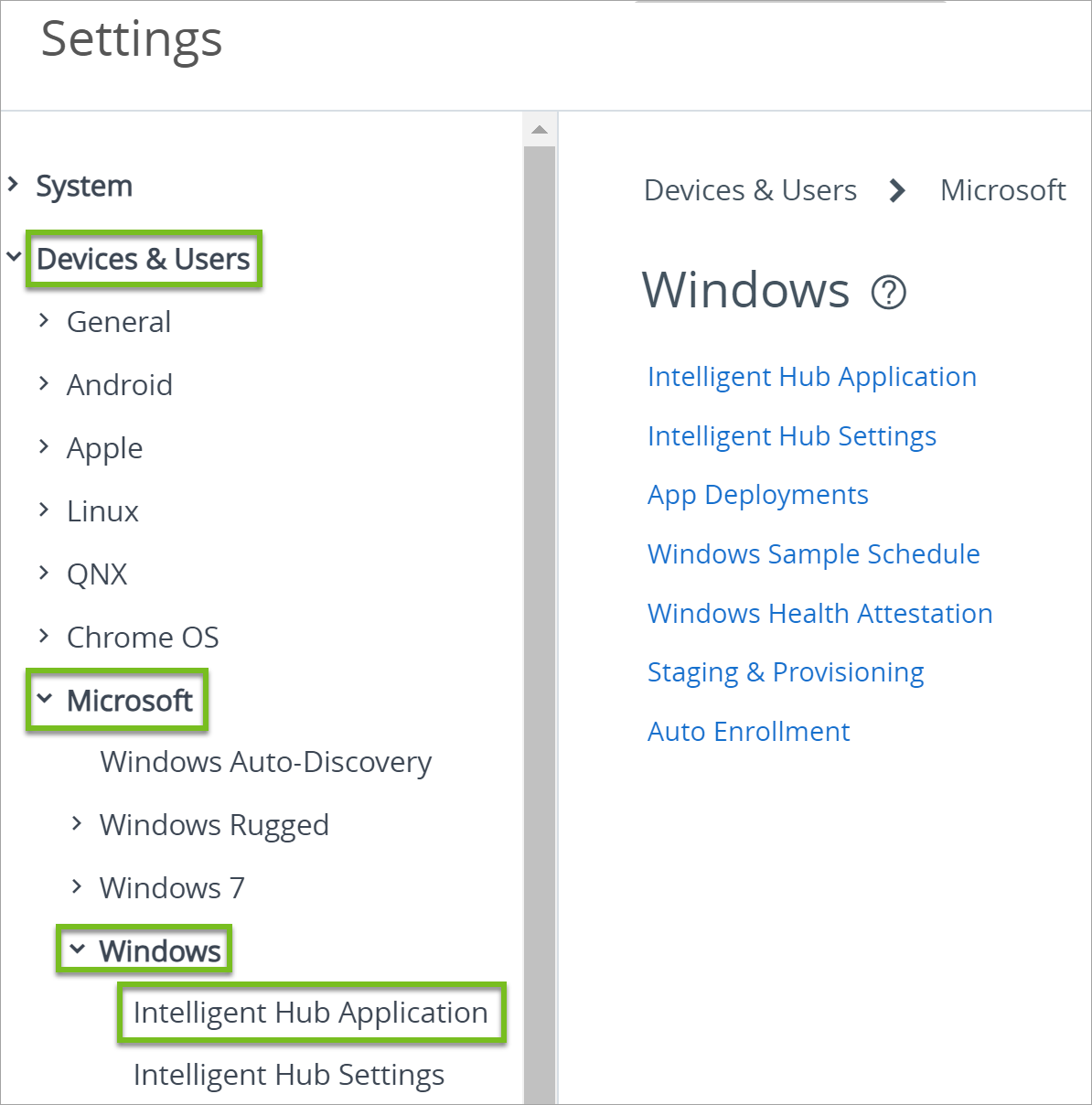
- Intelligent Hub veröffentlichen
- Aktivieren Sie Workspace ONE Intelligent Hub veröffentlichen für „Unbekannt oder wurde nicht festgelegt“ sowie alle anderen von der OG verwendeten Gerätebesitztypen.
- Intelligent für automatisches Aktualisieren konfigurieren
- Aktivieren Sie Automatische Intelligent Hub Updates.
- Intelligent Hub veröffentlichen
- Konfigurieren Sie die Softwareverteilung in der Organisationsgruppe, in der sich Ihre Einstellungen für Workspace ONE Drop Ship Provisioning (Online) befinden. Einzelheiten zu diesem System finden Sie unter Softwareverteilung von Win32-Anwendungen.
- Verwenden Sie Workspace ONE UEM 2105 oder höher (nur SaaS).
- Workspace ONE Drop Ship Provisioning (Online) unterstützt keine bedarfsorientierten oder Benutzer-Kontextanwendungen. Stellen Sie sicher, dass Ihre Anwendungszuweisungen sich im Gerätekontext befinden und auf automatische Bereitstellung festgelegt sind.
Aufgaben- und Paketanforderungen für Geräte:
- Der Hersteller registriert die Geräte bei Workspace ONE OEM Provisioning Service.
- Stellen Sie alle Geräte bereit, indem Sie in den Sysprep-Überwachungsmodus starten und dann das Provisioning Tool mit generischer PPKG installieren.
Anmerkung: Derzeit wird Drop Ship Provisioning (Online) nur für Arbeitsgruppen- oder lokale Domänenbeitritts-Flows unterstützt.
Konfigurieren von Workspace ONE UEM Console
- Wählen Sie die Organisationsgruppe aus, die Workspace ONE Drop Ship Provisioning (Online) konfigurieren soll.
- Navigieren Sie zu Geräte > Lebenszyklus > Geräte & Benutzer > Drop Ship Provisioning.
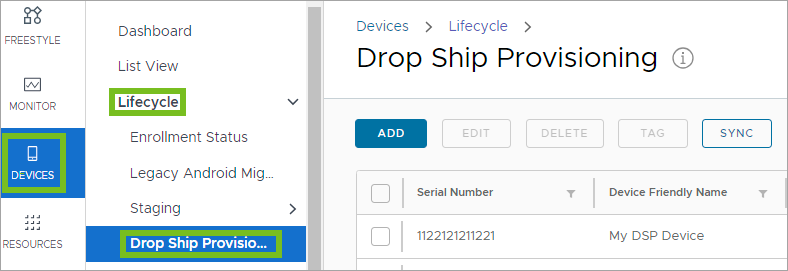
- Klicken Sie auf Workspace ONE Drop Ship Provisioning aktivieren.
- Kopieren Sie die Organisationsgruppen-UUID und geben Sie sie an Ihren Hersteller weiter.
- Speichern Sie die Einstellungen.
Erstellen eines Tags in der Konsole
Das Workspace ONE Drop Ship Provisioning System (Online)verwendet dieses Tag, um Ihren Workspace ONE UEM-Konfigurationen mit ihren registrierten Geräten zu entsprechen. Erfassen Sie den Tag-Wert und geben Sie ihn an Ihren Hersteller weiter.
- Wählen Sie die geeignete Organisationsgruppe aus.
- Gehen Sie zu Gruppen & Einstellungen > Alle Einstellungen > Geräte & Benutzer > Erweitert > Tags und wählen Sie Tag erstellen.
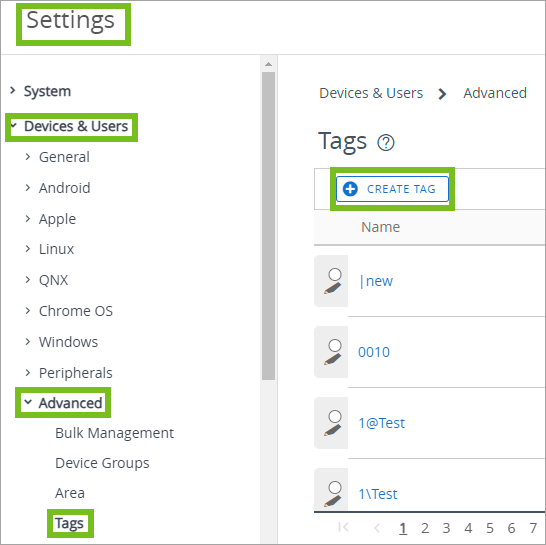
- Geben Sie einen Namen für den Tag ein. Sie können einen beliebigen Datenspeicher verwenden. Beachten Sie, dass Sie einen-Vornamen verwenden, der den Geschäftsbereich identifiziert, der diese bereitgestellten Geräte verwendet. Geben Sie beispielsweise den Namen
RnDfür die Forschungs- und Entwicklungseinheit ein. - Speichern Sie Ihr Tag.
Erstellen einer Smartgroup und Zuweisen des Tags
Workspace ONE UEM verwendet das Tag, um Ihre Konfigurationen an die Geräte in der Smartgroup anzupassen.
- Stellen Sie sicher, dass Sie sich in der richtigen Organisationsgruppe befinden.
- Gehen Sie zu Gruppen & Einstellungen > Gruppen > Zuweisungsgruppen und wählen Sie Smartgroup hinzufügen.
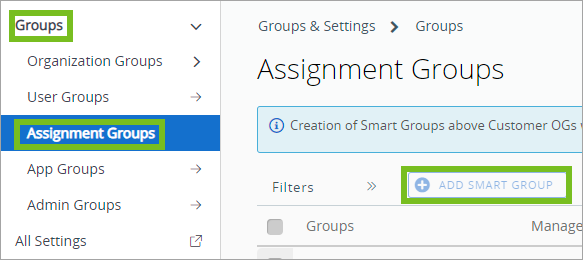
- Geben Sie für die Smartgroup einen Dateinamen ein und verwenden Sie den Typ Kriterien.
- Wählen Sie den Abschnitt Tag aus und geben Sie das zuvor erstellte Tag ein.
- Speichern Sie Ihre Smartgroup.
Konfigurieren der Endbenutzer-Anmeldungserfahrung
Um lokale Konten für den Zugriff zu erstellen, erstellen Sie ein lokales Administratorkonto mit Hilfe eines Profils mit benutzerdefinierten Einstellungen und dem CSP für Microsoft-Konten.
Wenn Sie über eine lokale Domäne verfügen, können Sie Ihre Geräte mit der Domäne verbinden und Benutzern ermöglichen, sich mit ihren Active Directory-Anmeldedaten anzumelden.
Zuweisen von Profilen und Anwendungen zur Smartgroup
Konfigurieren oder bearbeiten Sie Profile und weisen Sie diese der zuvor erstellten Smartgroup für die Bereitstellung zu. Veröffentlichen Sie außerdem Apps für diese Smartgroup. Workspace ONE Drop Ship Provisioning (Online) unterstützt keine bedarfsorientierten oder Benutzer-Kontextanwendungen. Stellen Sie sicher, dass Ihre Anwendungszuweisungen sich im Gerätekontext befinden und auf automatische Bereitstellung festgelegt sind.
Registrieren der Geräte beim Hersteller
Arbeiten Sie mit Ihrem Gerätehersteller zusammen, um Ihre Geräte zu verwalten. Der Hersteller registriert Ihre Geräte mit Hilfe des Workspace ONE UEM-Tags und der Organisationsgruppen-UUID.
Hier ist eine Checkliste der Informationen, die Sie an Ihren Hersteller weitergeben müssen.
- Geben Sie ihm die Ursprungsgruppen-UUID, die Sie beim Aktivieren von Drop Ship Provisioning erfasst haben.
- Geben Sie das Tag an, das Sie in Workspace ONE UEM im Bereich Tags erstellt haben.
Manuelles Synchronisieren von Geräten in der Konsole oder Einrichten eines Zeitplans
Sie können auf den Planer warten, um Ihre registrierten Geräte vom Hersteller zu synchronisieren, oder Sie können eine Synchronisierung initiieren.
- Stellen Sie sicher, dass Sie sich in der richtigen Organisationsgruppe befinden.
- Gehen Sie zu Geräte > Lebenszyklus > Registrierungsstatus.
- Wählen Sie Geräte synchronisieren > Windows.
Ihre registrierten Geräte werden auf der Seite Registrierungsstatus angezeigt. 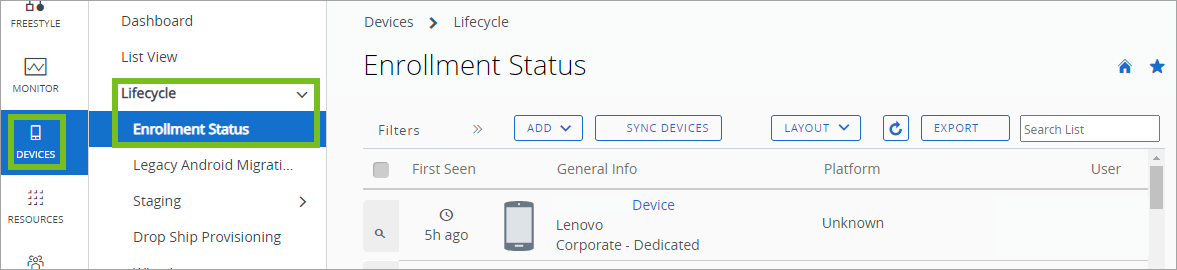
Optional: Benutzerdefinierten Cache-Server verwenden
Manchmal kann zu viel Gerätedatenverkehr zu einem Bandbreitenproblem werden. Wenn dies bei Ihnen der Fall ist, sollten Sie einen benutzerdefinierten Cache-Server einrichten. Detaillierte Anweisungen dazu finden Sie in unserem Knowledgebase-Artikel 92819.
Selbstregistrierung für Workspace ONE Drop Ship Provisioning (Online)
Mit der Selbstregistrierung für Workspace ONE Drop Ship Provisioning (Online) können Sie Ihre Windows-Geräte in Workspace ONE UEM registrieren, anstatt sie von Ihrem Windows-Gerätehersteller (OEM) für Sie registrieren zu lassen. Sie können diesen Prozess nutzen, um den Workspace ONE Drop Ship Provisioning-Prozess (Online) mit einem einzelnen Gerät zu testen und ein bestimmtes Ergebnis sicherzustellen. Workspace ONE Drop Ship Provisioning (Online) wird nur für SaaS-Kunden unterstützt.
Im Rahmen des aktuellen Workspace ONE Drop Ship Provisioning-Prozesses (Online) arbeiten Sie mit Ihrem OEM zusammen, um Ihre Windows-Geräte bereitzustellen. Wir haben den Prozess inzwischen aktualisiert und ermöglicht, dass Sie Ihre eigenen Windows-Geräten ohne Ihren OEM registrieren und bereitstellen können.
Um die Selbstbereitstellung mit Workspace ONE Drop Ship Provisioning (Online) durchzuführen, müssen Sie Ihre Windows-Geräte zuerst mit einem Bereitstellungspaket bereitstellen und dann das Gerät über die Workspace ONE UEM Console beim Workspace ONE OEM Provisioning Service registrieren. Sie müssen beide dieser Aufgaben abschließen, bevor Sie das Gerät einschalten, um den Zero-Touch-Bereitstellungsprozess zu starten.
Voraussetzungen:
Bevor Sie Workspace ONE Drop Ship Provisioning (Online) per Selbstregistrierung konfigurieren, stellen Sie sicher, dass die folgenden Administrator- und Geräteanforderungen erfüllt sind.
Administratoranforderungen:
-
Führen Sie die konsolenseitigen Aufgaben zum Registrieren von Geräten in der Workspace ONE UEM Console durch.
-
Verwenden Sie Workspace ONE Intelligent Hub für Windows 20.10 oder höher.
-
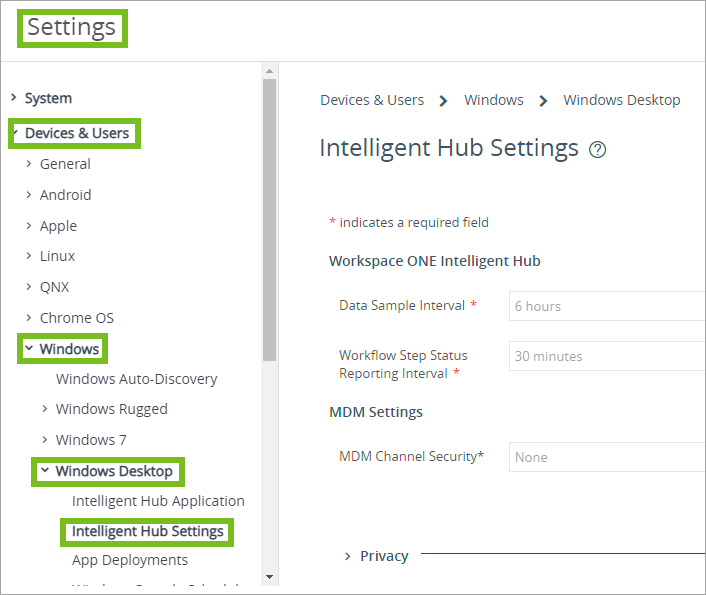
Navigieren Sie in der UEM Console zu Gruppen & Einstellungen > Alle Einstellungen > Geräte & Benutzer > Windows > Windows-Desktop > Intelligent Hub-Anwendung.
-
Intelligent Hub veröffentlichen
Aktivieren Sie Workspace ONE Intelligent Hub veröffentlichen für „Unbekannt oder wurde nicht festgelegt“ sowie alle anderen von der OG verwendeten Gerätebesitztypen.
-
Intelligent für automatisches Aktualisieren konfigurieren
Aktivieren Sie Automatische Intelligent Hub-Updates.
-
Konfigurieren Sie die Softwareverteilung in der Organisationsgruppe, in der sich Ihre Einstellungen für Workspace ONE Drop Ship Provisioning (Online) befinden. Einzelheiten zu diesem System finden Sie unter Softwareverteilung von Win32-Anwendungen.
-
Verwenden Sie Workspace ONE UEM 2210 oder höher.
-
Workspace ONE Drop Ship Provisioning (Online) unterstützt keine bedarfsorientierten oder Benutzer-Kontextanwendungen. Stellen Sie sicher, dass Ihre Anwendungszuweisungen sich im Gerätekontext befinden und auf automatische Bereitstellung festgelegt sind.
Aufgaben- und Paketanforderungen für Geräte:
Stellen Sie alle Geräte bereit, indem Sie in den Sysprep-Überwachungsmodus starten und dann das Provisioning Tool mit generischer PPKG installieren.
Anmerkung: Derzeit wird Drop Ship Provisioning (Online) nur für Arbeitsgruppen- oder lokale Domänenbeitritts-Flows unterstützt.
Selbstregistrierung: Erstellen eines Tags in der Konsole
Das Workspace ONE Drop Ship-Provisioning-System (Online)verwendet dieses Tag, um Ihren Workspace ONE UEM-Konfigurationen mit ihren registrierten Geräten zu entsprechen. Sie können die Karte Tags erstellen auf der Seite Drop Ship Provisioning auswählen, um diesen Prozess zu starten. Suchen Sie die Karte unter Geräte > Lebenszyklus > Drop Ship Provisioning.
-
Wählen Sie die geeignete Organisationsgruppe aus.
-
Gehen Sie zu Gruppen & Einstellungen > Alle Einstellungen > Geräte & Benutzer > Erweitert > Tags und wählen Sie Tag erstellen.
-
Geben Sie einen Namen für den Tag ein. Sie können einen beliebigen Datenspeicher verwenden. Beachten Sie, dass Sie einen-Vornamen verwenden, der den Geschäftsbereich identifiziert, der diese bereitgestellten Geräte verwendet. Geben Sie beispielsweise den Namen
RnDfür die Forschungs- und Entwicklungseinheit ein. -
Speichern Sie Ihr Tag.
Selbstregistrierung: Erstellen von Smartgroups und Zuweisen eines Tags
Workspace ONE UEM verwendet das Tag, um Ihre Konfigurationen an die Geräte in der Smartgroup anzupassen. Sie können die Karte Smartgroups erstellen auf der Seite Drop Ship Provisioning auswählen, um diesen Prozess zu starten. Suchen Sie die Karte unter Geräte > Lebenszyklus > Drop Ship Provisioning.
-
Stellen Sie sicher, dass Sie sich in der richtigen Organisationsgruppe befinden.
-
Gehen Sie zu Gruppen & Einstellungen > Gruppen > Zuweisungsgruppen und wählen Sie Smartgroup hinzufügen.
-
Geben Sie für die Smartgroup einen Dateinamen ein und verwenden Sie den Typ Kriterien.
-
Wählen Sie den Abschnitt Tag aus und geben Sie das zuvor erstellte Tag ein.
-
Speichern Sie Ihre Smartgroup.
Selbstregistrierung: Konfigurieren und Zuweisen von Profilen
Für die Anmeldung:
Um lokale Konten für den Zugriff zu erstellen, erstellen Sie ein lokales Administratorkonto mit Hilfe eines Profils mit benutzerdefinierten Einstellungen und dem CSP für Microsoft-Konten. Informationen zum Zugriff auf SyncML für dieses Profil finden Sie im Handbuch für die Workspace ONE UEM-Geräteverwaltung unter Policy Builder.
Wenn Sie über eine lokale Domäne verfügen, können Sie Ihre Geräte mit der Domäne verbinden und Benutzern ermöglichen, sich mit ihren Active Directory-Anmeldedaten anzumelden. Informationen zum Domänenbeitritt finden Sie im Handbuch für die Geräteverwaltung unter „Bereitstellen von Domänenbeitrittskonfigurationen für Windows“.
Zuweisen von Profilen:
Konfigurieren oder bearbeiten Sie Profile und weisen Sie diese der zuvor erstellten Smartgroup für die Bereitstellung zu. Veröffentlichen Sie außerdem Apps für relevante Smartgroups. Workspace ONE Drop Ship Provisioning (Online) unterstützt keine bedarfsorientierten oder Benutzer-Kontextanwendungen. Stellen Sie sicher, dass Ihre Anwendungszuweisungen sich im Gerätekontext befinden und auf automatische Bereitstellung festgelegt sind.
Selbstregistrierung: Registrieren von Geräten
Sie können Ihre Geräte mit Hilfe des zuvor erstellten Tags (optional), Ihrer Organisationsgruppen (OG) und Ihrer Geräteseriennummern beim Workspace ONE OEM Provisioning Service registrieren. Der aufgelistete Prozess beschreibt die Menüelemente, die bei der ersten Registrierung angezeigt werden.
- Workspace ONE Drop Ship Provisioning (Online) aktivieren
- Stellen Sie sicher, dass Sie sich in der richtigen Organisationsgruppe befinden.
- Navigieren Sie zu Geräte > Lebenszyklus > Drop Ship Provisioning.
- Wählen Sie Drop Ship Provisioning aktivieren aus.
- Als Option können Sie auf der Seite Drop Ship Provisioning untergeordnete OGs hinzufügen. Navigieren Sie zum Menüelement Untergeordnete Organisationsgruppen aktivieren und wählen Sie untergeordnete Gruppen aus, in denen Sie Geräte registrieren möchten.
- Geben Sie Windows-Geräteinformationen zur Registrierung ein.
-
Navigieren Sie zu Geräte > Lebenszyklus > Drop Ship Provisioning.
-
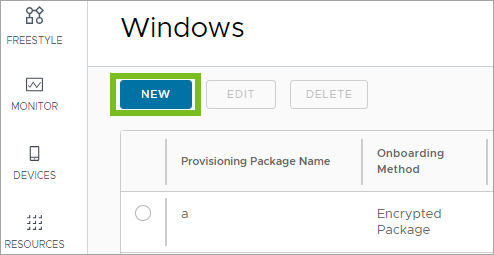
Wählen Sie Gerät hinzufügen.
-
Vervollständigen Sie die Menüoptionen auf der Seite Drop-Ship-Gerät hinzufügen. Die meisten Menüelemente sind optional, mit Ausnahme des Menüelements Seriennummer. Sie müssen diese Zeichenfolge eingeben. Auch wenn es optional ist, können Sie das Tag auswählen, das Sie zuvor im Menüelement Tag erstellt haben.
-
Ihr Gerät wird in der Listenansicht Drop Ship Provisioning angezeigt. Auf der Seite wird der Synchronisierungsstatus für das Gerät angezeigt.
Selbstregistrierung: Manuelles oder zeitplanbasiertes Synchronisieren von Gerätedatensätzen
Synchronisieren Sie Ihre Gerätedatensätze mit dem Workspace ONE OEM Provisioning Service. Sie können auf den Planer warten, um Ihre registrierten Gerätedatensätze in der Konsole zu synchronisieren, oder Sie können eine Synchronisierung initiieren. Ergänzungen oder Änderungen auf der Seite Drop Ship Provisioning müssen mit dem Workspace ONE OEM Provisioning Service synchronisiert werden, damit sie in der Konsole angezeigt werden.
- Stellen Sie sicher, dass Sie sich in der richtigen Organisationsgruppe befinden.
- Navigieren Sie zu Geräte > Lebenszyklus > Drop Ship Provisioning.
- Wählen Sie Synchronisieren und laden Sie die Seite neu, um die Spalte Synchronisierungsstatus für die Geräte in der Listenansicht zu aktualisieren.
Ihre registrierten Geräte werden auf der Seite Drop Ship Provisioning angezeigt.
Selbstregistrierung: Staging von Geräten für die Bereitstellung
Bereiten Sie Ihre Windows-Geräte für die Selbstregistrierung für Workspace ONE Drop Ship Provisioning (Online) vor. Sie können das Paket von My Workspace ONE abrufen.
- Laden Sie ein Paket herunter, das die aufgelisteten Dateien enthält.
- Workspace ONE Provisioning Tool
- Generische PPKG
- Generische Antwortdatei (unattend.xml)
- Datei „RunPPKGandXML.bat“, die ein einzeiliges Skript zur Orchestrierung des Bereitstellungsvorgangs enthält
- Lizenzdatei
- Starten Sie das Gerät im Audit-Modus und extrahieren Sie das Tool, die PPKG, die Unattend-Datei und die Skriptdatei auf dem Gerät.
- Doppelklicken Sie auf die Datei RunPPKGandXML.bat.
- Der Staging-Prozess für das Workspace ONE Provisioning Tool beginnt mit der Zero-Touch-Bereitstellung.
- Nach Abschluss des Staging führt das Gerät automatisch Sysprep aus und wird heruntergefahren, während es sich auf den Start des Zero-Touch-Prozesses vorbereitet.
- Initiieren Sie den Zero-Touch-Bereitstellungsvorgang, indem Sie das Gerät starten, nachdem das Staging und die Registrierungsschritte für das Gerät abgeschlossen sind.
- Ergebnisse: Nach Abschluss des Prozesses wird auf dem Gerät ein grüner Bildschirm mit den Worten
Workspace One Provisioning completeangezeigt.
Selbstregistrierung: Geräte-Tags massenweise hinzufügen
Über die Listenansicht Drop Ship Provisioning können Sie ein Tag einer großen Anzahl Geräte hinzufügen.
Anmerkung: Sie können Tags nicht massenweise ändern oder entfernen. Wenn Sie ein Tag ändern möchten, müssen Sie diese Aufgabe für jedes Gerät ausführen.
- Stellen Sie sicher, dass Sie sich in der richtigen Organisationsgruppe befinden.
- Navigieren Sie zu Geräte > Lebenszyklus > Drop Ship Provisioning.
- Aktivieren Sie das Kontrollkästchen für alle Geräte, für die Sie das Tag hinzufügen möchten.
- Wählen Sie die Schaltfläche Tag.
- Wählen Sie das gewünschte Tag in der Dropdown-Liste.
- Warten Sie, bis der Synchronisierungs-Planer Ihre Änderungen mit dem Workspace ONE OEM Provisioning Service synchronisiert hat, oder verwenden Sie die Schaltfläche Synchronisieren, um die Synchronisierung zu initiieren. Damit Updates angezeigt werden, müssen Ergänzungen oder Änderungen an der Seite Drop Ship Provisioning mit dem Workspace ONE OEM Provisioning Service synchronisiert werden.
War diese Seite hilfreich?