Workspace ONE UEM unterstützt die Bereitstellung von Apps auf Ihren Windows-Geräten, bevor diese die Fabrik verlassen. Dazu erstellen Sie Provisioning-Pakete mit Hilfe von Workspace ONE Drop Ship Provisioning (Offline). Damit Sie Provisioning-Pakete erstellen können, müssen Sie bestimmte Voraussetzungen für Workspace ONE Drop Ship Provisioning (Offline) erfüllen. Verwenden Sie die aufgeführten Komponentenversionen und zeigen Sie die Provisioning-Komponenten an, die Workspace ONE UEM für Ihren Bereitstellungstyp ermöglicht oder erfordert. Workspace ONE Drop Ship Provisioning ist standardmäßig für alle SaaS-Kunden aktiviert.
Workspace ONE Drop Ship Provisioning (Offline) erfordert, dass lokale Kunden den Dienst auf einem Anwendungsserver installieren und untenstehende Anforderungen erfüllen.
Dieser Dienst exportiert Anwendungen aus der Workspace ONE UEM Console und konvertiert sie in .PPKG-Dateien. In der Workspace ONE UEM Console erstellen Sie dieses Provisioning-Paket mit Hilfe eines Assistenten. Der Assistent umfasst das Konfigurieren des Pakets, das Hinzufügen von Apps und das Exportieren des Pakets.
Workspace ONE Drop Ship Provisioning (Offline) wird nur auf Windows-Desktop-Plattformen unterstützt.
Informationen zur Verfügbarkeit erhalten Sie von Ihrem OEM.
Um Workspace ONE Drop Ship Provisioning (Offline) zu verwenden, wenden Sie sich an Ihren OEM-Vertreter (Original Equipment Manufacturer).
Provisioning-Pakete
Sie können auch verschlüsselte PPKGs erstellen, um Geräte selbst bereitzustellen. Dieser Prozess verwendet kein Workspace ONE Drop Ship Provisioning (Offline). Sie können Geräte entweder über die Geräte-OOBE oder durch Ausführen der PPKG auf einem Gerät bereitstellen.
Anforderungen für Workspace ONE Drop Ship Provisioning (Offline) nach Bereitstellungstyp
Die folgende Tabellen zeigen die Voraussetzungen für Workspace ONE Drop Ship Provisioning (Offline) bei den einzelnen Bereitstellungsarten. Befassen Sie sich vor der Verwendung von Workspace ONE Drop Ship Provisioning (Offline) mit diesen Voraussetzungen.
- Workspace ONE UEM v2008 oder höher
- Workspace ONE Intelligent Hub für Windows v20.08 oder höher
- Softwareverteilung von Win32-Apps, die mit Workspace ONE UEM v2008 oder höher veröffentlicht wurden
| Workspace ONE UEM-Bereitstellung | Softwareverteilung | Dateispeicherung | CDN |
|---|---|---|---|
| Gemeinsamer SaaS | Standardmäßig aktiviert | Entf. | Standardmäßig aktiviert |
| Dedizierte SaaS-Version 2008 und höher | Standardmäßig aktiviert | Entf. | Standardmäßig aktiviert |
| Lokale Version 2008 und höher | Standardmäßig aktiviert | Erforderlich | Standardmäßig deaktiviert, optional |
Hinweis:
- Jede Anwendung, die vor der Aktivierung der Softwareverteilung hochgeladen wurde, muss erneut hochgeladen werden.
- Wenn Sie Factory Provisioning Service v20.11 oder höher verwenden, müssen Sie Workspace ONE Provisioning Tool v3.1 oder höher verwenden.
Installieren des Factory Provisioning Service
Damit Sie Workspace ONE Drop Ship Provisioning (Offline) verwenden können, müssen Sie in Ihrer Umgebung den Factory Provisioning Service installieren.
Voraussetzungen: Bei diesem Vorgang wird in Ihrer Umgebung der Factory Provisioning Service installiert. Dieser Service muss nur von lokalen Kunden installiert werden. Sie sollten vor der Installation des Diensts das Handbuch „Empfohlene Architektur für Workspace ONE UEM“ lesen.
Stellen Sie sicher, dass die Server, auf denen der Factory Provisioning Service installiert wird, Ihren REST-API-Server erreichen und mit diesem verbunden werden können. Der REST-API-URL wird unter Gruppen & Einstellungen > Alle Einstellungen > System > Erweitert > Site-URLs > REST-API-URL festgelegt.
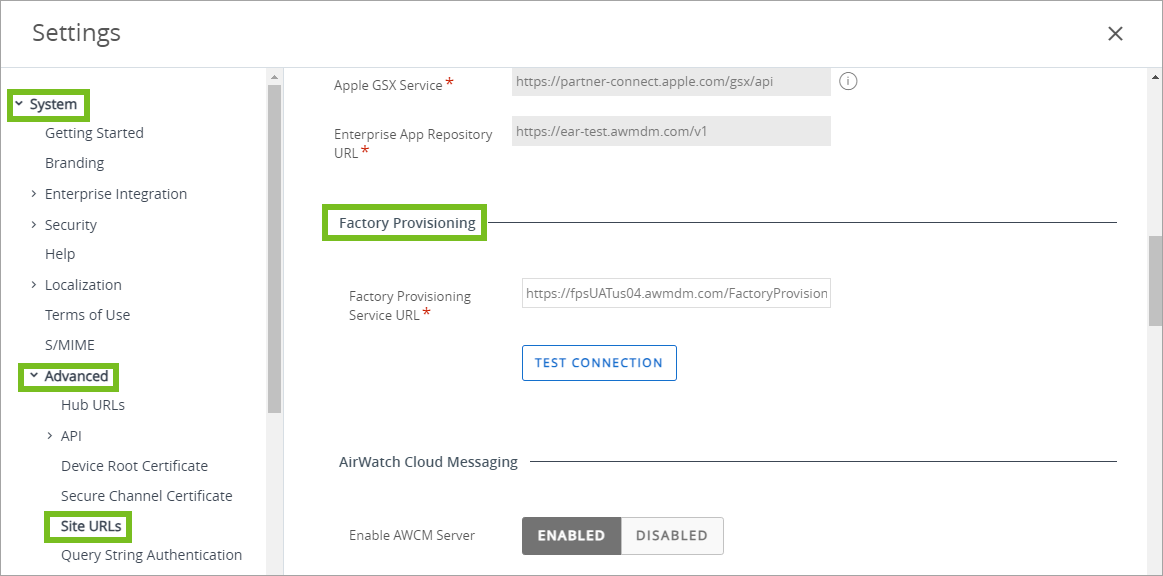
Verwenden Sie TLS, um sicherzustellen, dass der Datenverkehr zwischen dem Server des Factory Provisioning Service und der Workspace ONE UEM Console abgesichert ist. Damit Sie TLS verwenden können, müssen Sie ein Zertifikat für den Factory Provisioning Service-Server installieren und HTTPS aktivieren.
Verfahren:
- Laden Sie den Factory Provisioning Service von myWorkspaceONE herunter.
- Führen Sie das Installationsprogramm für den Factory Provisioning Service aus.
- Navigieren Sie in der Workspace ONE UEM Console zu Gruppen & Einstellungen > Alle Einstellungen > System > Erweitert > Site-URLs.
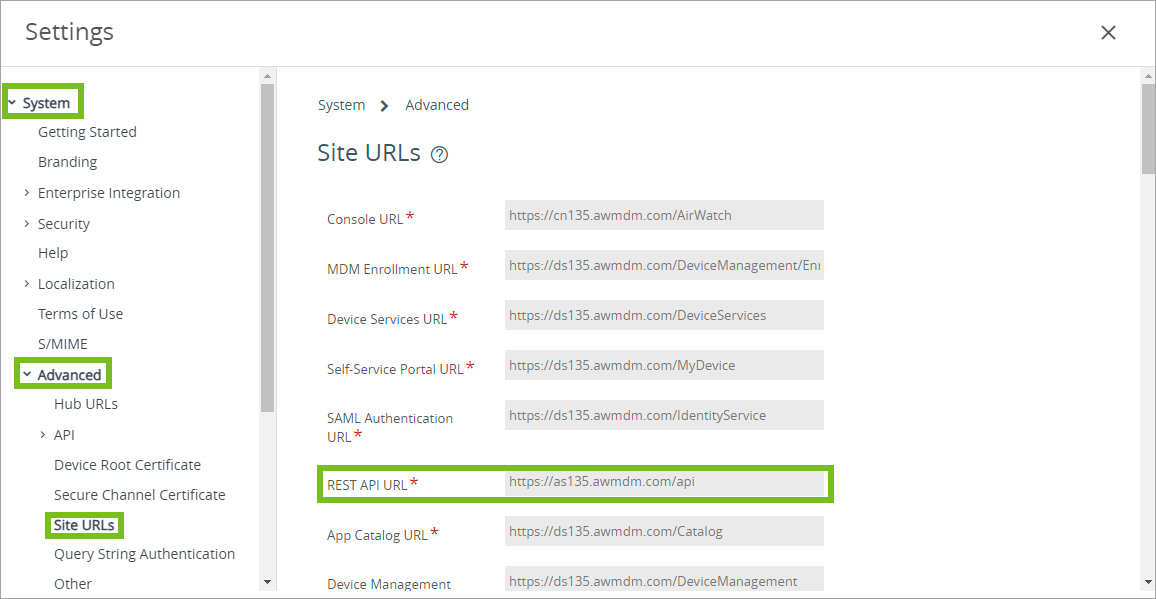
- Stellen Sie sicher, dass die richtige URL eingegeben wurde:
https://[FPS]/FactoryProvisioning/Package.
Der Factory Provisioning Service ist jetzt installiert. Sie können die Installation validieren, indem Sie die Kommunikation zwischen den verschiedenen verwendeten Komponenten überprüfen.
Factory Provisioning Service und die folgenden:
- REST-API über HTTPS
- Gerätedienste über HTTPS
- CDN (falls konfiguriert)
- Zugriff auf Netzwerk-Dateifreigabezugriff
Die Workspace ONE UEM Console und der REST-API-Server kommunizieren mit dem Factory-Provisioningdienstserver über HTTPS.
Erstellen von Provisioning-Paketen für Windows-Geräte
Erstellen Sie ein Provisioning-Paket für Windows-Geräte zur Verwendung mit Workspace ONE Drop Ship Provisioning (Offline) oder als verschlüsselte PPKG-Datei zur Eigeninstallation auf Geräten. Fügen Sie das Paket mit der Windows Out of Box Experience (OOBE) zu Geräten hinzu. Mit dieser Methode werden Ihre Konfigurationen und Anwendungen während der ersten Einrichtung des Gerätes installiert. Führen Sie das Paket auf jedem Windows-Gerät aus, das Sie konfigurieren möchten.
Erstellen Sie ein Provisioning-Paket für Windows-Geräte. Dieses Paket enthält die Konfigurationsdatei und die Anwendungen für Ihre Windows Geräte.
Voraussetzungen: Erfüllung der Anforderungen von Workspace ONE Drop Ship Provisioning (Offline).
Verfahren:
-
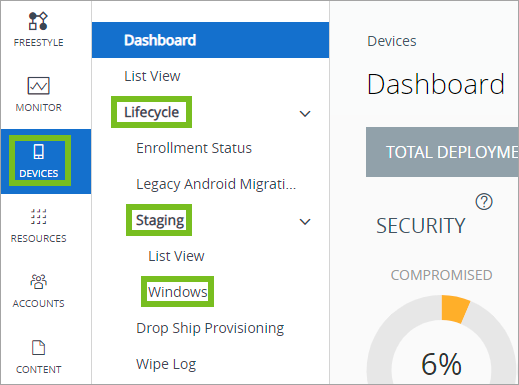
Navigieren Sie zu Geräte > Lebenszyklus > Staging > Windows und wählen Sie Neu.
-
Geben Sie die allgemeinen Einstellungen ein: Provisioning-Paket-Name, Beschreibung und Smartgroup, die für das Paket unter Verwaltet von angegeben ist. Wählen Sie dann Weiter.
-
Wählen Sie die Onboarding-Methode aus. Um eine PPKG für Workspace ONE Drop Ship Provisioning (Offline) zu erstellen, wählen Sie Factory Provisioning. Um eine verschlüsselte PPKG zur eigenen Verwendung zu erstellen, wählen Sie Verschlüsselte PPKG aus. Wählen Sie dann Weiter.
-
Konfigurieren Sie die Einstellungen unter Konfiguration. Die angezeigten Einstellungen hängen vom ausgewählten Active-Directory-Typ ab. Nachfolgend finden Sie eine Liste möglicher Einstellungen und deren Beschreibungen.
Einstellungen Beschreibung AD-Organisationseinheit (OU) Geben Sie die Organisationseinheit für das Active Directory ein. Die OU muss korrekt formatiert sein:
Diese Einstellung wird angezeigt, wenn Sie den Active Directory-Typ auf Lokaler AD-Beitritt setzen.OU=,OU=,DC=Company,DC=comZusätzliche synchrone Befehle Fügen Sie Befehle hinzu, die automatisch am Ende des Windows-Setupvorgangs, aber vor jeder Benutzeranmeldung ausgeführt werden. Computername Der Computername wird standardmäßig nach dem Zufallsprinzip generiert, sodass jedes System, das das Werk verlässt, einzigartig ist. Um eine Namenskonvention zu erstellen, verwenden Sie die Einstellungen Registrierter Besitzer und Registrierte Organisation. Für den Computernamen werden die ersten 7 Zeichen von Registrierte Organisation oder Registrierter Besitzer als Präfix verwendet. Anschließend werden die restlichen Zeichen bis zum Maximalwert von 15 Zeichen nach dem Zufallsprinzip generiert. Gerätedienst-URL Geben Sie Ihre Gerätedienst-URL ein. Sie finden den Gerätedienst-URL, indem Sie in der Workspace ONE UEM Console zu Gruppen & Einstellungen > Alle Einstellungen > System > Erweitert > Site-URLs navigieren. Diese Einstellung wird nur angezeigt, wenn Sie den Active Directory-Typ auf Azure AD – Kein Premium setzen. Domänenkennwort Geben Sie das Kennwort für den Domänenbeitrittsbenutzer ein. Diese Einstellung wird angezeigt, wenn Sie den Active Directory-Typ auf Lokaler AD-Beitritt setzen. Anmerkung: Diese Informationen werden in der XML-Datei als Klartext gespeichert. Stellen Sie sicher, dass diese Datei stets geschützt ist und nicht über unsichere Verbindungen gesendet wird. Domänenbenutzername Geben Sie den Namen des Benutzers ein, der über Berechtigungen für den Domänenbeitritt verfügt. Diese Einstellung wird angezeigt, wenn Sie den Active Directory-Typ auf Lokaler AD-Beitritt setzen. Anmerkung: Diese Informationen werden in der XML-Datei als Klartext gespeichert. Stellen Sie sicher, dass diese Datei stets geschützt ist und nicht über unsichere Verbindungen gesendet wird. Registrierungsserver Geben Sie den URL Ihres Workspace ONE UEM-Registrierungsservers ein. Sie finden den Gerätedienst-URL, indem Sie in der Workspace ONE UEM Console zu Gruppen & Einstellungen > Alle Einstellungen > System > Erweitert > Site-URLs navigieren. Diese Einstellung wird angezeigt, wenn Sie den Active Directory-Typ auf Lokaler AD-Beitritt oder Arbeitsgruppe setzen. Befehle für Erstanmeldung Fügen Sie Befehle hinzu, die automatisch bei der ersten Anmeldung eines Benutzers ausgeführt werden. Diese Einstellung setzt voraus, dass der Benutzer über lokale Administratorrechte verfügt. Administrator erstellen? Sie müssen das lokale Benutzerkonto als Administrator festlegen, um die Workspace ONE-Registrierung automatisch zu starten. Während der ersten Einrichtung fordert das Gerät den Benutzer zur Eingabe seiner Registrierungsanmeldedaten auf. Diese Einstellung wird angezeigt, wenn Sie den Active Directory-Typ auf Arbeitsgruppe oder Azure AD setzen. Betriebssystemsprache Verwenden Sie diese Einstellung, um die Betriebssystemsprache festzulegen. Wenn Sie eine verschlüsselte PPKG-Datei verwenden, können Sie eine andere als die aufgeführten Sprachen verwenden, indem Sie wie folgt vorgehen: - Wählen Sie Sonstige aus.
- Geben Sie im angezeigten Feld Benutzerdefinierte Betriebssystemsprache die Standardcodetextzeichenfolge nach BCP 47 für das gewünschte Gebietsschema ein.
Produktschlüssel Geben Sie den Windows-Produktschlüssel ein. Sie müssen das richtige Format einhalten: 12345-54CDE-XYZ78-ONM98-456TYEinstellungen für Region und Tastatur Verwenden Sie diese Einstellung, um die Sprache für die Region und die Tastaturen Ihrer Benutzer festzulegen. Wenn Sie eine verschlüsselte PPKG-Datei verwenden, können Sie eine andere als die aufgeführten Sprachen verwenden, indem Sie wie folgt vorgehen: - Wählen Sie Sonstige aus.
- Geben Sie im angezeigten Feld Benutzerdefinierte Regions- und Tastatureinstellungen die Standardcodetextzeichenfolge nach BCP 47 für das gewünschte Gebietsschema ein.
Windows 10-Verbraucher-Apps entfernen Wählen Sie Ja aus, um zu verhindern, dass Verbraucher-Apps unter Windows angezeigt werden. Diese Einstellung wird nur für Windows Enterprise oder Education unterstützt. Sie müssen einen Windows Enterprise- oder Education-Schlüssel eingeben. Staging-Konto Geben Sie den Benutzernamen für das Staging-Konto ein. Sie finden diesen Benutzernamen, indem Sie in der Workspace ONE UEM Console zu Gruppen & Einstellungen > Alle Einstellungen > Geräte & Benutzer > Windows > Windows-Desktop > Staging & Provisioning navigieren. Diese Einstellung wird angezeigt, wenn Sie den Active Directory-Typ auf Lokaler AD-Beitritt oder Arbeitsgruppe setzen. Arbeitsgruppe Geben Sie den Namen der Arbeitsgruppe ein, der der Client beitreten soll. Der Name der Gruppe darf maximal 15 Zeichen enthalten. Diese Einstellung wird angezeigt, wenn Sie den Active Directory-Typ auf Arbeitsgruppe setzen. -
Wählen Sie Weiter.
-
Wählen Sie die Apps aus, die in das Provisioning-Paket aufgenommen werden sollen. Bei den angezeigten Apps handelt es sich um die Apps, die für die Smartgroup verfügbar sind, die beim Eingeben der allgemeinen Einstellungen festgelegt wurde.
In diesem Bildschirm werden nur Win32-Anwendungen angezeigt, die von der Softwareverteilung erkannt werden. Benutzerkontext-Apps verhalten sich anders als Gerätekontext-Apps. Ein Provisioning-Paket installiert alle Gerätekontext-Apps in der Factory, aber Benutzerkontext-Apps werden installiert, wenn sich ein Benutzer zum ersten Mal anmeldet. Diese Apps werden mithilfe der Softwareverteilung installiert.
-
Wenn für die App Transformationen und Patches (MST- und MSP-Dateien) erforderlich sind, wählen Sie optional das Pfeil-Symbol > aus, um die erforderlichen Transformationen und Patches hinzuzufügen. Sie müssen diese Transformationen aus dem Modal Anwendung bearbeiten hinzufügen, bevor Sie ein Provisioning-Paket erstellen. Wählen Sie dann Weiter.
-
Danach können Sie die Übersicht überprüfen und das Provisioning-Paket exportieren oder als Vorlage speichern.
- Um das Provisioning-Paket zu exportieren, wählen Sie Speichern und exportieren aus.
- Um das Paket als Vorlage zu speichern, wählen Sie Speichern aus. Vorlagen erstellen keine PPKG-Datei, sondern speichern die Einstellungen für die spätere Erstellung und den Export. Eine Vorlage wird in der Windows-Listenansicht mit dem Entwurfsstatus angezeigt.
- Hinweis: Es kann jeweils nur ein Provisioning-Paket-PPKG gespeichert werden.
-
Danach exportiert Workspace ONE UEM das Paket bzw. speichert die Vorlage.
- Wenn Sie eine PPKG-Datei für Workspace ONE Drop Ship Provisioning (Offline) erstellt haben, senden Sie das Paket an Ihren OEM, um Ihre Windows-Geräte bereitzustellen.
- Wenn Sie eine verschlüsselte PPKG erstellt haben, müssen Sie die PPKG im Stammverzeichnis eines USB-Laufwerks speichern und das Paket auf dem Windows Gerät installieren.
Wenn Sie nach dem Erstellen eines Provisioning-Pakets Einstellungen ändern möchten, müssen Sie entweder das vorhandene Paket bearbeiten oder eine Vorlage exportieren. Wiederholen Sie den Vorgang, und senden Sie das Paket erneut an Ihren OEM. Durch das Exportieren einer neuen PPKG-Vorlage werden alle derzeit für den Download verfügbaren PPKGs überschrieben.
Hinzufügen eines verschlüsselten PPKG während des Out-of-Box-Erlebnisses
Nach dem Erstellen einer verschlüsselten PPKG-Datei können Sie das Paket mit der Windows Out of Box Experience (OOBE) von den Geräten hinzufügen. Mit dieser Methode werden Ihre Konfigurationen und Anwendungen während der ersten Einrichtung des Gerätes installiert.
Voraussetzungen:
- Erstellen Sie ein verschlüsseltes PPKG in der Workspace ONE UEM Console.
- Sie benötigen ein USB-Laufwerk, um die PPKG-Datei auf das Windows-Gerät zu übertragen. Das USB-Laufwerk muss als NTFS oder FAT32 formatiert sein.
Verfahren:
- Öffnen Sie Geräte > Lebenszyklus > Staging > Windows.
- Suchen Sie das verschlüsselte Paket und wählen Sie Verschlüsselte PPKG herunterladen aus.
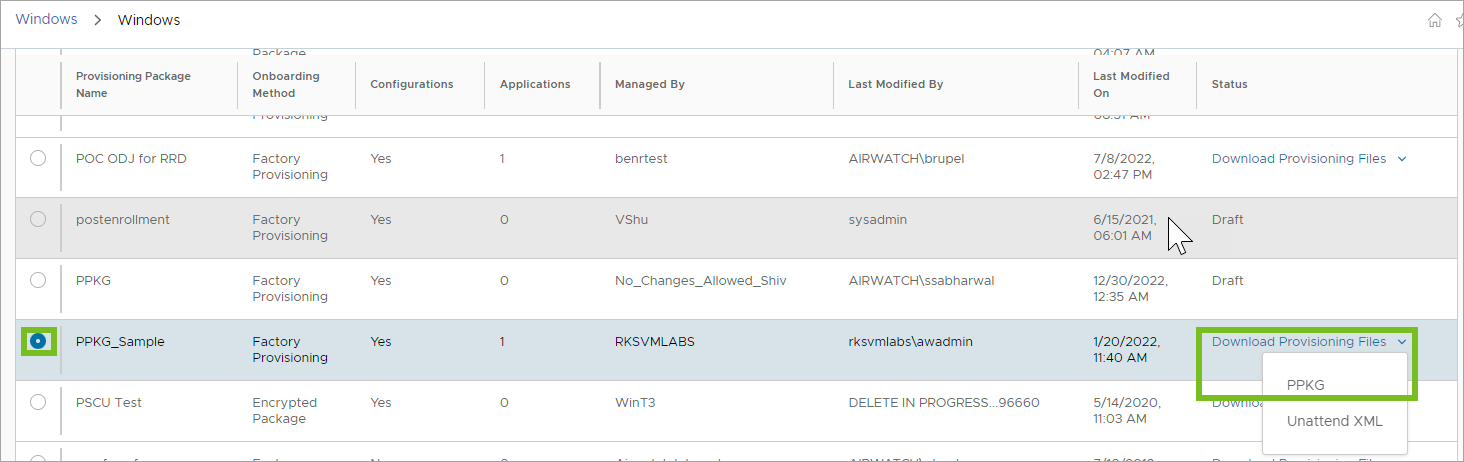
- Speichern Sie die PPKG im Stammverzeichnis eines USB-Laufwerks. Wenn Sie die PPKG in einem Unterordner speichern, kann OOBE die Datei nicht erkennen.
- Sobald auf dem OOBE-Bildschirm Region auswählen angezeigt wird, verbinden Sie das USB-Laufwerk mit dem Windows-Gerät, auf dem Sie das Paket bereitstellen möchten. Wenn Sie mehrere PPKGs auf dem USB-Gerät speichern, werden Sie von Windows aufgefordert, das PPKG auszuwählen, die Sie hinzufügen möchten. Nach der Auswahl des PPKG erkennt Windows dieses automatisch und beginnt mit der Verarbeitung des PPKG.
- Wenn Sie dazu aufgefordert werden, geben Sie das Kennwort ein, das Sie zum Verschlüsseln des PPKG verwendet haben.
- Wenn Sie den Fortschritt der App-Installation anzeigen möchten, drücken SieUmschalt + F10, um eine Befehlszeile zu öffnen. Drücken Sie dann Alt + Tab und wählen Sie das Provisioning Tool aus.
Während des OOBE-Prozesses wird die PPKG ausgeführt sowie die Konfiguration und die Anwendungen installiert, die im Paket enthalten sind. Der Workflow ändert sich je nach Inhalt Ihres PPKG:
- Ist in Ihrem PPKG keine Konfiguration enthalten, wird der Prozess abgeschlossen und Sie kehren anschließend zum Schritt Region auswählen zurück, um den OOBE-Prozess abzuschließen.
- Enthält Ihr PPKG Konfigurationen, führt Windows automatisch Sysprep aus und startet das Gerät neu. Nach dem Neustart des Geräts schließt Windows das Geräte-Setup basierend auf Ihrer Konfiguration ab. Nach Abschluss des Setups wird Workspace ONE Intelligent Hub ausgeführt und die Geräteregistrierung wird abgeschlossen.
Ausführen einer verschlüsselten PPKG-Datei auf einem Windows-Gerät
Nach dem Erstellen einer verschlüsselten PPKG-Datei können Sie das Paket auf jedem Windows-Gerät ausführen, das Sie konfigurieren möchten. Mit dieser Methode können Ihre Konfigurationen und Anwendungen auf jedem Windows-Gerät installiert werden, auch wenn es bereits konfiguriert ist.
Voraussetzungen:
- Erstellen Sie ein verschlüsseltes PPKG in der Workspace ONE UEM Console.
- Sie benötigen ein USB-Laufwerk, um die PPKG-Datei auf das Windows-Gerät zu übertragen. Das USB-Laufwerk muss als NTFS oder FAT32 formatiert sein.
- Auf Ihren Geräten muss Windows 1709 oder höher ausgeführt werden. Zudem muss es sich um nicht verwaltete Geräte handeln. Wenn das Gerät bereits registriert ist, wendet der Prozess keine Konfigurationen an oder installiert keine Apps.
Verfahren:
- Öffnen Sie Geräte > Lebenszyklus > Staging > Windows.
- Suchen Sie das verschlüsselte Paket und wählen Sie Verschlüsselte PPKG herunterladen aus.
- Speichern Sie die PPKG auf einem USB-Laufwerk.
- Verbinden Sie das USB-Laufwerk mit dem Windows-Gerät, das Sie bereitstellen möchten, öffnen Sie es, und doppelklicken Sie auf die PPKG-Datei, um sie auszuführen.
- Geben Sie das Kennwort ein, das Sie zum Verschlüsseln der PPKG verwendet haben.
- Bestätigen Sie, dass Sie der Quelle vertrauen, indem Sie Ja, hinzufügen auswählen.
Das Provisioning Tool wird ausgeführt und beginnt mit der Installation der im Paket enthaltenen Konfiguration und Anwendungen. Wenn Ihre PPKG Konfigurationen enthält, wird automatisch Sysprep ausgeführt und das Gerät neu gestartet. Nach dem Neustart des Geräts schließt Windows das Geräte-Setup basierend auf Ihrer Konfiguration ab. Nach Abschluss der Einrichtung wird Workspace ONE Intelligent Hub ausgeführt und die Geräteregistrierung wird abgeschlossen.
Verwalten von (Offline-)Provisioning-Paketen und Testen einer Konfigurationsdatei
Nach dem Erstellen von Provisioning-Paketen können Sie Ihre Vorlagen und die Pakete über die Windows-Listenansicht verwalten. Auf dieser Seite können Sie Ihre vorhandenen Pakete erstellen, bearbeiten und löschen. Nachdem Sie eine Konfigurationsdatei für Workspace ONE Drop Ship Provisioning (Offline) erstellt haben, testen Sie die Datei, um sicherzustellen, dass Ihre Geräte ordnungsgemäß konfiguriert sind. Für das Testen von Konfigurationsdateien ist ein Testgerät oder eine virtuelle Maschine erforderlich.
Erstellen eines Provisioning-Pakets
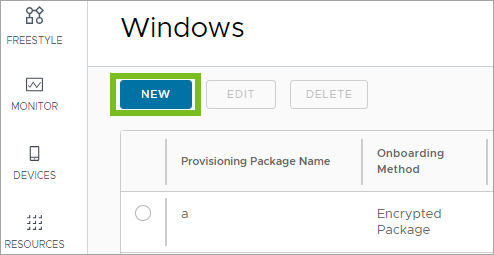
Erstellen Sie ein Provisioning-Paket, um Ihre Dell-Geräte zu konfigurieren. Um ein Paket zu erstellen, navigieren Sie zu Geräte > Lebenszyklus > Staging > Windows und wählen Sie dann Neu aus.
Vorlagen für Provisioning-Pakete
Nach dem Erstellen eines Provisioning-Pakets können Sie das Paket entweder exportieren oder es als Vorlage speichern. Bei den Vorlagen handelt es sich um die gespeicherten Einstellungen für Provisioning-Pakete. Wenn Sie eine Vorlage speichern, werden die von Ihnen konfigurierten Einstellungen gespeichert, aber Vorlagen generieren erst dann PPKG-Dateien, wenn Sie das Paket exportieren. Verwenden Sie Vorlagen, um Pakete zu speichern und zu bearbeiten, ohne Sie zu exportieren.
Workspace ONE UEM löscht PPKG-Dateien aus dem Speicher basierend auf der Bereinigungsaufgabe im Planer. Nach dem Initiieren der Bereinigungsaufgabe werden die PPKG-Dateien gelöscht, die Vorlage wird jedoch gespeichert und Sie können das Paket erneut exportieren.
In der Windows-Listenansicht zeigen Vorlagen einen Entwurfsstatus an. Aktive Exporte zeigen den Status des Exports (in der Warteschlange, in Bearbeitung usw.) an.
Anmerkung: Wird ein Administratorkonto entfernt, so wird auch jedes der vom Administrator erstellten Provisioning-Pakete aus der Console entfernt.
Bearbeiten eines Provisioning-Pakets
Sie können vorhandene Provisioning-Pakete bearbeiten. Wählen Sie ein zu bearbeitendes Paket aus und wählen Sie dann Bearbeiten aus. 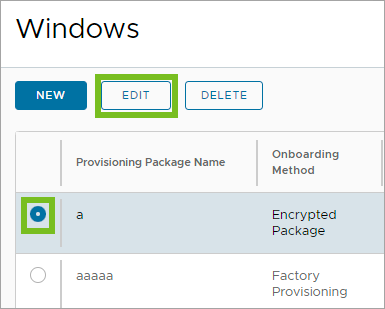
Auf der Seite „Bearbeiten“ können Sie alle Einstellungen für Provisioning-Pakete bearbeiten. Sie können eine gespeicherte Vorlage auch exportieren, indem Sie Speichern und exportieren auswählen.
Löschen eines Provisioning-Pakets
Sie können Provisioning-Pakete und Vorlagen nach Bedarf löschen. Wählen Sie zum Löschen das Paket oder die Vorlage und dann Löschen aus. Wenn Sie ein Paket löschen, löschen Sie auch alle gespeicherten PPKG-Dateien.
Testen einer Konfigurationsdatei für Workspace ONE Drop Ship Provisioning (Offline)
Testen Sie die Konfigurationsdatei, um sicherzustellen, dass Ihre Geräte ordnungsgemäß konfiguriert sind. Für das Testen von Konfigurationsdateien ist ein Testgerät oder eine virtuelle Maschine erforderlich.
Voraussetzungen:
- Sie müssen über ein Testgerät oder eine virtuelle Maschine verfügen. Um die Datei zu testen, müssen Sie das System Provisioning Tool im Überwachungsmodus ausführen.
- Zum Testen wird eines der folgenden Elemente benötigt:
- Eine PPKG-Datei, die die Apps enthält, die Sie auf dem Gerät installieren möchten.
- Eine Konfigurationsdatei für Workspace ONE Drop Ship Provisioning (Offline)
- Das Testgerät muss offline (vom Internet getrennt) sein, bevor das Workspace ONE Provisioning Tool ausgeführt wird, um zu verhindern, dass während des Provisionings Windows-Updates bereitgestellt werden.
Verfahren:
-
Laden Sie das Workspace ONE Provisioning Tool auf das Testgerät.
-
Starten Sie das Workspace ONE Provisioning Tool.
-
Wählen Sie im Tool eine PPKG-Datei oder eine zu testende Konfiguration aus.
-
Wählen Sie die zu verwendende Testmethode aus. Wählen Sie Nur Apps anwenden aus, um nur die Apps in der PPKG-Datei auf dem Gerät zu installieren. Wählen Sie Vollständigen Prozess anwenden, um die Apps und die Einstellungen in der Konfigurationsdatei anzuwenden.
-
Wenn Sie eine zu testende Konfigurationsdatei auswählen, können Sie auswählen, was im Anschluss passiert, indem Sie Nach der Anwendung von Sysprep einstellen. Sie können auswählen, ob das Gerät nach der Konfiguration neu gestartet, beendet oder heruntergefahren werden soll. Wenn Sie die Maschine neu starten, wird die erste Einrichtung durchgeführt. Wenn Sie „Beenden“ auswählen, wird das Workspace ONE Provisioning Tool nach der Anwendung von Sysprep geschlossen.
Während dieses Tests werden nur Gerätekontext-Apps angewendet. Da kein Benutzer für das Gerät vorhanden ist, werden keine Benutzerkontext-Apps angewendet. Wenn für eine App ein Neustart erforderlich ist, um die Installation abzuschließen, werden Sie vom Tool aufgefordert, einen Neustart anzusetzen. Während des Neustarts wird das Gerät aufgefordert, die Installation nach dem Neustart fortzusetzen, und das Tool wird neu gestartet.
Das Workspace ONE Provisioning Tool wendet die PPKG und die Konfigurationsdatei anhand der ausgewählten Testmethode an. Auf der rechten Seite des Tools können Sie den Status für jeden Schritt anzeigen. Sie können die Protokolle nach der Ausführung des Tools anzeigen. Die Protokolle finden Sie unter C:\ProgramData\Airwatch\UnifiedAgent\Logs\PPKGFinalSummary.log.
War diese Seite hilfreich?