Nachdem Sie eine Sammlung virtueller Apps für die Horizon Cloud-Integration in der Omnissa Access-Konsole erstellt haben, konfigurieren Sie die SAML-Authentifizierung im Horizon Cloud-Mandanten.
Wenn Sie mehrere Horizon-Cloud-Mandanten integrieren möchten, stellen Sie sicher, dass Sie die SAML-Authentifizierung in allen Mandanten konfigurieren.
Wichtig: Die Horizon Cloud-Mandanten-Appliance und Omnissa Access müssen zeitlich synchronisiert sein. Ist dies nicht der Fall und Sie versuchen, Horizon Cloud-Desktops und -Anwendungen zu starten, wird eine SAML-Fehlermeldung angezeigt.
Hinweis: Dieses Thema bezieht sich auf die Omnissa Access-Integration in Horizon Cloud Service on Microsoft Azure mit Einzel-Pod-Broker oder Horizon Cloud Service on IBM Cloud unter Verwendung von Omnissa Access Connector Version 22.05 oder höher.
Vorgehensweise
-
Wählen Sie in der Omnissa Access-Konsole die Optionen Ressourcen > Virtuelle Apps aus und klicken Sie dann auf Einstellungen.
-
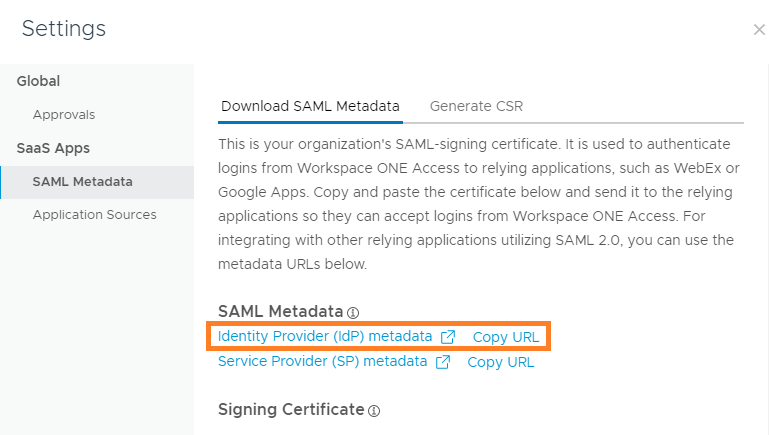
Wählen Sie im linken Bereich SAML-Metadaten aus.
-
Klicken Sie auf der Registerkarte SAML-Metadaten herunterladen neben dem Link Metadaten des Identitätsanbieters (IdP) auf URL kopieren.
Die URL, die in einem ähnlichen Format wie https://WorkspaceONEAccessFQDN/SAAS/API/1.0/GET/metadata/idp.xml vorliegt, wird in Ihre Zwischenablage kopiert.
-
Melden Sie sich beim Horizon Cloud-Mandanten an.
-
Navigieren Sie zu Einstellungen > Identitätsmanagement.
-
Klicken Sie auf Neu.
-
Konfigurieren Sie die erforderlichen Einstellungen.
Für Horizon Cloud Service on Microsoft Azure mit Einzel-Pod-Broker-Umgebungen werden die folgenden Einstellungen angezeigt.
Option Beschreibung Omnissa Access-Metadaten-URL Die in Schritt 3 kopierte IdP-Metadaten-URL von Omnissa Access. Die URL ist in der Regel im folgenden Format:
https://WorkspaceONEAccessFQDN/SAAS/API/1.0/GET/metadata/idp.xml
wobei WorkspaceONEAccessFQDN als FQDN der Omnissa Access-Umgebung fungiert.Timeout-SSO-Token (Optional) Die Zeitdauer in Minuten, nach der das SSO-Token ablaufen soll. Standort Wählen Sie einen Speicherort aus, um die Dropdown-Liste Pod für die Pods zu filtern, die diesem Speicherort zugeordnet sind. Pod Wählen Sie den Pod aus, der in Omnissa Access integriert werden soll. Datenzentrum Im Dropdown-Menü wird eine Zahl angezeigt, die sich auf die Softwareversion des Horizon Cloud-Pods bezieht. Behalten Sie den Standardwert bei. FQDN für den Clientzugriff Der FQDN, mit dem sich Endbenutzer mit Horizon Cloud verbinden. Omnissa-Umleitung Wenn Sie die Konfiguration in Horizon Cloud so festgelegt haben, dass Endbenutzerzugriff über Omnissa Access erzwungen wird, können Sie diese Umschaltfläche auf JA festlegen, damit die Clients der Endbenutzer automatisch an die Omnissa Access-Umgebung umgeleitet werden. Informationen zum Erzwingen von Endbenutzerzugriff über Omnissa Access finden Sie unter Konfigurieren der Option zum Erzwingen des Endbenutzerzugriffs über Omnissa Access in der Horizon Cloud-Dokumentation.
Wenn die automatische Umleitung auf JA festgelegt und die erzwungene Authentifizierung über Omnissa Access konfiguriert ist, wird der Client beim Versuch, eine Verbindung mit Horizon Cloud herzustellen, automatisch an die Omnissa Access-Umgebung umgeleitet, die in den Pod integriert ist. Wenn die Umschaltfläche für die automatische Umleitung auf NEIN festgelegt ist, ist die automatische Umleitung nicht aktiviert. Wenn die automatische Umleitung nicht aktiviert und der erzwungene Zugriff konfiguriert ist, zeigen die Clients stattdessen eine Informationsmeldung für den Benutzer an. Weitere Informationen finden Sie in der Horizon Cloud-Dokumentation.Für Horizon Cloud Service on IBM Cloud-Umgebungen werden die folgenden Einstellungen angezeigt.
Option Beschreibung Omnissa Access-Metadaten-URL Die in Schritt 3 kopierte IdP-Metadaten-URL von Omnissa Access. Die URL ist in der Regel im folgenden Format:
https://WorkspaceONEAccessFQDN/SAAS/API/1.0/GET/metadata/idp.xml
wobei WorkspaceONEAccessFQDN als FQDN der Omnissa Access-Umgebung fungiert.Timeout-SSO-Token (Optional) Die Zeitdauer in Minuten, nach der das SSO-Token ablaufen soll. Datenzentrum Der Name Ihres Horizon Cloud-Datencenters. Wählen Sie in der Dropdown-Liste den Namen aus. FQDN für den Clientzugriff Die Horizon Cloud-Mandantenadresse. Geben Sie die unverankerte IP-Adresse oder den Hostnamen der Horizon Cloud-Mandanten-Appliance oder die Unified Access Gateway-IP-Adresse oder den Hostnamen ein. Beispielsweise: mytenant.example.com Omnissa-Umleitung Wenn Sie die Konfiguration in Horizon Cloud so festgelegt haben, dass Endbenutzerzugriff über Omnissa Access erzwungen wird, können Sie diese Umschaltfläche auf JA festlegen, damit die Clients der Endbenutzer automatisch an die Omnissa Access-Umgebung umgeleitet werden. Informationen zum Erzwingen von Endbenutzerzugriff über Omnissa Access finden Sie unter Konfigurieren der Option zum Erzwingen des Endbenutzerzugriffs über Omnissa Access in der Horizon Cloud-Dokumentation.
Wenn die automatische Umleitung auf JA festgelegt und die erzwungene Authentifizierung über Omnissa Access konfiguriert ist, wird der Client beim Versuch, eine Verbindung mit Horizon Cloud herzustellen, automatisch an die Omnissa Access-Umgebung umgeleitet, die in den Pod integriert ist. Wenn die Umschaltfläche für die automatische Umleitung auf NEIN festgelegt ist, ist die automatische Umleitung nicht aktiviert. Wenn die automatische Umleitung nicht aktiviert und der erzwungene Zugriff konfiguriert ist, zeigen die Clients stattdessen eine Informationsmeldung für den Benutzer an. Weitere Informationen finden Sie in der Horizon Cloud-Dokumentation. -
Klicken Sie auf Speichern.
Ein grüner Status zeigt an, dass die Integration erfolgreich durchgeführt wurde.
Nächste Schritte
Synchronisieren Sie die Sammlung virtueller Apps, um Ressourcen und Zuweisungen von Horizon Cloud mit Omnissa Access zu synchronisieren. Navigieren Sie zur Seite Ressourcen > Sammlungen virtueller Apps, wählen Sie die Sammlung aus und klicken Sie auf Synchronisieren > Mit Schutzmaßnahmen synchronisieren oder Synchronisieren > Ohne Schutzmaßnahmen synchronisieren.
Nachdem Sie die Sammlung virtueller Horizon Cloud-Apps synchronisiert haben, können Sie Desktop- und Anwendungspools in der Omnissa Access-Konsole anzeigen. Endbenutzer können die Ressourcen, für die Berechtigungen vorliegen, dann über die Intelligent Hub-App oder das Intelligent Hub-Portal starten.
Wichtig: Bei jeder Änderung von Ressourcen oder Berechtigungen in Horizon Cloud ist eine Synchronisierung erforderlich, um die Änderungen an Omnissa Access weiterzugeben.
War diese Seite hilfreich?