Après avoir créé une collecte d'applications virtuelles pour l'intégration d'Horizon Cloud dans la console Omnissa Access, configurez l'authentification SAML dans le locataire Horizon Cloud.
Si vous intégrez plusieurs locataires Horizon Cloud, vérifiez que vous configurez l'authentification SAML dans tous les locataires.
Important : le dispositif de locataire Horizon Cloud et Omnissa Access doivent être synchronisés. S'ils ne sont pas synchronisés, lorsque vous tentez de lancer des postes de travail et des applications Horizon Cloud, un message SAML non valide s'affiche.
Remarque : cette rubrique s'applique à l'intégration d'Omnissa Access à Horizon Cloud Service on Microsoft Azure avec un broker à espace unique ou Horizon Cloud Service on IBM Cloud, à l'aide d'Omnissa Access Connector version 22.05 ou ultérieure.
Procédure
-
Dans la console Omnissa Access, sélectionnez Ressources > Applications virtuelles, puis cliquez sur Paramètres.
-
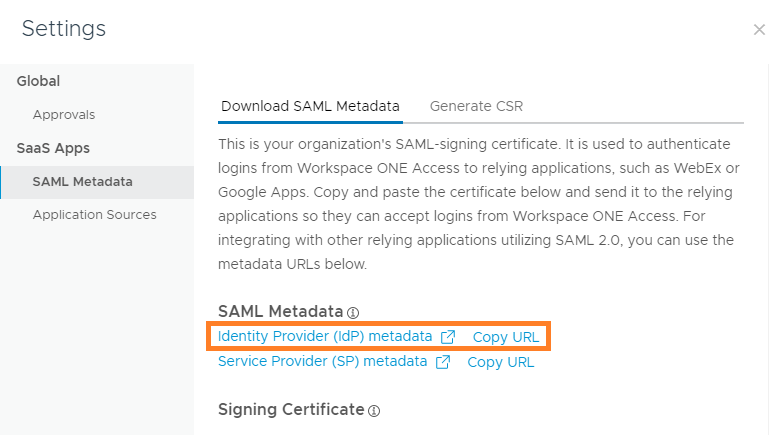
Dans le volet de gauche, sélectionnez Métadonnées SAML.
-
Dans l'onglet Télécharger les métadonnées SAML, cliquez sur Copier l'URL en regard du lien Métadonnées de fournisseur d'identité (IdP).
L'URL, dont le format est semblable à https://WorkspaceONEAccessFQDN/SAAS/API/1.0/GET/metadata/idp.xml, est copiée dans le Presse-Papiers.
-
Connectez-vous au locataire Horizon Cloud.
-
Accédez à Paramètres > Gestion des identités.
-
Cliquez sur Nouveau.
-
Configurez les paramètres requis.
Pour les environnements Horizon Cloud Service on Microsoft Azure avec un broker à espace unique, les paramètres suivants s'affichent.
Option Description URL des métadonnées Omnissa Access URL des métadonnées du fournisseur d'identité Omnissa Access que vous avez copiée à l'étape 3. En général, le format de l'URL est le suivant :
https://WorkspaceONEAccessFQDN/SAAS/API/1.0/GET/metadata/idp.xml
où WorkspaceONEAccessFQDN est le nom de domaine complet de votre environnement Omnissa Access.Jeton SSO d'expiration (Facultatif) Durée, en minutes, au bout de laquelle le jeton SSO expire. Emplacement Sélectionnez un emplacement pour filtrer la liste déroulante Espace sur les espaces associés à cet emplacement. Espace Sélectionnez l'espace à intégrer à Omnissa Access. Centre de données Le menu déroulant affiche une valeur numérique associée à la version logicielle de l'espace Horizon Cloud. Conservez la valeur par défaut. Nom de domaine complet de l'accès client Nom de domaine complet auquel les utilisateurs finaux se connectent pour Horizon Cloud. Redirection Omnissa Si vous avez défini la configuration dans Horizon Cloud pour forcer l'accès des utilisateurs finaux à passer par Omnissa Access, vous pouvez définir cette option sur OUI pour rediriger automatiquement les clients des utilisateurs finaux vers l'environnement Omnissa Access. Pour plus d'informations sur l'accès forcé des utilisateurs finaux via Omnissa Access, reportez-vous à la section Configurer l'option permettant de forcer l'accès des utilisateurs finaux à utiliser Omnissa Access dans la documentation d'Horizon Cloud.
Lorsque la redirection automatique est définie sur OUI et que l'authentification forcée via Omnissa Access est configurée, le client est automatiquement redirigé vers l'environnement Omnissa Access intégré à l'espace lorsqu'il tente de se connecter à Horizon Cloud. Lorsque l'option de redirection automatique est définie sur NON, la redirection automatique n'est pas activée. Lorsque la redirection automatique n'est pas activée et que l'accès forcé est configuré, les clients affichent, à la place, un message d'information à l'utilisateur. Pour plus d'informations, reportez-vous à la documentation d'Horizon Cloud.Pour les environnements Horizon Cloud Service on IBM Cloud, les paramètres suivants s'affichent.
Option Description URL des métadonnées Omnissa Access URL des métadonnées du fournisseur d'identité Omnissa Access que vous avez copiée à l'étape 3. En général, le format de l'URL est le suivant :
https://WorkspaceONEAccessFQDN/SAAS/API/1.0/GET/metadata/idp.xml
où WorkspaceONEAccessFQDN est le nom de domaine complet de votre environnement Omnissa Access.Jeton SSO d'expiration (Facultatif) Durée, en minutes, au bout de laquelle le jeton SSO expire. Centre de données Le nom de votre centre de données est Horizon Cloud. Sélectionnez le nom dans la liste déroulante. Nom de domaine complet de l'accès client Adresse du locataire Horizon Cloud. Spécifiez l'adresse IP flottante ou le nom d'hôte du dispositif locataire Horizon Cloud ou l'adresse IP ou le nom d'hôte d'Unified Access Gateway. Par exemple, monlocataire.exemple.com. Redirection Omnissa Si vous avez défini la configuration dans Horizon Cloud pour forcer l'accès des utilisateurs finaux à passer par Omnissa Access, vous pouvez définir cette option sur OUI pour rediriger automatiquement les clients des utilisateurs finaux vers l'environnement Omnissa Access. Pour plus d'informations sur l'accès forcé des utilisateurs finaux via Omnissa Access, reportez-vous à la section Configurer l'option permettant de forcer l'accès des utilisateurs finaux à utiliser Omnissa Access dans la documentation d'Horizon Cloud.
Lorsque la redirection automatique est définie sur OUI et que l'authentification forcée via Omnissa Access est configurée, le client est automatiquement redirigé vers l'environnement Omnissa Access intégré à l'espace lorsqu'il tente de se connecter à Horizon Cloud. Lorsque l'option de redirection automatique est définie sur NON, la redirection automatique n'est pas activée. Lorsque la redirection automatique n'est pas activée et que l'accès forcé est configuré, les clients affichent, à la place, un message d'information à l'utilisateur. Pour plus d'informations, reportez-vous à la documentation d'Horizon Cloud. -
Cliquez sur Enregistrer.
Un état en vert indique la réussite de l'intégration.
Étape suivante
Synchronisez la collecte d'applications virtuelles pour synchroniser les ressources et les droits entre Horizon Cloud et Omnissa Access. Sur la page Ressources > Collectes d'applications virtuelles sélectionnez la collecte, puis cliquez sur Synchroniser > Synchroniser avec sécurités ou Synchroniser > Synchroniser sans sécurités.
Après la synchronisation de la collecte d'applications virtuelles Horizon Cloud, vous pouvez afficher des pools de postes de travail et d'applications dans la console Omnissa Access, et les utilisateurs finaux peuvent lancer les ressources qui leur sont attribuées à partir du portail ou de l'application Intelligent Hub.
Important : chaque fois qu'une modification est apportée à des ressources ou des droits dans Horizon Cloud, une synchronisation est requise pour propager les modifications à Omnissa Access.
Cette page vous a-t-elle été utile ?