Lorsque des utilisateurs lancent une application ou un poste de travail publié dans Citrix à partir du portail ou de l'application Omnissa Intelligent Hub, un fichier ICA est téléchargé et transmis à l'application Citrix Workspace ou à Citrix Receiver. L'application Citrix Workspace et Citrix Receiver sont des applications de SE natif qui lancent des applications et des postes de travail publiés dans Citrix. Le lancement varie selon les plates-formes et les navigateurs.
Processus de lancement
En fonction de la plate-forme et du navigateur, l'application ou le poste de travail est lancé différemment. Dans certains cas, l'application ou le poste de travail est lancé directement. Dans d'autres cas, l'utilisateur doit d'abord associer le type de fichier .ica à l'application Citrix Workspace ou à Citrix Receiver pour lancer directement l'application ou le poste de travail. Dans quelques cas, l'utilisateur doit cliquer sur le fichier ICA téléchargé pour lancer l'application ou le poste de travail. Consultez le tableau pour des informations détaillées.
| Plate-forme | Navigateur | Lancement de l'application ou du poste de travail | Action requise |
|---|---|---|---|
| Windows | Firefox | Lance l'application ou le poste de travail directement. | Néant |
| Chrome | Lance l'application ou le poste de travail directement. | Néant | |
| Internet Explorer | Télécharge le fichier ICA avec une extension .ica. Une fois le type de fichier associé à l'application Citrix Workspace ou à Citrix Receiver, l'application ou le poste de travail se lance automatiquement. | Dans le navigateur, associez le type de fichier .ica à l'application Citrix Workspace ou à Citrix Receiver. | |
| Edge | Lance l'application ou le poste de travail directement. | Néant | |
| Mac | Safari, Firefox | Lance l'application ou le poste de travail directement. | Néant |
| Chrome | Lance l'application ou le poste de travail directement. | Néant | |
| Windows Surface | Chrome | Télécharge le fichier ICA avec une extension .ica. Une fois le type de fichier associé à l'application Citrix Workspace ou à Citrix Receiver, l'application ou le poste de travail se lance automatiquement. | Dans le navigateur, associez le type de fichier .ica à l'application Citrix Workspace ou à Citrix Receiver. |
| Android | Chrome | Télécharge le fichier ICA | Cliquez sur le fichier ICA pour lancer le poste de travail ou l'application. |
| iOS | Safari | Télécharge le fichier ICA | Cliquez sur le fichier ICA pour lancer le poste de travail ou l'application. |
| Chrome | Impossible de télécharger le fichier ICA | Ce scénario n'est pas pris en charge. |
Remarque : il existe un problème connu avec le lancement d'applications sur les navigateurs Chrome liés aux plug-ins NPAPI. Si les utilisateurs ne peuvent pas lancer leurs applications ou postes de travail sur Chrome, vous pouvez désactiver l'indicateur de fonctionnalité Omnissa Access orgUseNonNPAPIForCitrixLaunch. Lorsque l'indicateur de fonctionnalité est désactivé, le navigateur télécharge le fichier ICA. Les utilisateurs peuvent alors cliquer dessus pour lancer leur application ou leur poste de travail. Pour plus d'informations, reportez-vous à la section Dépannage de la configuration des ressources publiées Citrix dans Omnissa Access.
Autorisation de l'application Citrix Workspace ou du plug-in Citrix Receiver dans Firefox
Dans Firefox, lorsque des utilisateurs lancent une application publiée dans Citrix, ils sont invités à autoriser l'application Citrix Workspace ou le plug-in Citrix Receiver.
Allow https://IdentityManagerHostname to run Citrix Receiver?
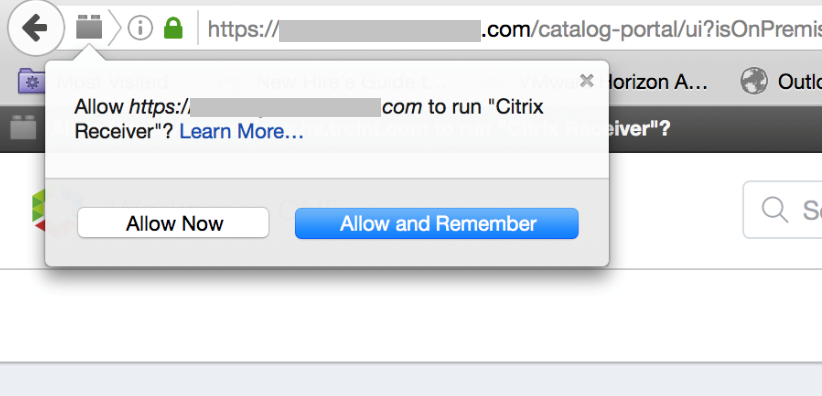
Les utilisateurs doivent cliquer sur Autoriser maintenant ou Toujours autoriser pour lancer l'application.
Cette page vous a-t-elle été utile ?