Pour intégrer les locataires Horizon Cloud au service Omnissa Access, vous pouvez créer une ou plusieurs collectes d'applications virtuelles dans la console Omnissa Access. La collecte contient des informations de configuration, telles que le locataire Horizon Cloud à partir duquel synchroniser des attributions, l'instance de service d'applications virtuelles à utiliser pour la synchronisation et les paramètres de synchronisation.
Si vous disposez de plusieurs locataires Horizon Cloud, vous pouvez créer une collecte d'applications virtuelles distincte pour chaque locataire ou configurer tous les locataires dans une collecte unique, selon vos besoins. Chaque collecte se synchronise séparément.
Remarque : cette rubrique s'applique à l'intégration d'Omnissa Access à Horizon Cloud Service on Microsoft Azure avec un broker à espace unique ou Horizon Cloud Service on IBM Cloud, à l'aide d'Omnissa Access Connector version 22.05 ou ultérieure.
Conditions préalables
- Vérifiez que vous remplissez les conditions préalables décrites dans la section Conditions préalables pour l'intégration d'Omnissa Access à Horizon Cloud. Reportez-vous aussi à la section Intégration de plusieurs instances d'Horizon Cloud à Omnissa Access.
- Dans la console Omnissa Access, utilisez un rôle d'administrateur pouvant effectuer l'action Gérer les applications de poste de travail dans le service de catalogue.
Procédure
-
Connectez-vous à la console Omnissa Access.
-
Sélectionnez Ressources > Collectes d'applications virtuelles.
-
Cliquez sur Nouveau.
-
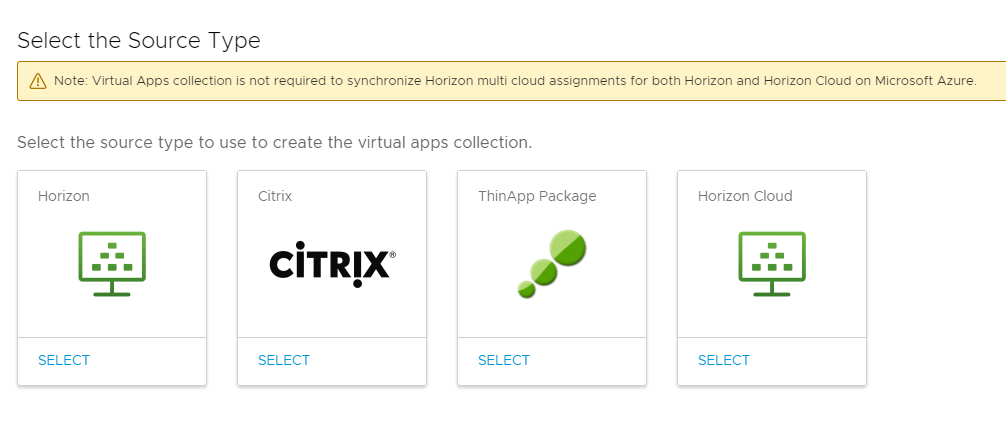
Sélectionnez Horizon Cloud comme type de source.
-
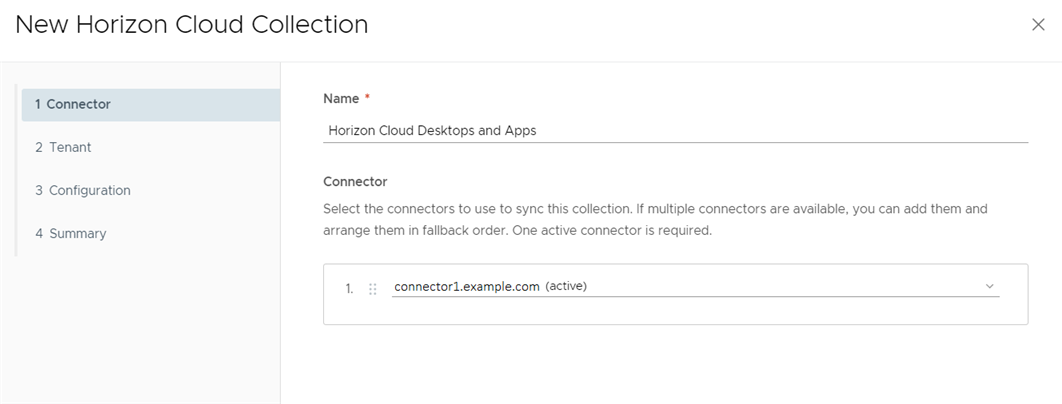
Dans l'assistant Nouvelle collecte Horizon Cloud, entrez les informations suivantes sur la page Connecteur.
Option Description Nom Entrez un nom unique pour la collecte Horizon Cloud. Connecteur Sélectionnez les connecteurs à utiliser pour synchroniser cette collecte. Vous pouvez ajouter plusieurs connecteurs et les organiser dans l'ordre de basculement. Seuls les connecteurs sur lesquels le service d'applications virtuelles est installé s'affichent dans la liste.
Important : cinq instances de connecteur au maximum sont prises en charge par collecte d'applications virtuelles Horizon Cloud.Par exemple :
-
Cliquez sur Suivant.
-
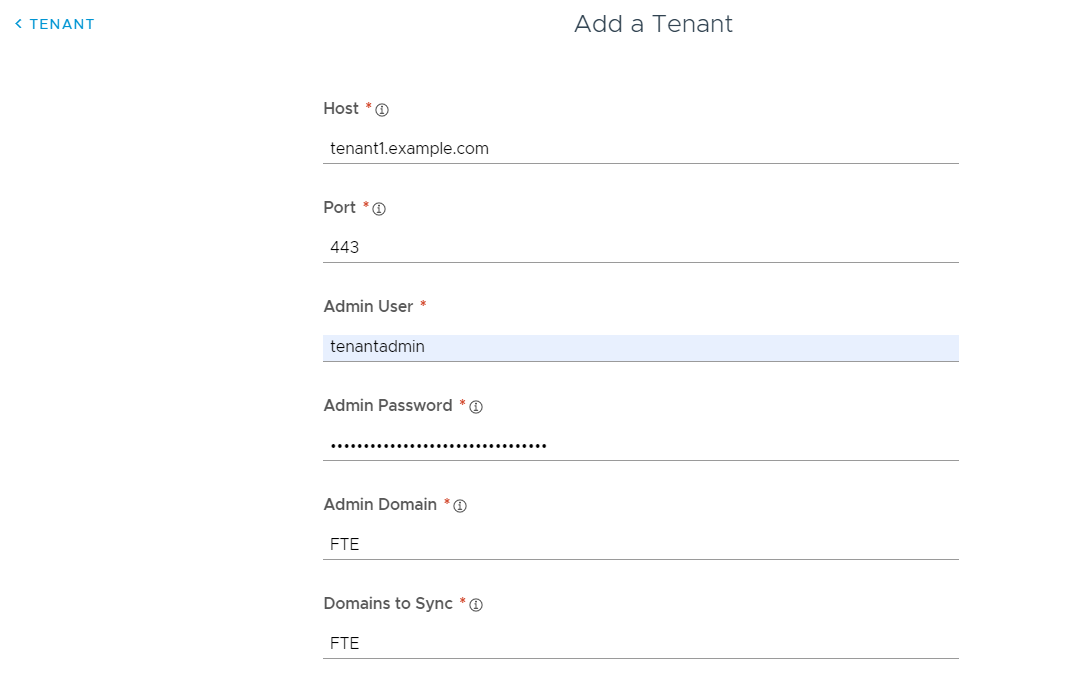
Sur la page Locataire, cliquez sur Ajouter un locataire et entrez les informations du locataire Horizon Cloud.
Important : n'utilisez pas de caractères non-ASCII lorsque vous entrez les informations de votre domaine.
Option Description Hôte Nom de domaine complet de votre hôte locataire Horizon Cloud. Par exemple : tenant1.example.comPort Numéro de port de votre hôte locataire Horizon Cloud. Par exemple : 443Utilisateur administrateur Nom d'utilisateur de votre compte d'administrateur locataire Horizon Cloud. Par exemple : tenantadminMot de passe de l'administrateur Mot de passe de votre compte d'administrateur locataire Horizon Cloud. Domaine de l'administrateur Nom du domaine Active Directory NETBIOS dans lequel se trouve l'administrateur de locataire Horizon Cloud. Domaines à synchroniser Noms de domaine NetBIOS Active Directory pour la synchronisation des ressources et des droits Horizon Cloud. URL du service clients d'assertion URL sur laquelle envoyer l'assertion SAML. En général, cette URL est l'adresse IP flottante ou le nom d'hôte du locataire Horizon Cloud ou l'URL d'Unified Access Gateway. Par exemple, https://mytenant.example.com. Authentification unique réelle Sélectionnez cette option si True SSO est activé pour le locataire Horizon Cloud.
Lorsque cette option est activée, les utilisateurs qui se sont connectés au portail ou à l'application Intelligent Hub à l'aide d'une méthode d'authentification sans mot de passe, telle que SecurID, n'auront pas à indiquer un mot de passe lorsqu'ils lanceront leurs postes de travail Windows.Mappage d'ID personnalisé Vous pouvez personnaliser l'ID utilisateur qui est utilisé dans la réponse SAML lorsque les utilisateurs lancent des applications et des postes de travail Horizon Cloud. Par défaut, c'est le nom d'utilisateur principal qui est utilisé. Vous pouvez choisir d'utiliser d'autres format de l'ID du nom, comme sAMAccountName ou une adresse électronique, et en personnaliser la valeur.
Format de l'ID du nom : sélectionnez le format de nom d'ID, tels que l'adresse électronique ou le nom principal d'utilisateur. La valeur par défaut est Non spécifié. (nom d'utilisateur).
Valeur de l'ID du nom : cliquez sur Sélectionner parmi les suggestions et faites votre choix parmi une liste prédéfinie de valeurs ou cliquez sur Valeur personnalisée et entrez la valeur. Cette valeur peut être n'importe quelle expression EL (Expression Language) valide telle que ${user.userName}@${user.domain}. La valeur par défaut est ${user.userPrincipalName}.
Remarque : vérifiez que les attributs que vous utilisez dans l'expression sont des attributs mappés dans l'annuaire Omnissa Access. Vous pouvez afficher les attributs mappés dans l'onglet Paramètres de synchronisation de l'annuaire. Dans l'exemple ci-dessus, userName, userPrincipalName et domain sont des attributs mappés d'annuaire.
La possibilité de sélectionner le format de l'ID du nom est utile dans les scénarios suivants :- Lorsque les utilisateurs de plusieurs sous-domaines sont synchronisés, le nom principal d'utilisateur peut ne pas fonctionner. Vous pouvez utiliser un format de l'ID du nom différent, comme sAMAccountName ou une adresse électronique, pour identifier les utilisateurs seulement.
Par exemple :
-
Cliquez sur Ajouter.
-
Ajoutez d'autres locataires, si nécessaire, puis cliquez sur Suivant.
-
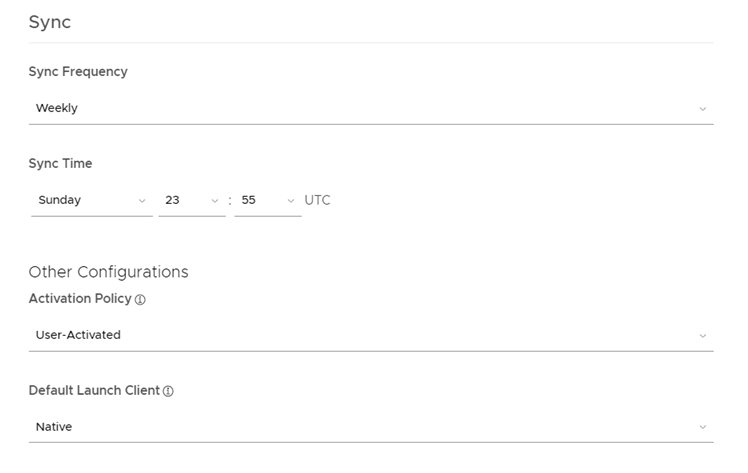
Sur la page Configuration, entrez les informations suivantes.
Option Description Fréquence de synchronisation Sélectionnez la fréquence à laquelle vous souhaitez synchroniser les ressources de la collecte. Vous avez le choix entre la configuration d'une planification de synchronisation automatique ou d'une synchronisation manuelle. Pour définir une planification, sélectionnez l'intervalle (quotidien ou hebdomadaire, par exemple) et sélectionnez l'heure de la journée à laquelle exécuter la synchronisation. Si vous sélectionnez Manuel, vous devez cliquer sur Synchroniser > Synchroniser avec sécurités ou Synchroniser > Synchroniser sans sécurités sur la page de collecte d'applications virtuelles après avoir créé la collecte et à chaque modification des ressources ou droits Horizon Cloud.
Pour plus d'informations, reportez-vous à la section Synchronisation de collectes d'applications virtuelles dans Omnissa Access.Limites des seuils de sécurités Configurez des seuils de sécurité de synchronisation si vous souhaitez limiter le nombre de modifications pouvant être apportées aux applications, aux postes de travail et aux attributions lors des synchronisations des collectes d'applications virtuelles. Si l'un des seuils est atteint, la synchronisation est annulée.
Par défaut, Omnissa Access définit le seuil de toutes les catégories sur 10 %.
Les sécurités de synchronisation sont ignorées lors de la première synchronisation d'une collecte et sont appliquées à toutes les synchronisations suivantes.
Pour plus d'informations sur les sécurités de synchronisation, reportez-vous à la section Synchronisation des collectes d'applications virtuelles dans Omnissa Access.Stratégie d'activation Sélectionnez la manière dont vous souhaitez rendre les ressources de cette collecte disponibles aux utilisateurs dans l'application et le portail Intelligent Hub. Si vous prévoyez de configurer un flux d'approbation, sélectionnez Activé par l'utilisateur, sinon sélectionnez Automatique.
Avec les options Activé par l'utilisateur et Automatique, les ressources sont ajoutées à l'onglet Applications. Les utilisateurs peuvent exécuter les ressources dans l'onglet Applications ou les marquer comme favorites et les exécuter dans l'onglet Favoris. Cependant, pour configurer un flux d'approbation pour toutes les applications, vous devez sélectionner Activé par l'utilisateur pour cette application.
La stratégie d'activation s'applique à tous les droits d'utilisateur pour toutes les ressources de la collecte. Vous pouvez modifier la stratégie d'activation pour des utilisateurs individuels ou des groupes par ressource, sur la page d'utilisateur ou de groupe disponible sur les pages Comptes > Utilisateurs ou Comptes > Groupes d'utilisateurs.Client de lancement par défaut Sélectionnez le client par défaut pour les utilisateurs finaux qui accèdent aux postes de travail et aux applications Horizon Cloud à partir de l'application ou du portail Intelligent Hub.
Aucun : aucune préférence par défaut n'est définie au niveau de l'administrateur. Si cette option est définie sur Aucun et qu'aucune préférence n'est définie par l'utilisateur final, le paramètre Protocole d'affichage par défaut d'Horizon est utilisé pour déterminer la méthode de lancement du poste de travail ou de l'application.
Navigateur : les postes de travail et les applications sont lancés dans un navigateur Web par défaut. Les préférences de l'utilisateur final, si elles sont définies, remplacent ce paramètre.
Natif : les postes de travail et les applications sont lancés dans le Horizon Client par défaut. Les préférences de l'utilisateur final, si elles sont définies, remplacent ce paramètre.
Ce paramètre s'applique à tous les utilisateurs pour toutes les ressources de cette collecte.
L'ordre de priorité suivant, de la plus élevée à la plus faible, s'applique aux paramètres du client de lancement par défaut :- Paramètre de préférence de l'utilisateur final, défini dans Intelligent Hub.
- Paramètre Client de lancement par défaut de l'administrateur pour la collecte, défini dans la console Omnissa Access.
- Paramètres du protocole par défaut d'Horizon Cloud
Par exemple :
-
Cliquez sur Suivant.
-
Sur la page Résumé, vérifiez vos sélections, puis cliquez sur Enregistrer.
Résultats
La collecte est créée, et elle s'affiche sur la page Collectes d'applications virtuelles. Les ressources de la collecte ne sont pas encore synchronisées. Une fois que vous avez terminé la configuration de l'intégration, vous pouvez attendre la prochaine synchronisation planifiée ou effectuer une synchronisation manuelle.
Étape suivante
Configurez l'authentification SAML dans le locataire Horizon Cloud afin d'activer la confiance entre le service Omnissa Access et le locataire Horizon Cloud. Vous ne pouvez pas lancer d'applications tant que l'authentification SAML n'est pas configurée.
Cette page vous a-t-elle été utile ?