Benutzer können Horizon-Desktops und -Anwendungen über die Omnissa Intelligent Hub-App oder das Portal in Horizon Client oder einen Webbrowser starten, je nachdem, wie der Desktop oder die Anwendung in Horizon konfiguriert wurde. Wenn ein Desktop oder eine -Anwendung nur für Horizon Client konfiguriert ist, müssen die Benutzer Horizon Client auf ihren Systemen installieren.
Mit der Horizon HTML Access-Funktion können Horizon-Administratoren einen Desktop oder eine Anwendung für Browser konfigurieren. Diese Konfiguration muss in Horizon vorgenommen werden, in Omnissa Access ist keine Konfiguration erforderlich. Weitere Informationen finden Sie in der Dokumentation für Horizon HTML Access.
In Horizon 7-Version vor Version 7.13 legt die Einstellung HTML Access für Desktops und Anwendungen in dieser Farm zulassen fest, ob Benutzer in Omnissa Access die Möglichkeit haben, aus dieser Farm Desktops oder Anwendungen in einem Browser zu starten.
In Horizon 7.13 und höheren Versionen ist HTML Access standardmäßig für alle Ressourcen in einer Farm aktiviert. Endbenutzer sehen in Intelligent Hub immer die Option zum Starten von Anwendungen und Desktops in einem Browser. Wenn HTML Access jedoch nicht auf den Horizon Connection Server-Instanzen installiert ist, schlägt das Starten des Browsers fehl. Für Horizon 7.13 und höhere Versionen müssen Sie HTML Access auf den Horizon Connection Server-Instanzen installieren.
Omnissa Access unterstützt alle Anzeigeprotokolle, die Horizon für Horizon Client unterstützt. Für Horizon 7 unterstützt Omnissa Access das Blast-Protokoll zusätzlich zu PCoIP und RDP für Horizon Client 4.0. Wenn Omnissa Access-Benutzer einen Desktop oder eine Anwendung in Horizon Client starten, wird das in Horizon festgelegte Protokoll verwendet.
Hinweis: In Horizon können Administratoren neben der Einstellung des Standardanzeigeprotokolls auch festlegen, ob Benutzer ein Anzeigeprotokoll auswählen können. Wenn Sie Versionen des Horizon Client unterstützen möchten, die das Standardprotokoll nicht unterstützen, ist es empfehlenswert, Benutzern die Auswahl des Anzeigeprotokolls zu überlassen. Andernfalls lässt sich die Anwendung oder der Desktop nicht starten.
Weitere Informationen zum Konfigurieren der Anzeigeprotokolle finden Sie in der Dokumentation von Horizon.
In der Omnissa Access-Konsole können Sie die Startoptionen prüfen, die ein Horizon-Desktop oder eine Anwendung unterstützt.
Vorgehensweise
-
Melden Sie sich in der Omnissa Access-Konsole an.
-
Wählen Sie Ressourcen > Virtuelle Apps aus.
-
Klicken Sie auf das Symbol in der Spaltenüberschrift Typ und wählen Sie entweder Horizon-Desktop oder Horizon-Anwendung oder beides aus, um alle Horizon-Desktop- und -Anwendungspools anzuzeigen.
Sie können auch nach einem bestimmten Pool nach Namen suchen.
-
Klicken Sie auf den Namen des Desktops oder der Anwendung.
Im Abschnitt „Definition“ werden im Feld Unterstützte Clienttypen die in Horizon festgelegten Startoptionen angezeigt.
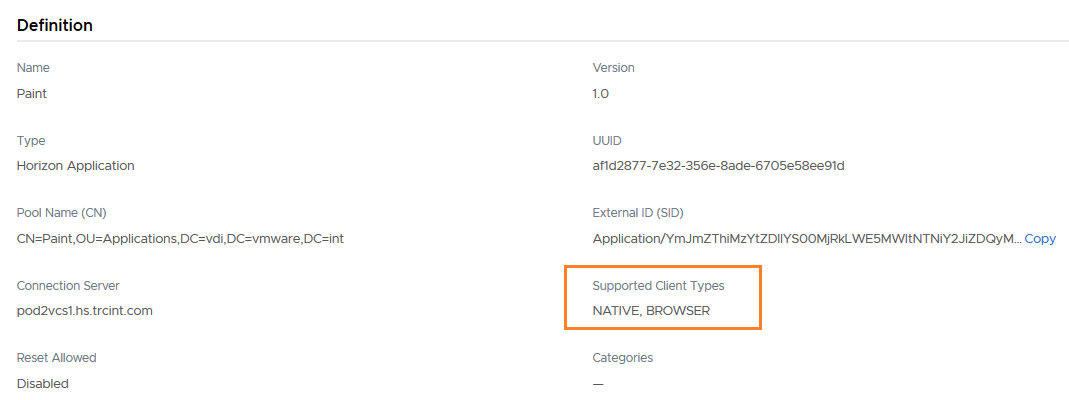
Der Wert kann NATIVE, BROWSER oder beides sein. Ist nur NATIVE aufgeführt, kann der Desktop oder die Anwendung nur in Horizon Client gestartet werden. Benutzer müssen Horizon Client auf ihren Systemen installieren, bevor sie die Anwendung aus dem Hub-Katalog starten können. Ist BROWSER aufgeführt, können Benutzer die Anwendung oder den Desktop in einem Browser starten. Wird beides angegeben, haben Benutzer die Möglichkeit, auszuwählen, wie die Anwendung gestartet werden soll.
Hinweis: In Horizon 7-Versionen vor Version 7.13 muss die Option HTML Access für Desktops und Anwendungen in dieser Farm zulassen aktiviert sein, damit die Option BROWSER in der Liste Unterstützte Clienttypen angezeigt wird.
Hinweis: In Horizon 7.13 und höher muss HTML Access auf den Horizon Connection Server-Instanzen installiert sein, damit der Browser gestartet werden kann.
War diese Seite hilfreich?