El correo electrónico nativo de Samsung permite a los usuarios administrar varias cuentas de correo electrónico personales y corporativas de forma directa. El intercambio de correo electrónico nativo de Samsung se puede configurar en un dispositivo Android mediante las configuraciones de aplicaciones en los siguientes modos de inscripción: Android totalmente administrado, perfil de trabajo y dispositivo totalmente administrado con perfil de trabajo (anteriormente COPE). Puede configurar el correo electrónico nativo de Samsung con o sin autenticación basada en certificados.
Lleve a cabo los siguientes pasos para configurar los ajustes de correo electrónico nativo de Samsung en UEM Console.
Requisitos previos
-
Si utiliza la autenticación basada en certificados, asegúrese de crear un perfil de credenciales antes de definir la configuración de la aplicación. Para obtener más información, consulte Cómo implementar credenciales.
-
Los certificados deben crearse e instalarse en el dispositivo, ya sea a través de un perfil de credenciales o una instalación manual de certificados, antes de que se entregue la configuración de la aplicación.
-
Debe conocer el alias de los certificados o utilizar una variable de búsqueda para el alias.
Nota: Para evitar que se produzca un error en la configuración del correo electrónico:
- En la plantilla de solicitud de certificado, utilice un valor de búsqueda para determinar el nombre del asunto del certificado. Esto se puede utilizar para el alias.
- En la configuración de la aplicación para el correo electrónico de Samsung, seleccione el mismo valor de búsqueda que se especificó anteriormente para la configuración de certificado necesaria.
Procedimiento
-
Acceda a Recursos > Aplicaciones > Aplicaciones nativas > Públicas > Agregar aplicación.
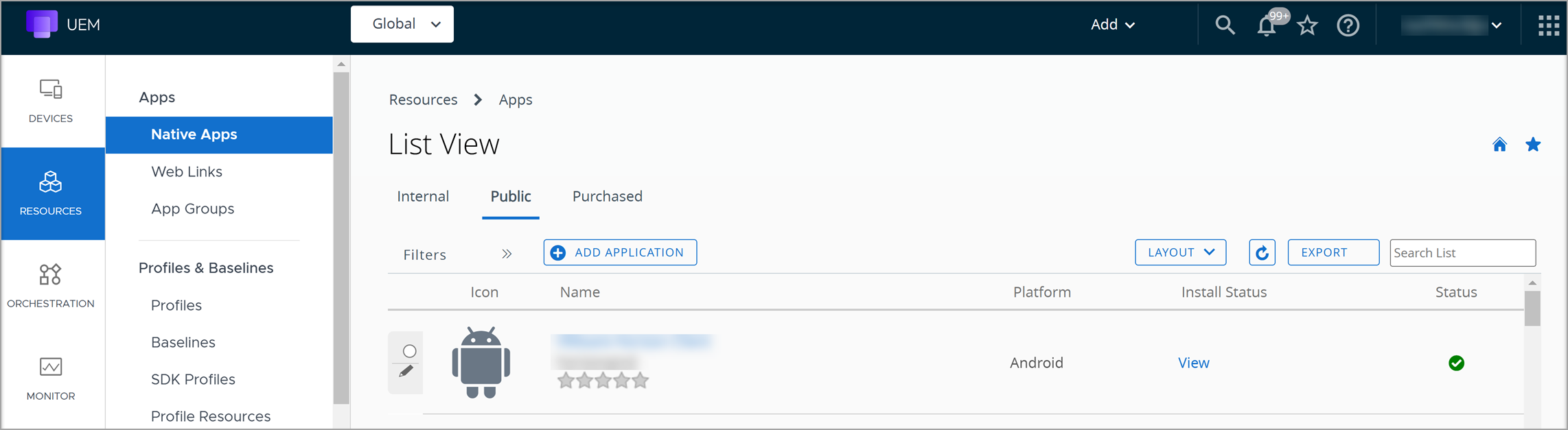
-
Seleccione Android en el menú desplegable Plataforma.
-
Seleccione Buscar en la App Store en el cuadro de texto Origen.
Se abrirá la tienda Google Play directamente desde la consola Workspace ONE UEM.
-
Seleccione la aplicación de correo electrónico de Samsung y, a continuación, haga clic en Aprobar.
-
Seleccione Guardar y asignar para continuar y, a continuación, seleccione Agregar asignación.
-
Desplácese hacia abajo hasta Configuración de la aplicación y seleccione Habilitado para ver y configurar los ajustes de intercambio o de correo electrónico.
-
Utilice los valores de búsqueda para configurar opciones dinámicas, como el nombre de usuario, la dirección de correo electrónico o incluso los alias de los certificados.
¿Le resultó útil esta página?