Teradici Agent y Horizon Agent deben estar instalados en la misma máquina virtual host. Para obtener información detallada sobre la configuración y la arquitectura, consulte Configurar Horizon Connection Server para usarlo con HP Anyware PCoIP Ultra.
Nota: Para usar esta función, se necesita Horizon 8 2406 una versión posterior.
El protocolo PCoIP Ultra no es compatible con:
- Grupos de escritorios sin administrar
- Grupos de escritorios basados en RDSH
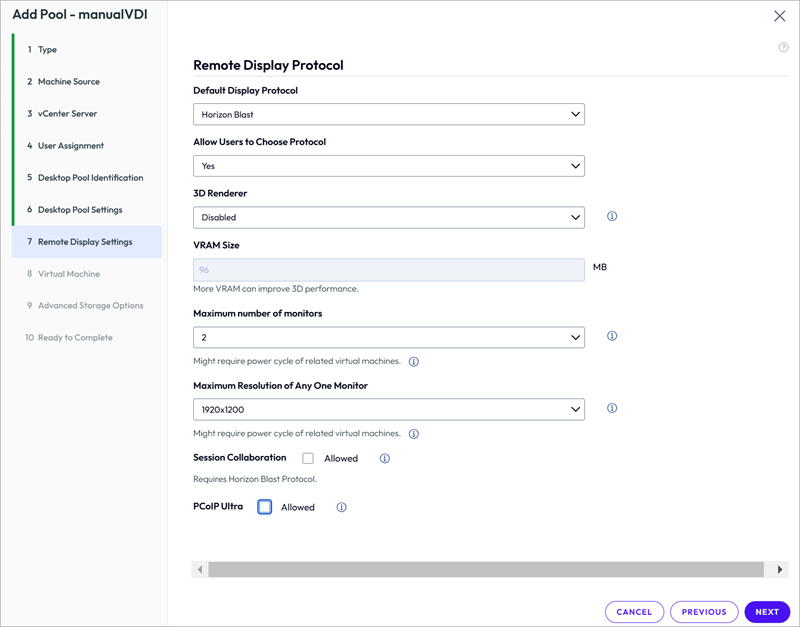
Crear grupos de escritorios con el protocolo PCoIP Ultra
- Abra un navegador web y acceda a la consola de administración de Horizon Connection Server (https://horizoncs.domain.com/admin).
- Introduzca sus credenciales administrativas para iniciar sesión.
- En el menú principal, vaya hasta Inventario > Escritorios.
- Haga clic en botón Agregar para crear un nuevo grupo de escritorios.
- En la sección Configuración del escritorio remoto del asistente Creación de grupo de escritorios, marque la casilla situada junto a PCoIP Ultra para habilitar el protocolo en el grupo de escritorios.
- Continúe con el del asistente y configure el resto de opciones requeridas para el grupo de escritorios.
- Haga clic en Enviar para crear el grupo de escritorios con PCoIP Ultra habilitado.
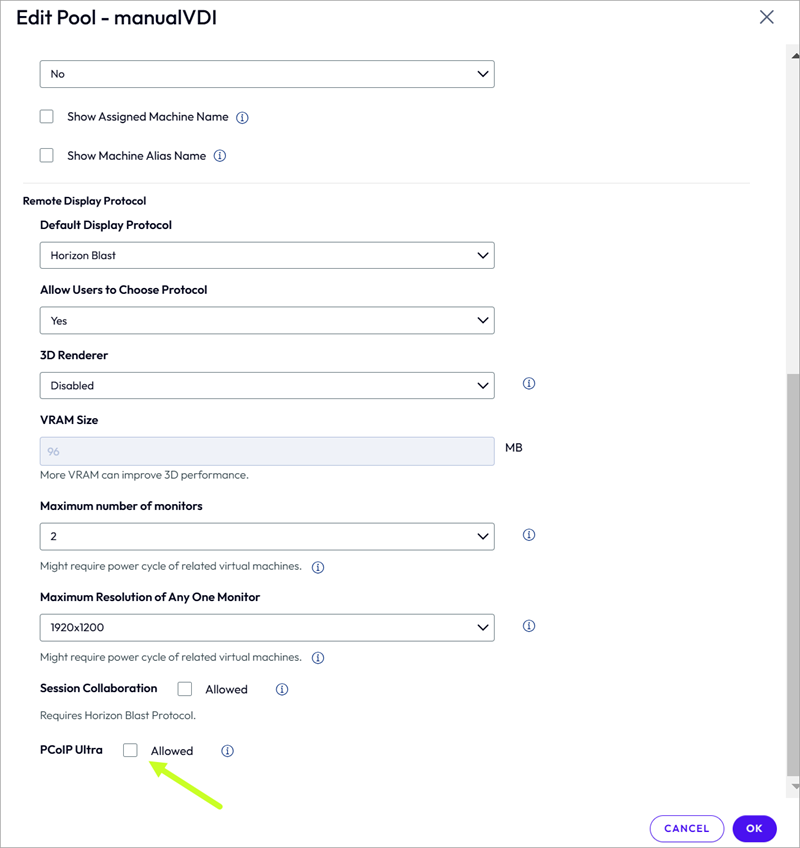
Editar un grupo de escritorios existente con el protocolo PCoIP Ultra
- Abra un navegador web y acceda a la consola de administración de Horizon Connection Server (https://horizoncs.domain.com/admin).
- Introduzca sus credenciales administrativas para iniciar sesión.
- En el menú principal, vaya hasta Inventario > Escritorios.
- Haga clic en el botón Editar para editar un grupo de escritorios existente.
- En la sección Configuración del escritorio remoto del asistente Creación de grupo de escritorios, marque la casilla situada junto a PCoIP Ultra para habilitar el protocolo en el grupo de escritorios.
- Continúe con el del asistente y configure el resto de opciones requeridas para el grupo de escritorios.
- Haga clic en Enviar para habilitar PCoIP Ultra en el grupo de escritorios.
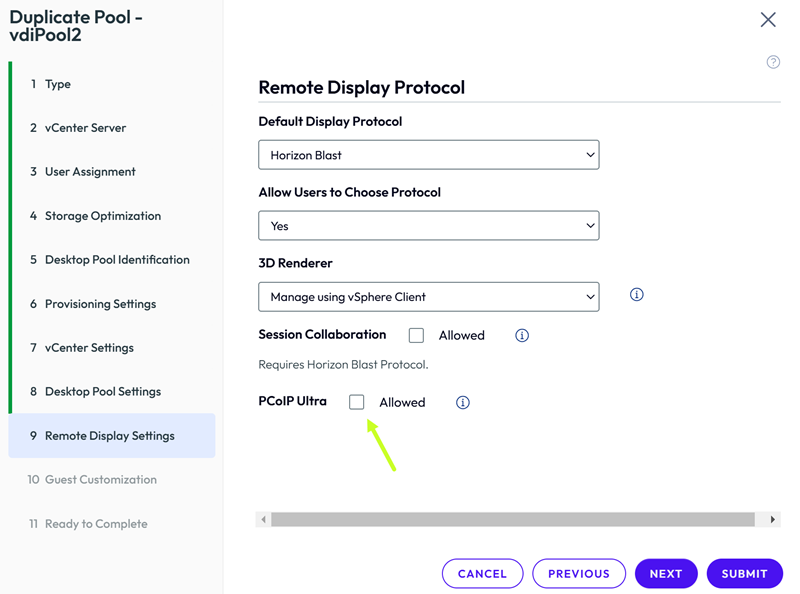
Duplicar un grupo de escritorios con el protocolo PCoIP Ultra
- Abra un navegador web y acceda a la consola de administración de Horizon Connection Server (https://horizoncs.domain.com/admin).
- Introduzca sus credenciales administrativas para iniciar sesión.
- En el menú principal, vaya hasta Inventario > Escritorios > Seleccionar grupo de escritorios existente.
- Haga clic en botón Duplicar para crear un grupo de escritorios duplicado.
- En la sección Configuración del escritorio remoto del asistente Creación de grupo de escritorios, marque la casilla situada junto a PCoIP Ultra para habilitar el protocolo en el grupo de escritorios.
- Continúe con el del asistente y configure el resto de opciones requeridas para el grupo de escritorios.
- Haga clic en Enviar para crear el grupo de escritorios con PCoIP Ultra habilitado.
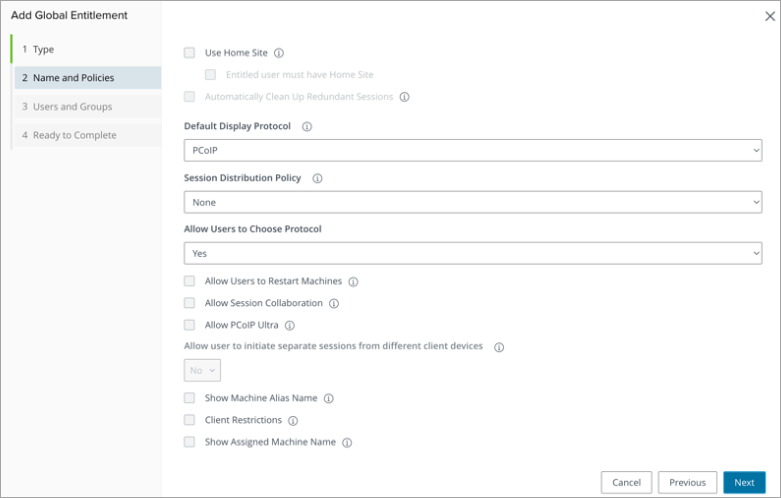
Agregar una autorización global con el protocolo PCoIP Ultra
- Abra un navegador web y acceda a la consola de administración de Horizon Connection Server (https://horizoncs.domain.com/admin).
- Introduzca sus credenciales administrativas para iniciar sesión.
- En el menú principal, vaya hasta Inventario > Autorización global.
- Haga clic en el botón Agregar para crear una autorización global.
- En la sección Nombre y directivas del asistente Agregar autorización global, seleccione PCoIP Ultra en el menú desplegable Protocolo de visualización predeterminado.
- Marque la casilla situada junto a la opción PCoIP Ultra.
- Continúe con el del asistente y configure el resto de opciones requeridas para la autorización global.
- Haga clic en Enviar para agregar una autorización global con PCoIP Ultra habilitado.
Editar una autorización global y habilitar el protocolo PCoIP Ultra
- Abra un navegador web y acceda a la consola de administración de Horizon Connection Server (https://horizoncs.domain.com/admin).
- Introduzca sus credenciales administrativas para iniciar sesión.
- En el menú principal, vaya hasta Inventario > Autorización global.
- Seleccione la autorización global que desee.
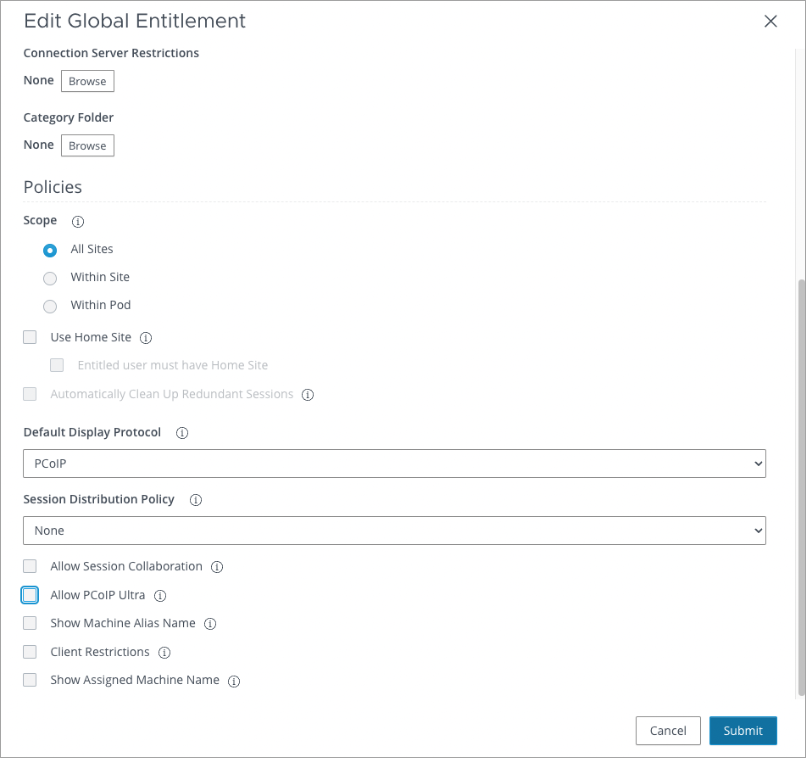
- En la ventana Editar autorización global, seleccione PCoIP Ultra en el menú desplegable Protocolo de visualización predeterminado.
- Marque la casilla situada junto a la opción PCoIP Ultra.
- Haga clic en Enviar para actualizar la configuración de PCoIP Ultra.
¿Le resultó útil esta página?